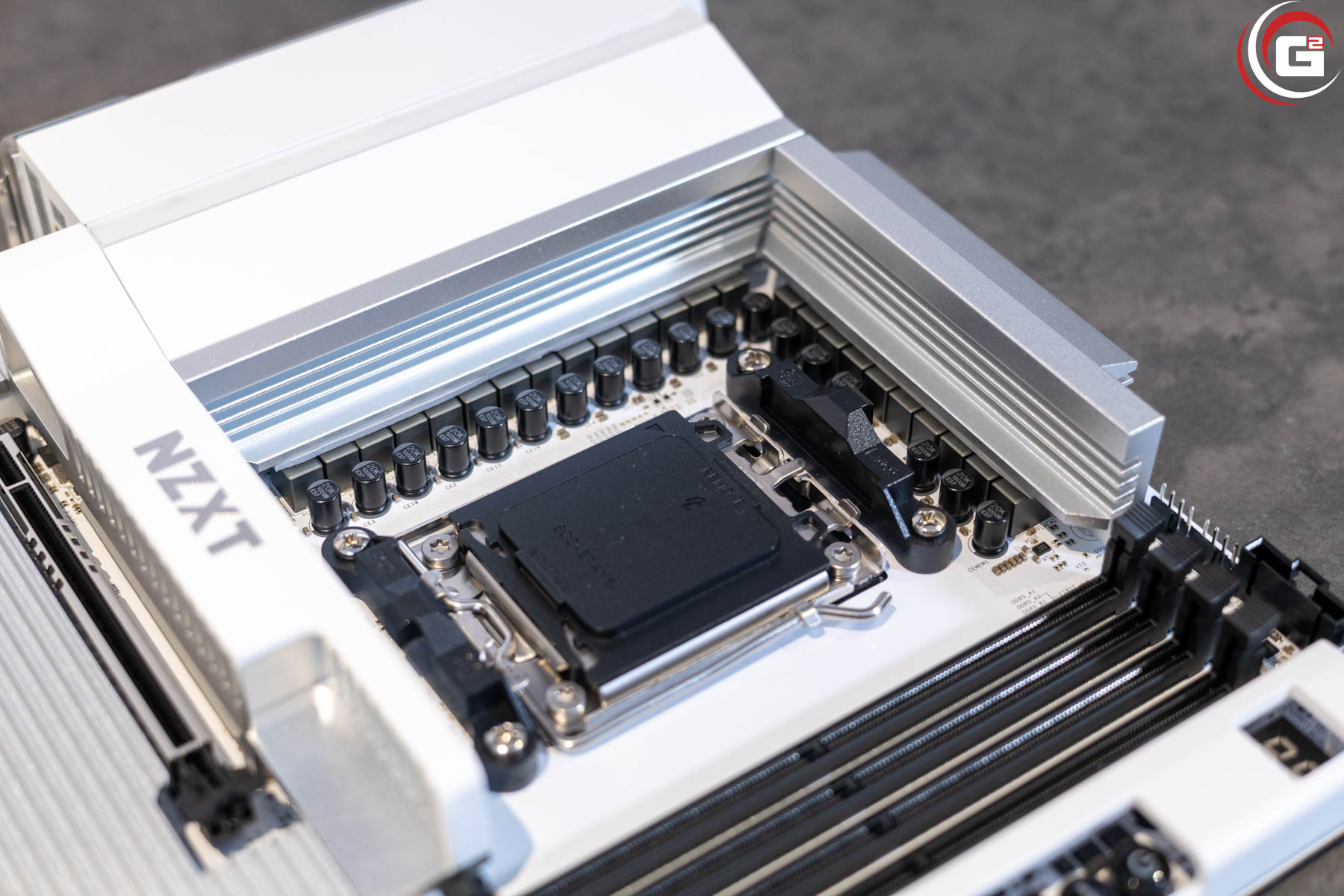
Mit dem N9 X870E aus der neuen N9-Serie erweitert NZXT das Angebot an Mainboards nach oben weiter aus. Neben den technischen Neuerungen der aktuellen Chipsatz-Generation kommt nun auch erstmalig eine integrierte ARGB-Beleuchtung zum Einsatz.
Vielen Dank an NZXT für die Bereitstellung des Testmusters.
Technische Daten:
Das NZXT N9 X870E ist das neue Top-Modell von NZXT für die aktuellen AMD-CPUs mit AM5-Sockel. Unterstützt werden die 7000er, 8000er und 9000er Serie. Für eine schnelle Kommunikation mit Erweiterungskomponenten nutzt das Mainboard natürlich PCIe 5.0 und es bietet neben USB 3.2 Gen2x2 auch USB4. Zur drahtlosen Konnektivität setzt es auf Bluetooth 5.4 und Wi-Fi 7. Für die vier M.2-Slots kommen großformatige Kühler zum Einsatz und erstmalig für die Mainboards von NZXT ist auch eine ARGB-Beleuchtung integriert.
| Formfaktor | ATX |
| CPU und Sockel | AM5 für AMD Ryzen 9000-, 8000- und 7000-Serie |
| Chipsatz | AMD X870E |
| Speicher | 4 DIMM-Slots, max. 192 GB, Dual-Channel DDR5-RAM, unterstützt XMP (Extreme Memory Profile) und EXPO (Extended Profiles for Overclocking) |
| Phasen | 20+2+1 Power Phase Design mit 110 A SPS |
| Erweiterungssteckplätze | 1x PCIe Gen 5×16-Steckplatz 1x PCIe Gen 3×16-Steckplatz (unterstützt x2-Modus) 1x M.2 Socket (Key E), unterstützt Wi-Fi/BT-Modul vom Typ 2230 |
| Speicheroptionen | 1x M.2 Type 2280 PCIe Gen 5×4 3x M.2 Type 2280 PCIe Gen 4×4 4x SATA 6 Gbit/s |
| LAN | Realtek RTL8126CQ 5G LAN |
| W-LAN | Tri-Band Wi-Fi 7 Frequenzband: 2,4 GHz, 5 GHz, 6 GHz 320 MHz Bandbreite im 6-GHz-Band unterstützt IEEE 802.11a/b/g/n/ac/ax/axe/be |
| Bluetooth | Bluetooth V5.4 |
| Audio | Realtek ALC4082 Codec |
| IO-Panel | 2x SMA-Steckverbinder für Wireless-Antenne 2x USB4 5x USB 3.2 Gen 2 3x USB 3.2 Gen 1 2x USB 2.0 1x Clear CMOS-Taste 1x BIOS Flashback-Taste 1x LAN (RJ45) 1x Line-out 1x Mic 1x optischer S/PDIF Out |
| interne Anschlüsse | 1x 24-poliger ATX-Stromanschluss 2x 8-poliger ATX-12-V-Stromanschluss 1x 4-poliger CPU_FAN-Steckverbinder 1x 4-poliger AIO_PUMP-Steckverbinder 3x 4-poliger SYS_FAN-Steckverbinder 1x NZXT RGB LED-Steckverbinder 2x 5 V ARGB LED-Steckverbinder 2x NZXT 8-pin PWM-Steckverbinder 2x USB 2.0-Header (bis zu 4 USB 2.0-Anschlüsse) 2x USB 3.2 Gen1-Header (bis zu 4 USB 3.2 Gen1-Anschlüsse) 1x USB 3.2 Gen2x2-Anschluss (für USB Typ-C) 1x Audioanschluss an der Vorderseite 1x Ein/Aus-Taste 1x Reset-Taste 1x POST LED 1x Digitale Debug-LED |
Über NZXT:
 NZXT wurde 2004 in den USA gegründet. Von Anfang an richteten sich die Produkte an die PC-Building-Community. Über die Jahre wurde NZXT besonders für eine eigene, schlichte Designsprache bekannt, wodurch die Produkte einen unverkennbaren Look erhalten. In den letzten Jahren wurde das Portfolio von Gehäusen, Lüftern, CPU-Kühlern und Beleuchtungen erweitert und umfasst nun auch Pre-Build-Systeme. Die neueste Erweiterung der Produktpalette umfasst Gaming-Peripherie in Form von Mäusen und Tastaturen.
Allgemeines zum X870-Chipsatz:
Herz des Mainboards ist der aktuelle AMD-X870E-Chipsatz. Der X-Chipsatz stellt bei AMD immer die Topline jeder Generation dar und richtet sich besonders an Enthusiasten und OC-Fans. Dahingegen stellen die B-Chipsätze die Mittelklasse und die A-Chipsätze die Einstiegsklasse dar. So besitzen die X-Chipsätze mehr PICe-Lanes und unterstützen so mehr Komponenten und verfügen über mehr USB-Anschlüsse, USB4 gehört hier zur Standardausstattung. Darüber hinaus bietet bei AMD aktuell nur der X-Chipsatz eine Unterstützung von PCIe-5.0-Grafikkarten. Insgesamt gibt es aktuell zwei X-Chipsätze, den X870 und X870E, letzterer bietet dank einer größeren Anzahl an PCIe-Lanes mehr Schnittstellen.
Insgesamt weist der X870E-Chipsatz 44 PCIe-Lanes auf, davon 24 PCIe-5.0-Lanes (von der CPU bereitgestellt) und 8 PCIe-4.0-Lanes. So wird eine Grafikkarte mit 16 Lanes PCIe-5.0 unterstützt, setzt man zwei Grafikkarten gleichzeitig ein, stehen je Karte 8 PCIe-5.0-Lanes zur Verfügung. Eine NVMe-SSD kann so über die CPU mit PCIe-5.0 angebunden werden. Darüber hinaus kann man sowohl die CPU als auch den RAM übertakten. Der Chipsatz verfügt über zwei USB-Anschlüsse mit 5 Gbit/s, zwölf Anschlüsse mit 10 Gbit/s und zwei mit 20 Gbit/s. Die USB4-Anschlüsse werden über den Zusatzchip ASM4242 bereitgestellt, der allerdings vier PCIe-4.0-Lanes benötigt. Weiterhin sind vier SATA-Ports möglich.
CPU- und RAM-Konfiguration:
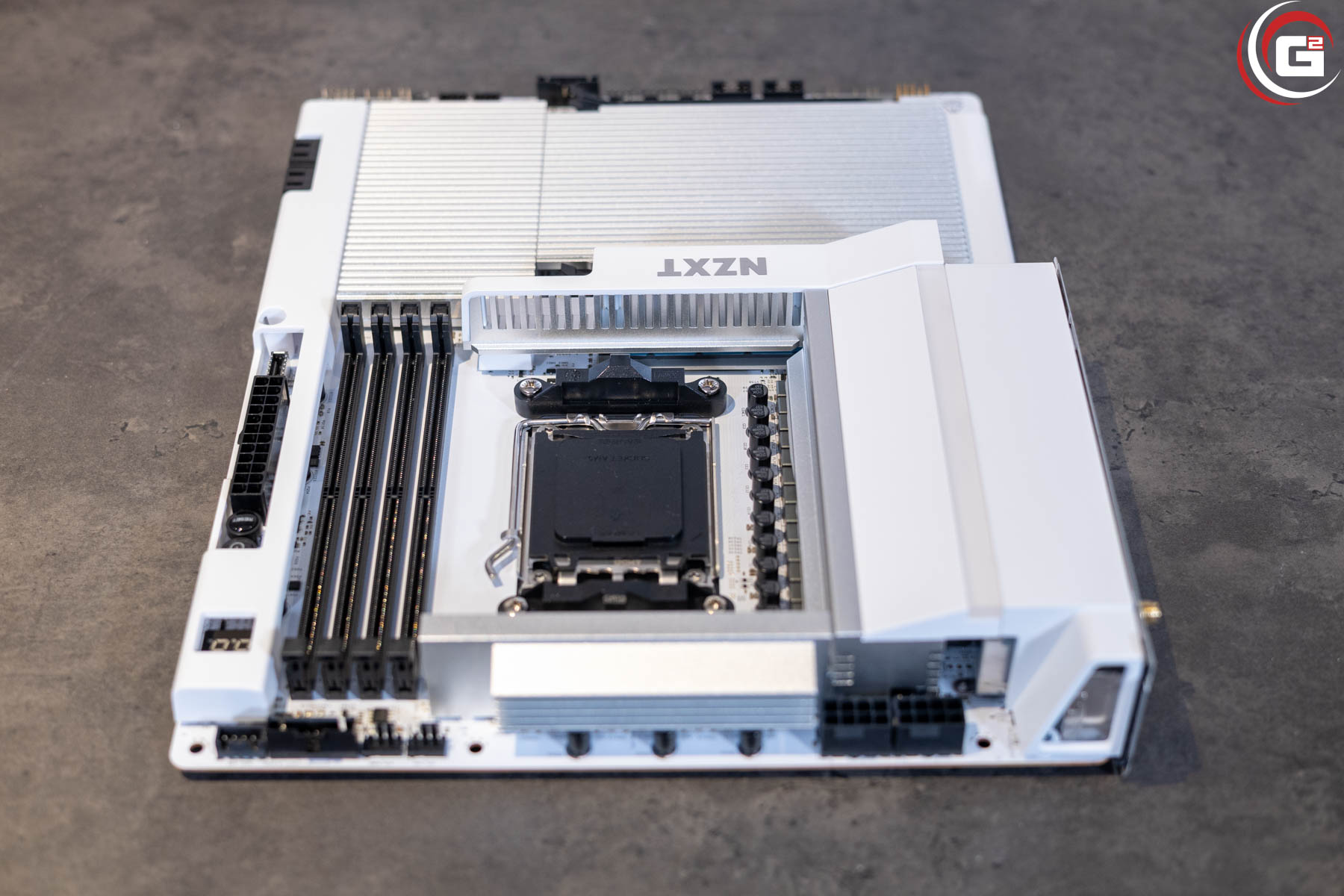
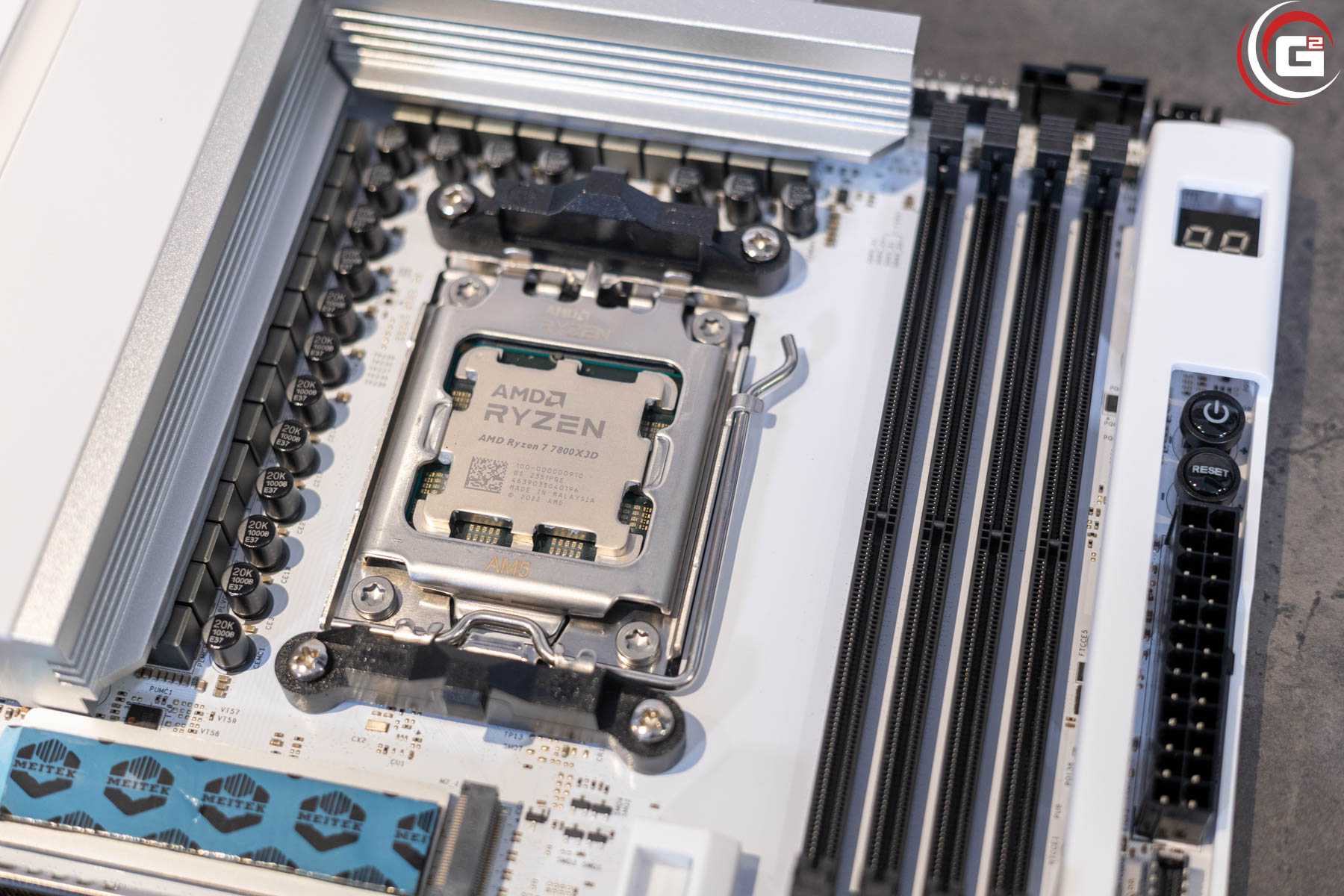
Das NZXT N9 X870E unterstützt die AMD Ryzen CPUs aus der 7000er, 8000er und der aktuellen 9000er-Serie. Die Spannungswandlung des Mainboards umfasst 20+2+1 Phasen mit 110 A SPS. Die Spannungswandler sind, wie üblich, oberhalb und links neben dem CPU-Sockel positioniert. Zur Kühlung der MOSFETs und SFCs ist ein großer Kühlblock mit Wärmeleitpads aufgesetzt. Dieser ist auf der Oberseite auch mit einer weißen Abdeckung versehen.
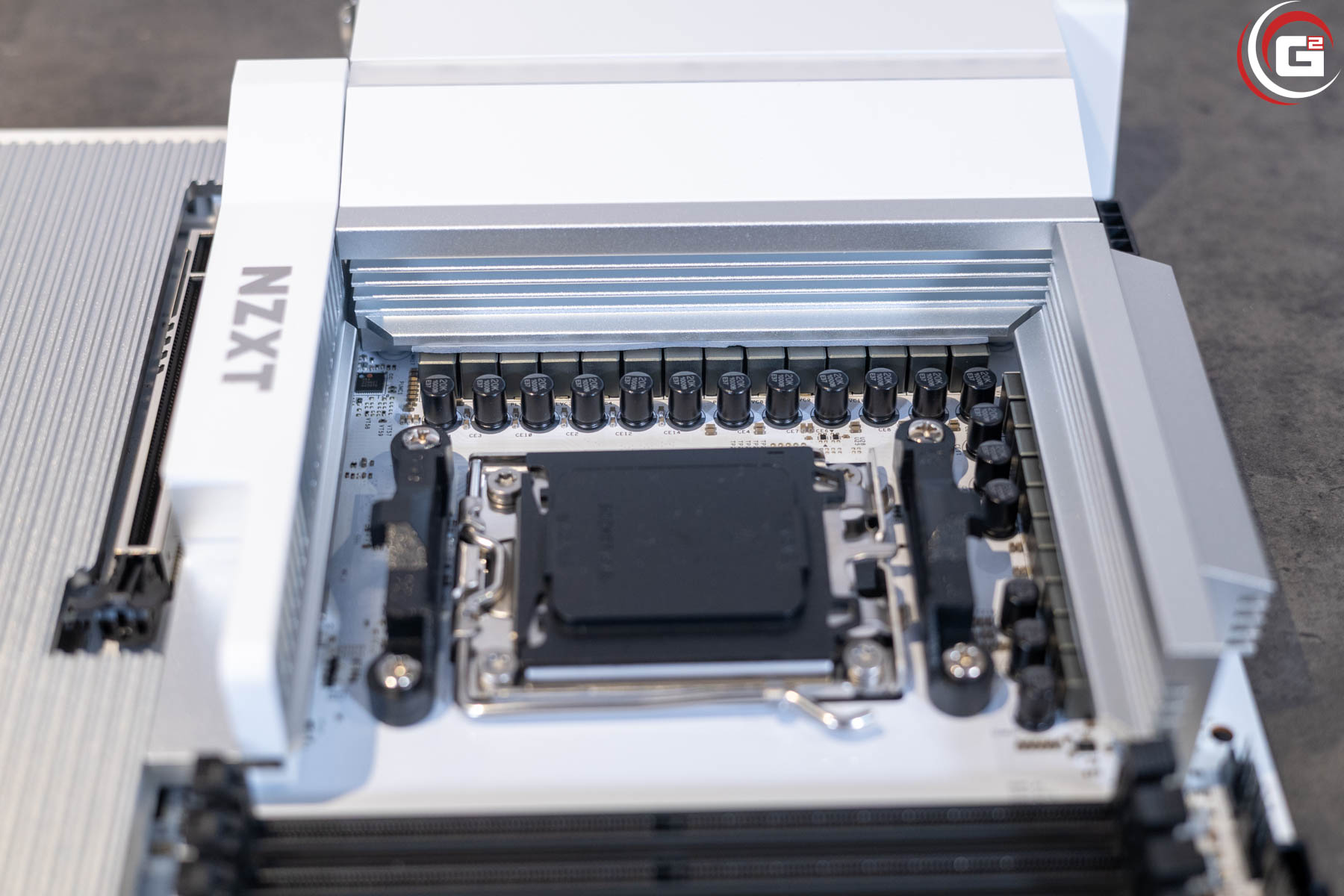
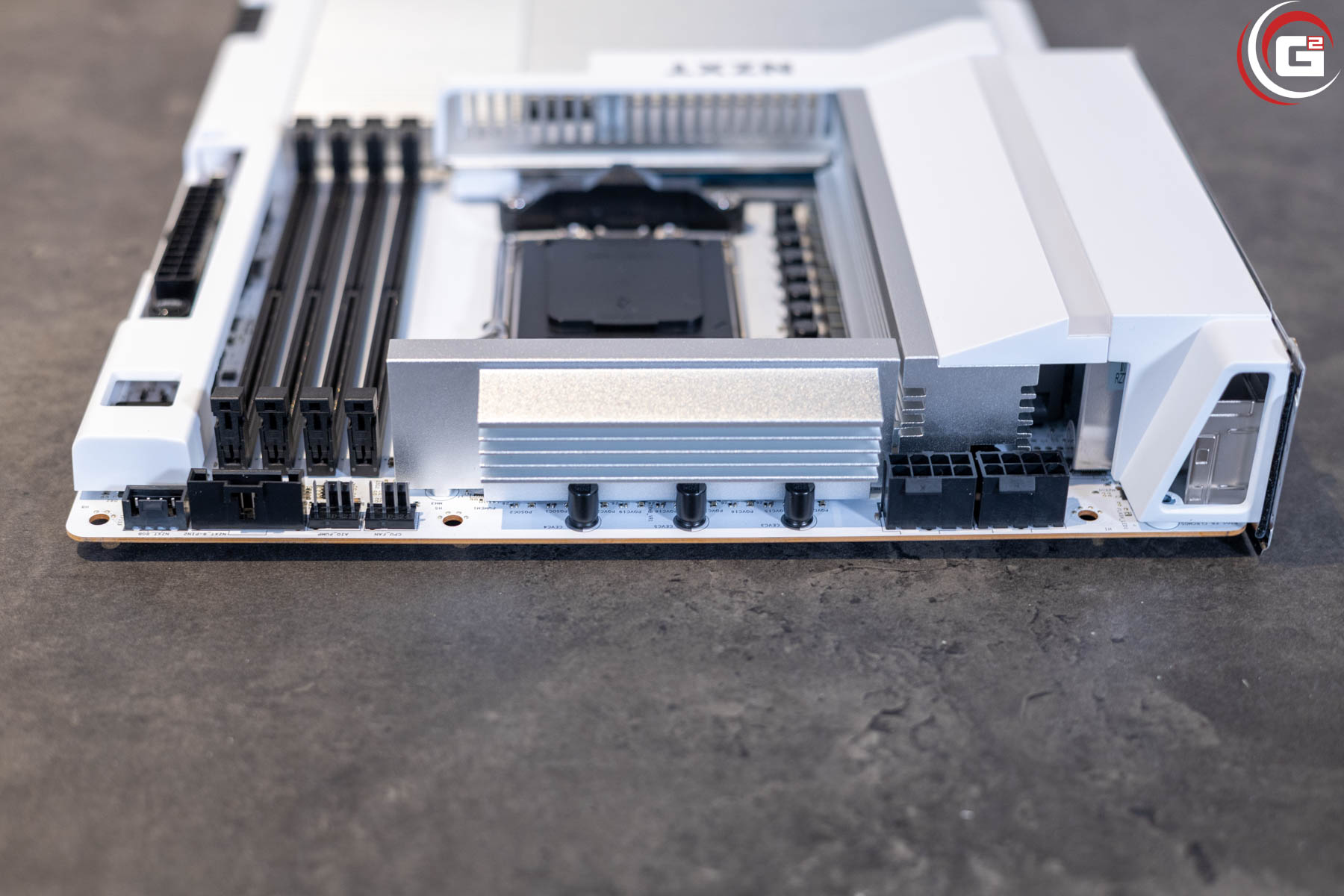
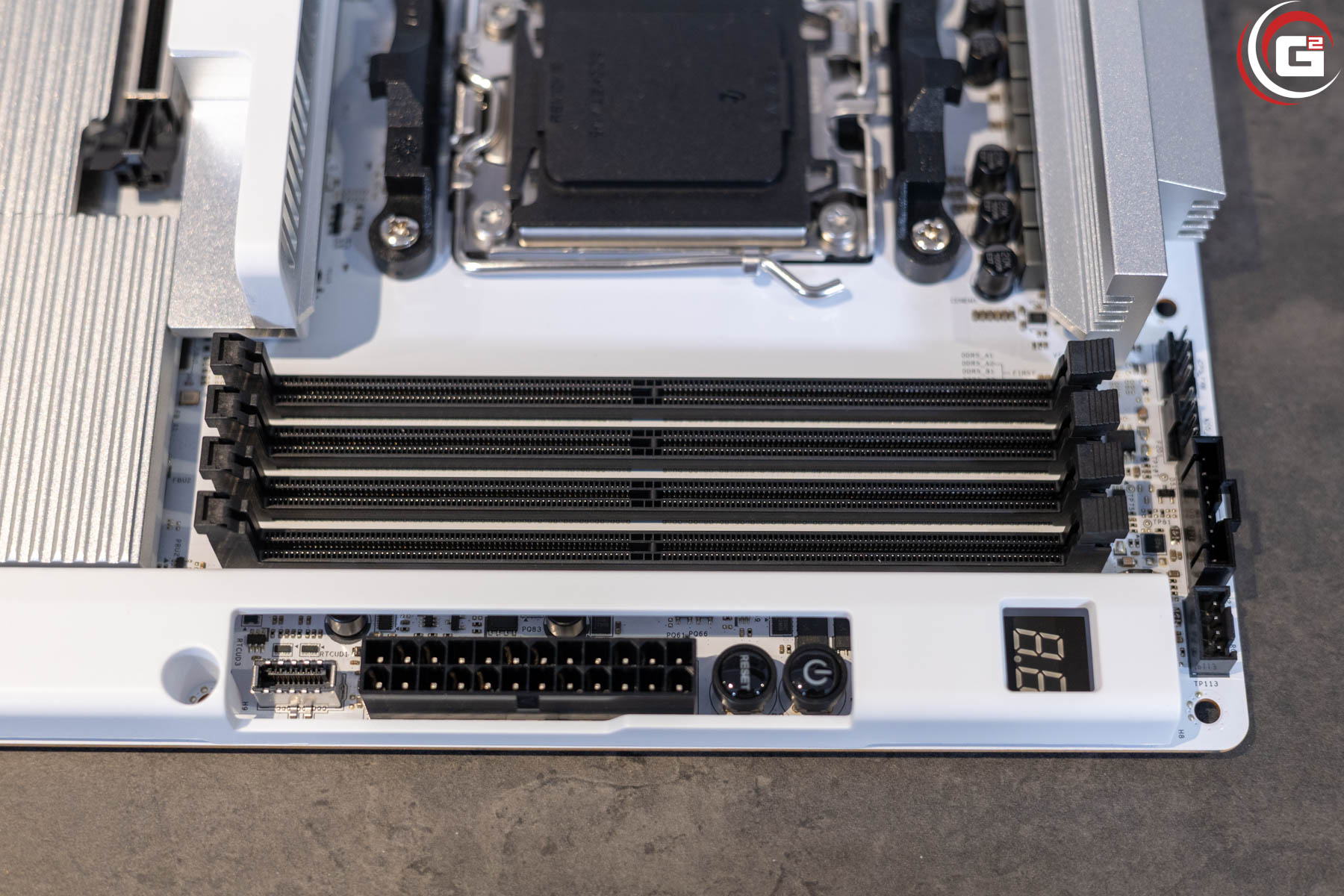
Beim RAM setzt das Mainboard auf DDR5-RAM, für den vier Slots zur Verfügung stehen. Natürlich wird hier auch ein Dual-Channel-Betrieb unterstützt. Es werden RAM-Taktraten von bis zu 8.200 MT/s unterstützt. Beim Overclocking können mittels XMP und EXPO vorkonfigurierte Profile geladen werden, man kann jedoch auch selber Hand anlegen.
PCIe-Konfiguration:
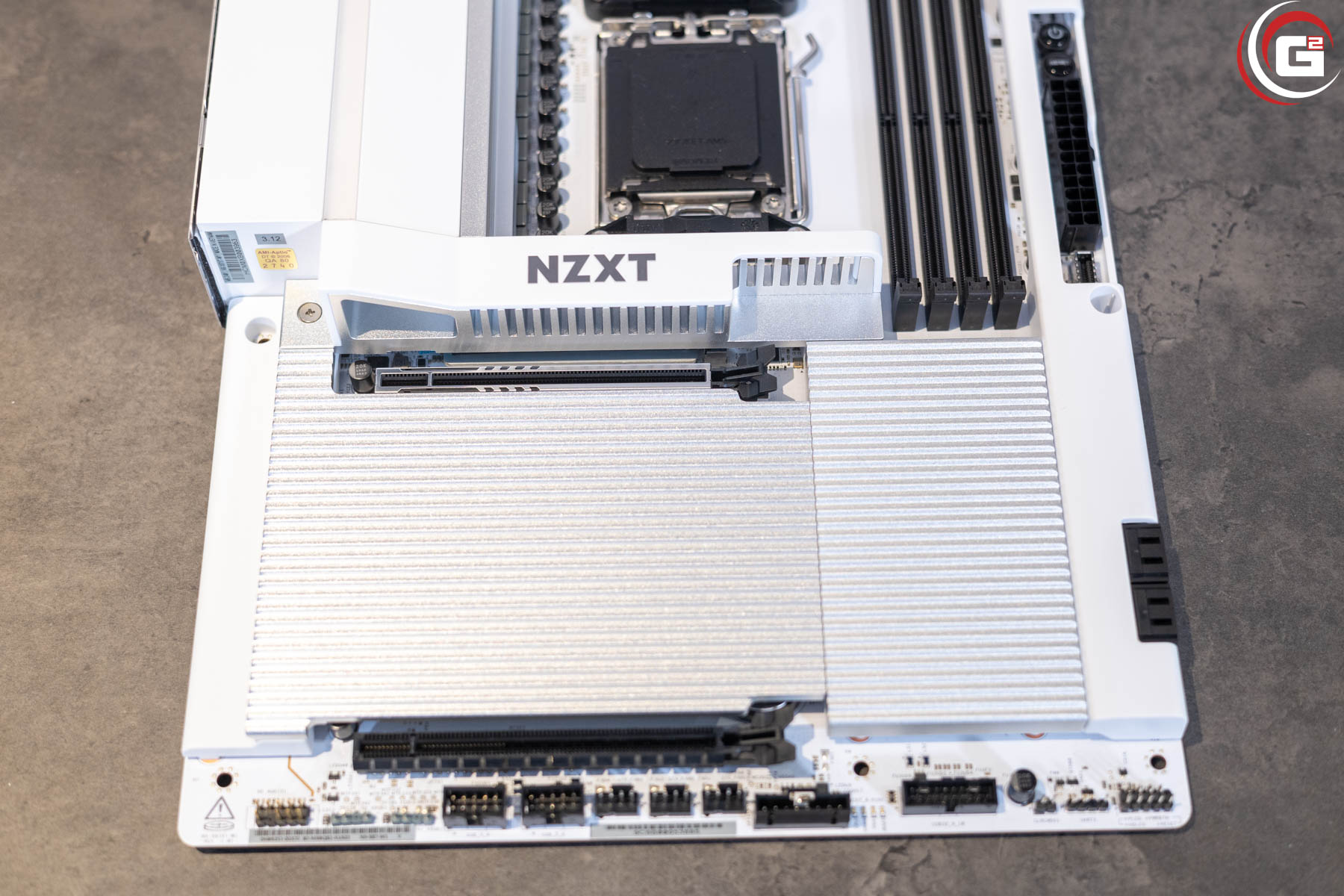
Das Mainboard verfügt über zwei PCIe-Schnittstellen in voller Baulänge. Davon entspricht die obere dem PCIe-Gen-5-Standard und ist an die CPU angebunden. Die untere PCIe x16-Schnittstelle ist gemäß dem PCIe Gen-3×16-Standards an den Chipsatz angebunden und besitzt auch einen x2-Modus.
Speicher-Konfiguration:
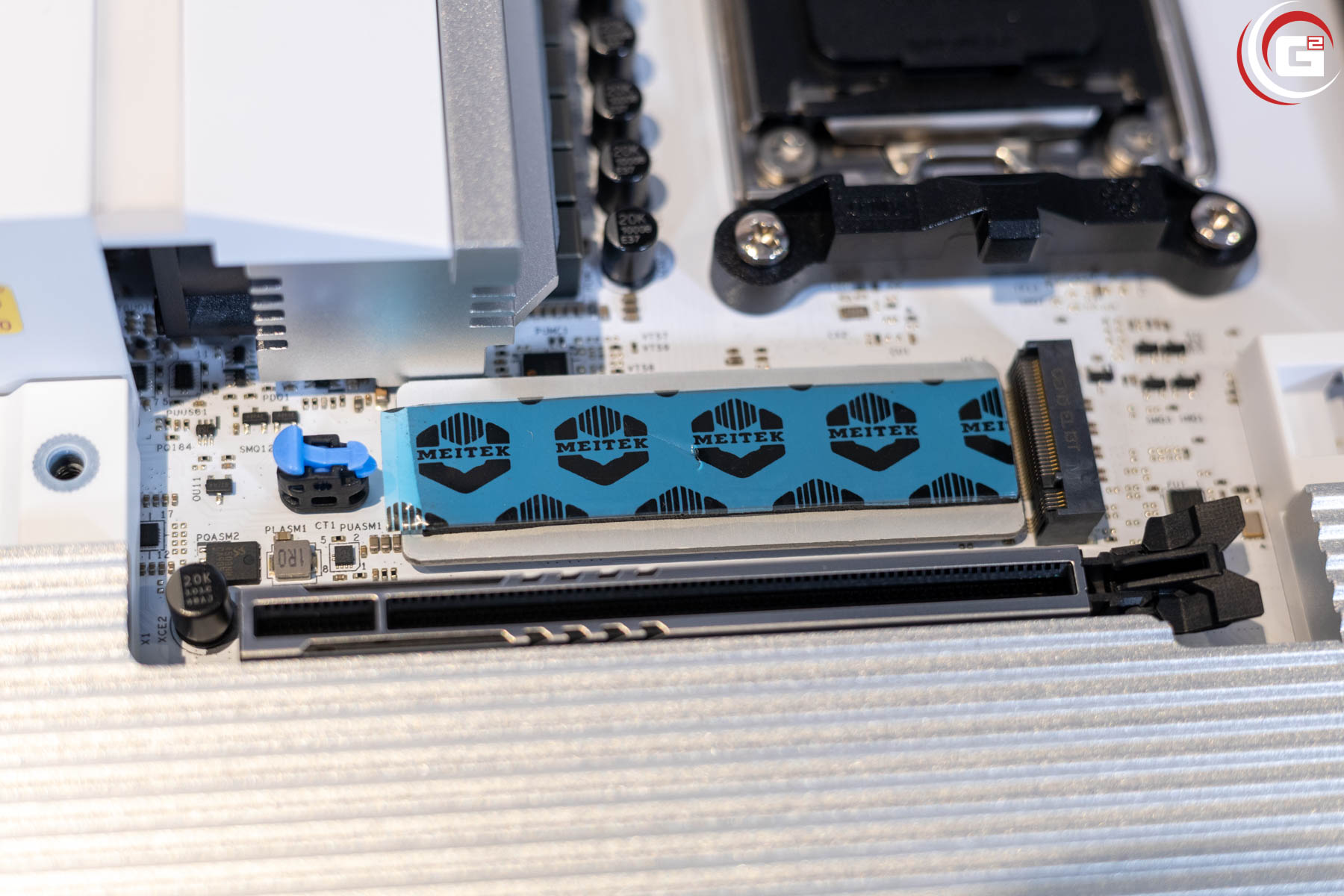
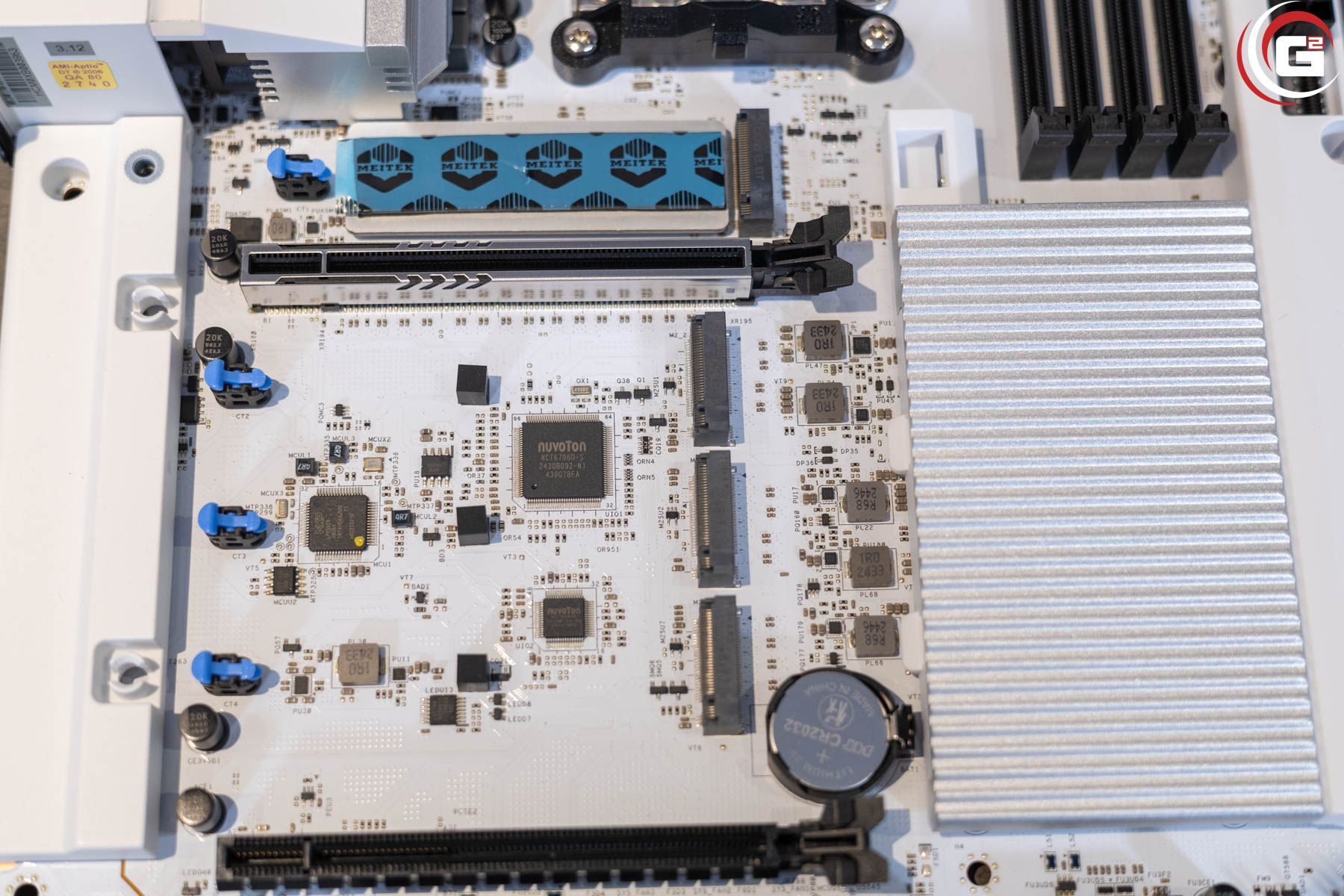
Insgesamt bietet das Mainboard Platz für vier m.2-NVMe-SSDs im 2280-Format. Von diesen wird eine über PCIe Gen 5×4 direkt an die CPU angebunden und drei werden über PCIe Gen 4×4 an den Chipsatz angebunden. Es sind die RAID-Modi 0, 1 und 10 möglich.
Darüber hinaus besitzt das Mainboard vier SATA-Schnittstellen mit einer Datenrate von 6 Gbit/s. Hier sind ebenfalls die RAID-Modi 0, 1 und 10 möglich.
LAN und WLAN:
Die kabelgebundene Netzwerkanbindung erfolgt onboard durch den Realtek RTL8126CG-Chipsatz, der eine 5 Gbit/s-Schnittstelle ermöglicht.
Zusätzlich ist auch ein Tri-Band Wi-Fi 7 mit 2,4 GHz, 5 GHz und 6 GHz integriert, im 6-GHz-Frequenzband ist eine Bandbreite von 320 Hz möglich. Hierzu ist unter der großen Abdeckung eine M.2-Erweiterungskarte im 2230-Format installiert, diese unterstützt IEEE 802.11 a/b/g/n/ac/ax/axe/be. Auch Bluetooth V5.4 ist vorhanden.
Soundchip:
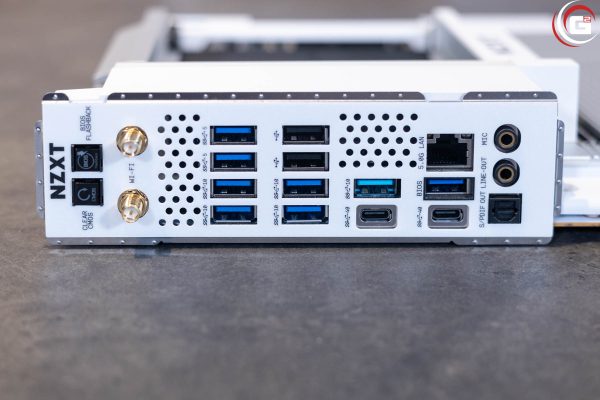
Das Mainboard verfügt am IO-Panel über eine reduzierte Auswahl an Anschlüssen, einen optischen S/PDIF-Ausgang sowie je einen 3,5-mm-Klinkenanschluss für Line-Out und Mic-In. Die Basis ist ein Audiochip mit dem Realtek ALC4082-Codec. Eine Anbindung von Frontanschlüssen erfolgt, wie üblich, über einen internen HD-Audioport.
USB:
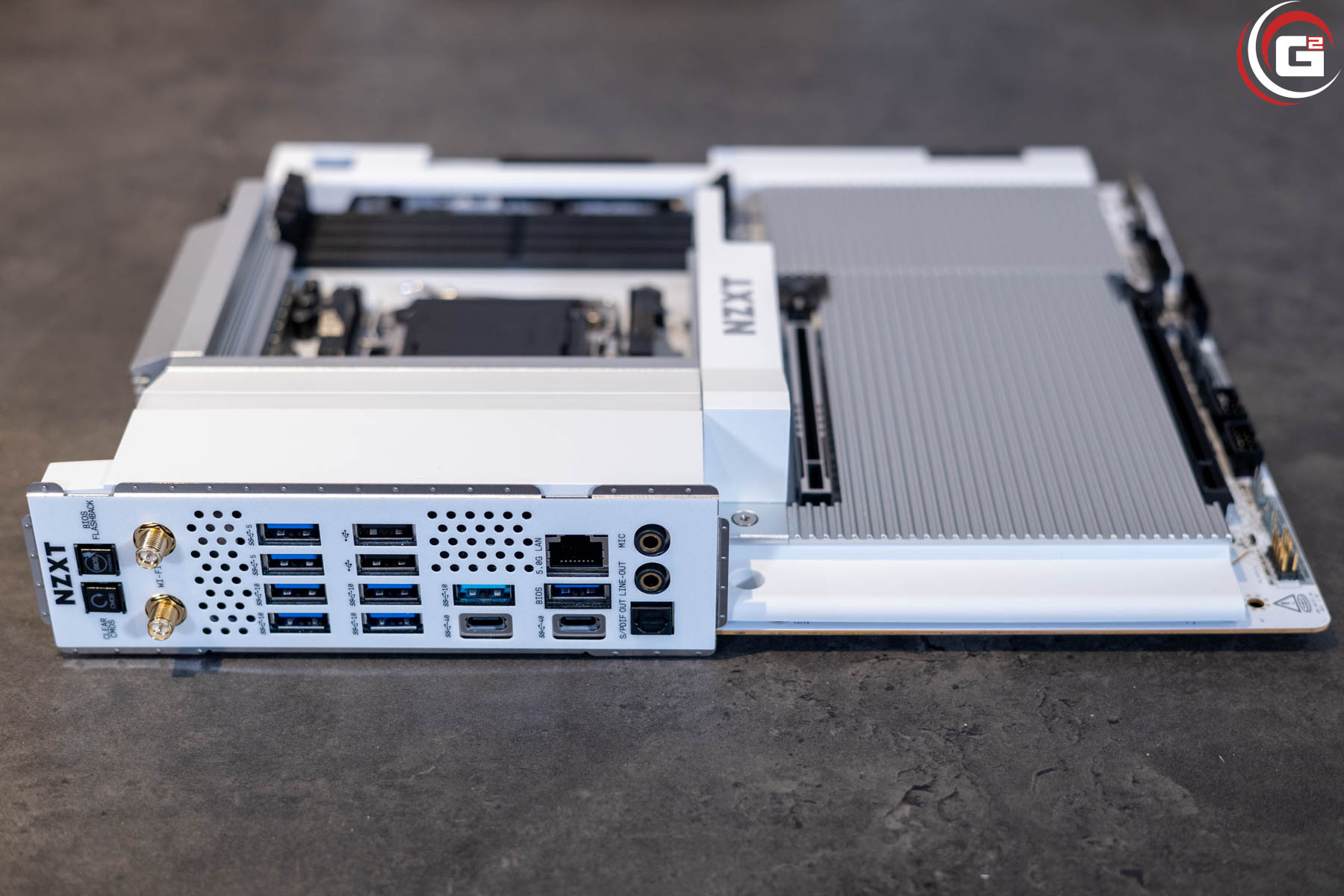
Es sind diverse USB-Schnittstellen mit einer Datenrate von bis zu 20 GBit/s vorhanden. Auch Thunderbolt 4 mit einer Datenrate von bis zu 40 GBit/s ist mit zwei Anschlüssen am IO-Shield vertreten. USB-2.0-Anschlüsse finden sich am IO-Shield nicht wieder, dafür sind drei USB 3.2 Gen 1, sechs USB 3.2 Gen 2 und ein USB 3.2 Gen 2×2-Anschlüsse verfügbar. Intern finden sich weitere Header zur Schnittstellenerweiterung: 2x USB 2.0, 2x USB 3.2 Gen 1 und 1x USB 3.2 Gen 2×2.
Lüfter und RGB:
Auch zur Ansteuerung von Lüftern und RGB-Produkten verfügt das Mainboard über einige Schnittstellen. So finden sich zwei 4-polige Anschlüsse im Bereich der CPU für den CPU-Lüfter und eine AiO-Pumpe. Für weitere Gehäuselüfter gibt es insgesamt drei 4-polige Anschlüsse. Dabei wird automatisch erkannt, ob der angeschlossene Lüfter über 4-Pin-PWM oder 3-Pin mit DC-Regelung betrieben wird. Jeder dieser Anschlüsse kann maximal mit 2 A (24 W) belastet werden. Auch zwei NZXT 8-Pin-PWM-Anschlüsse sind vorhanden, sodass man die neuen Singleframe-Lüfter direkt anschließen kann.
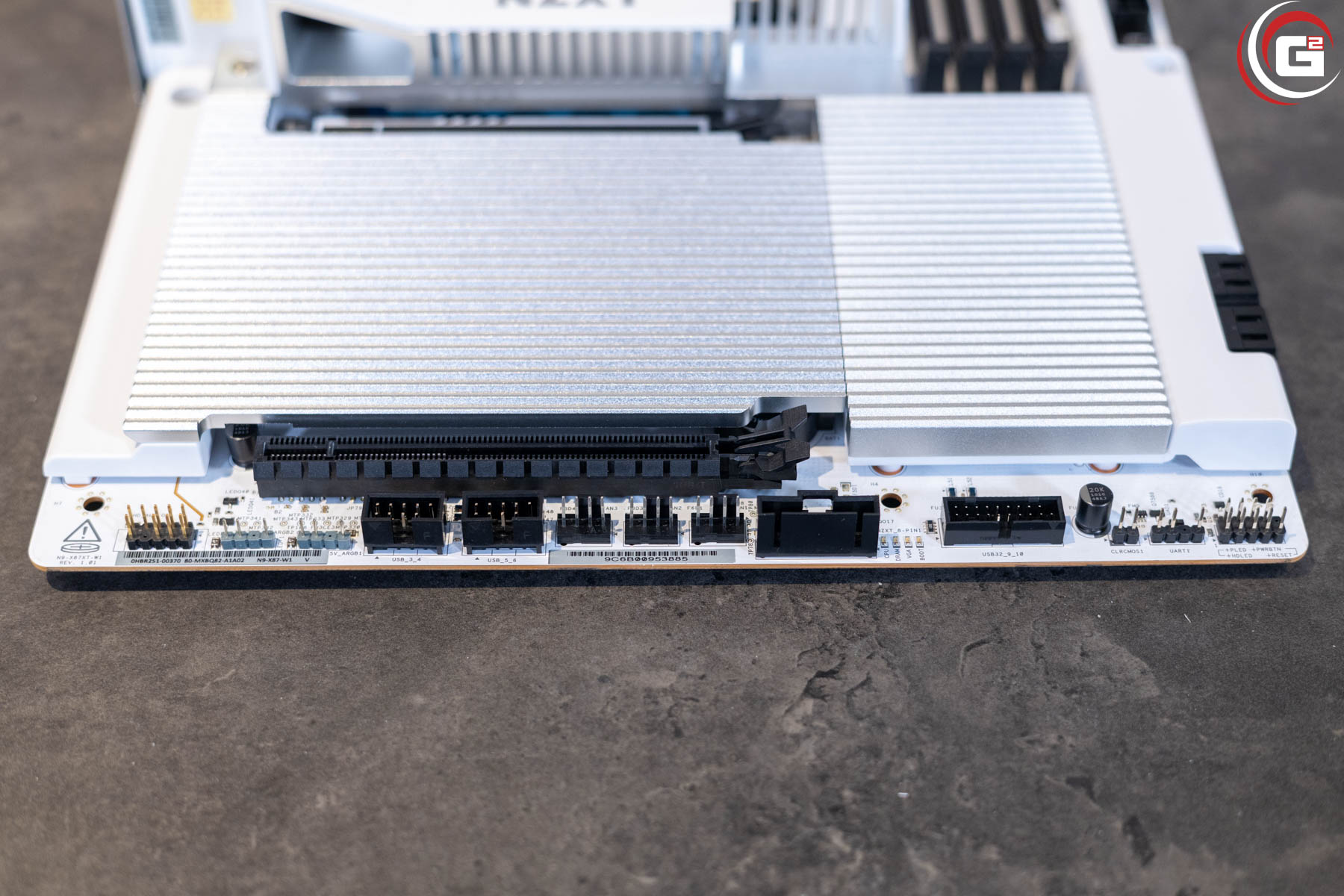
Für RGB-Produkte gibt es zum einen Anschluss mit dem NZXT eigenen RGB-Stecksystem. Diese unterstützten jeweils bis zu 40 einzeln adressierte LEDs. Es gibt aber auch zwei 5-V-3-Pin-ARGB-Anschlüsse, die ebenfalls bis zu 40 einzeln adressierte LEDs mit einer maximalen Stromaufnahme von 3 A (15 W) ansteuern können.
Weitere Features:
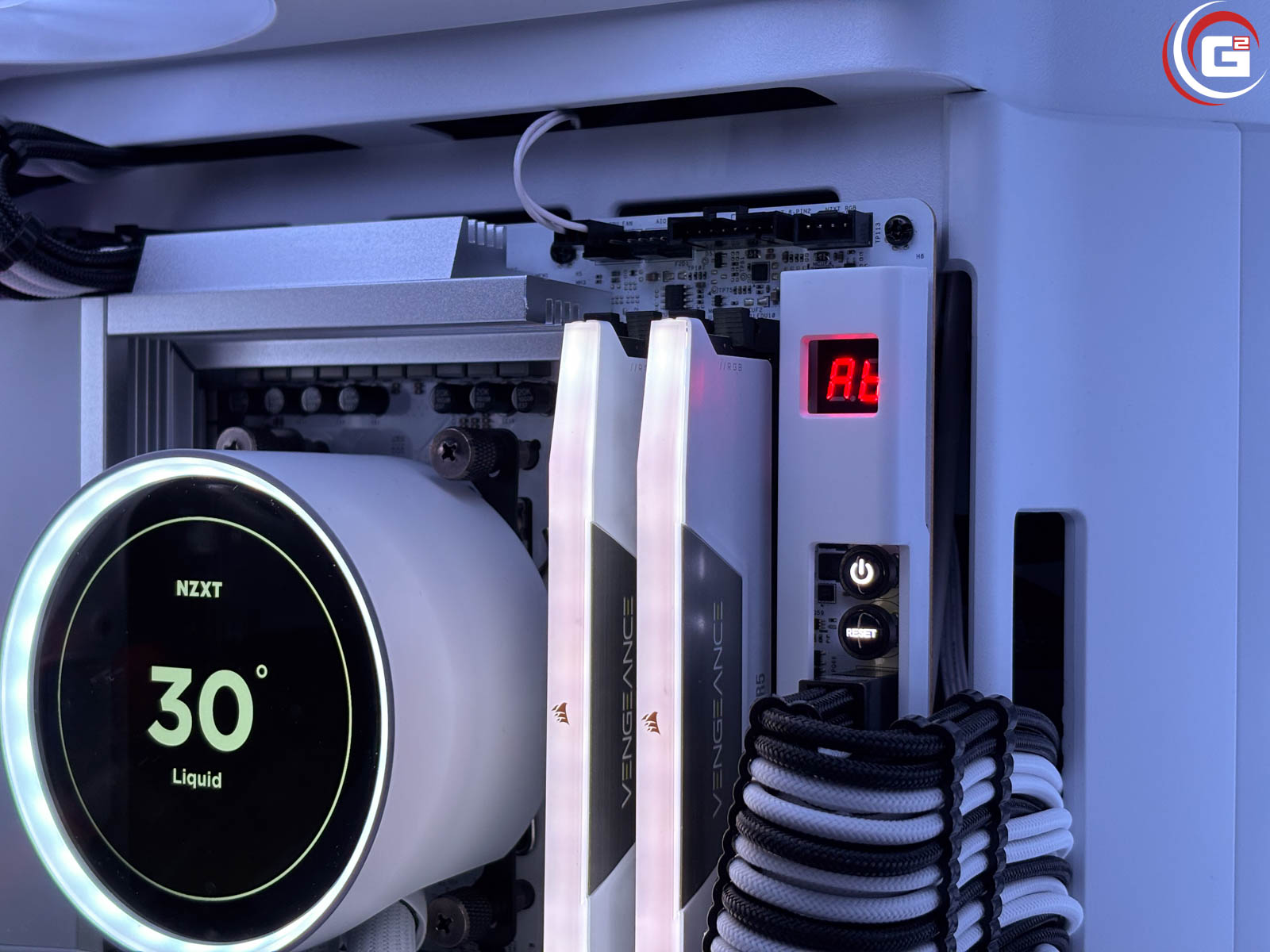
Über die Schnittstellen hinaus bietet das Mainboard noch ein paar weitere Features. So finden sich in der unteren rechten Ecke ein Power- und Resetknopf, ideal für Testaufbauten. Erstmalig wurde nun auch eine Segment-LED-Anzeige für BIOS-Fehlercodes oben rechts in einer Aussparung der Abdeckung platziert. Es gibt weiterhin eine Post-LED, die ebenfalls während des Boot-Vorgangs bei einem Fehler die betreffende Komponente anzeigen kann. Das IO-Panel bietet die Möglichkeit zum BIOS Flashback und auch einen Clear CMOS-Button.
Verpackung und Lieferumfang:
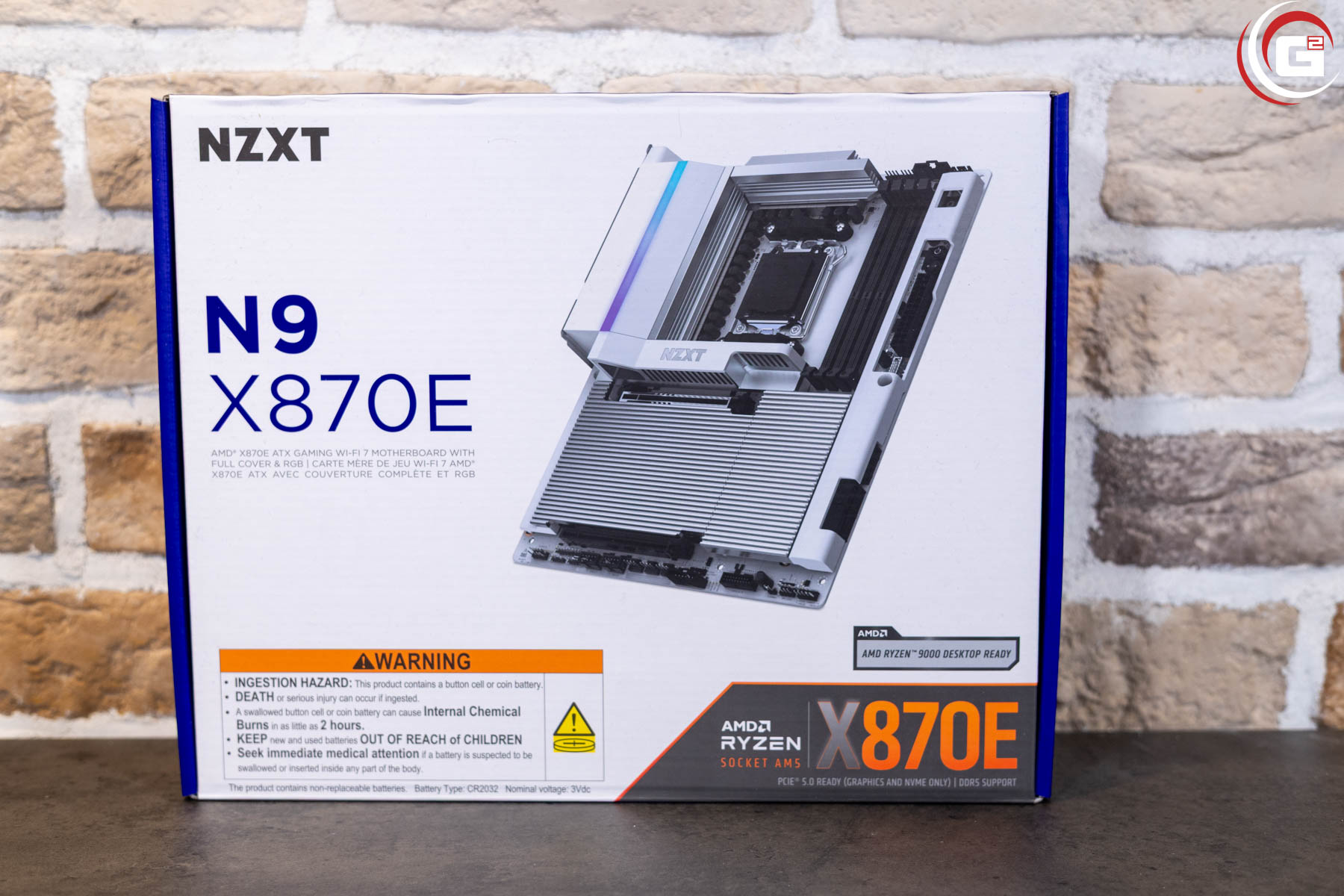
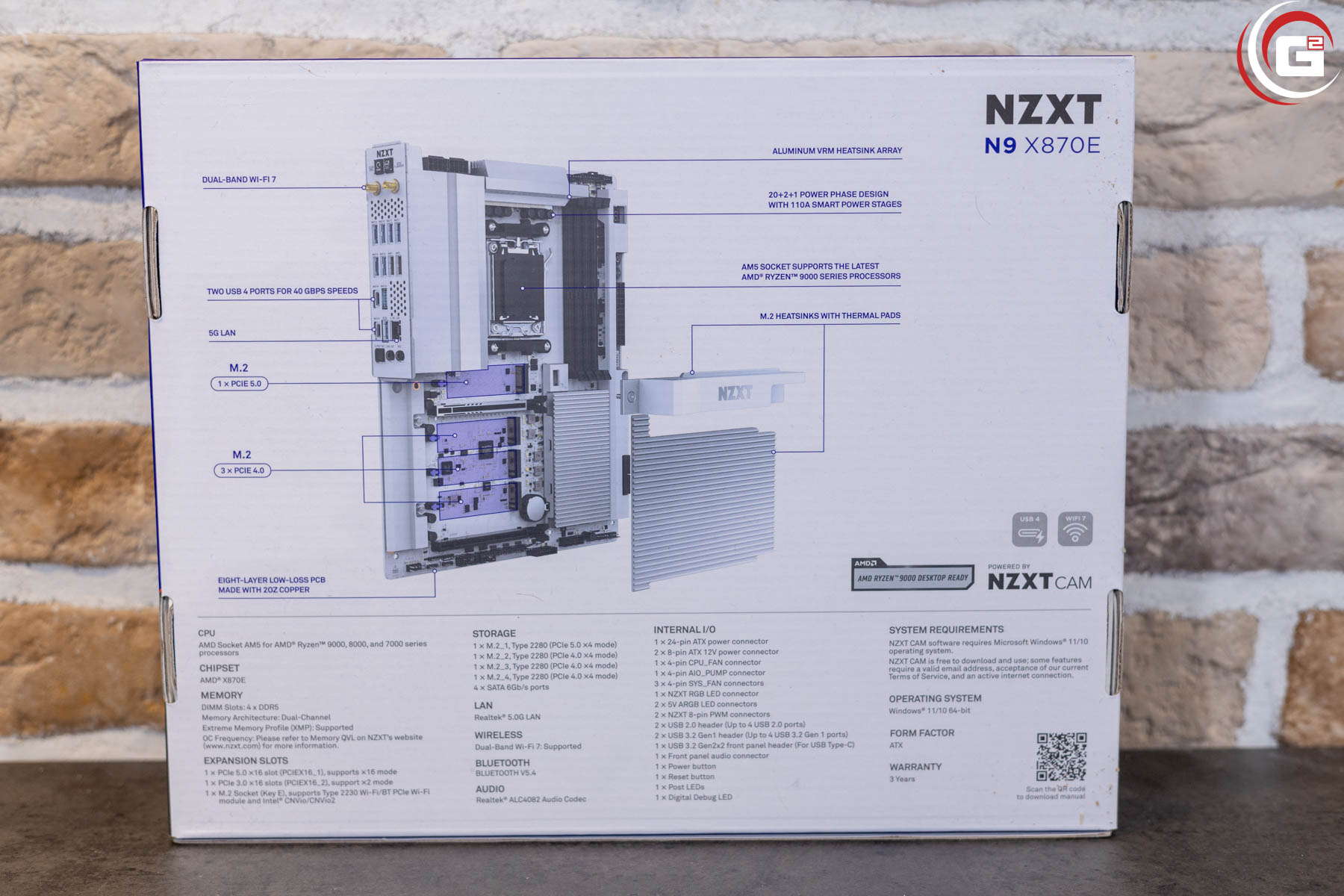
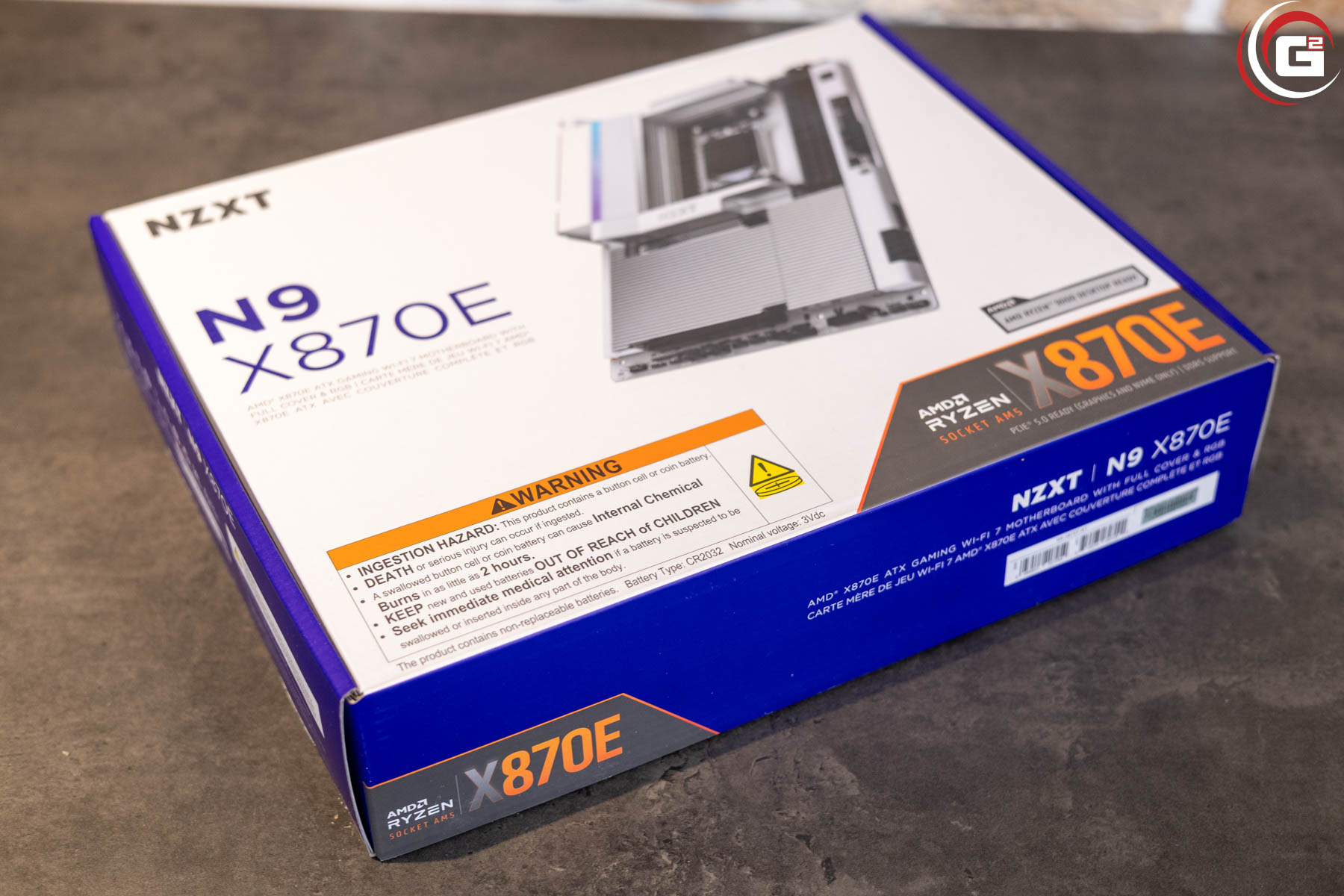
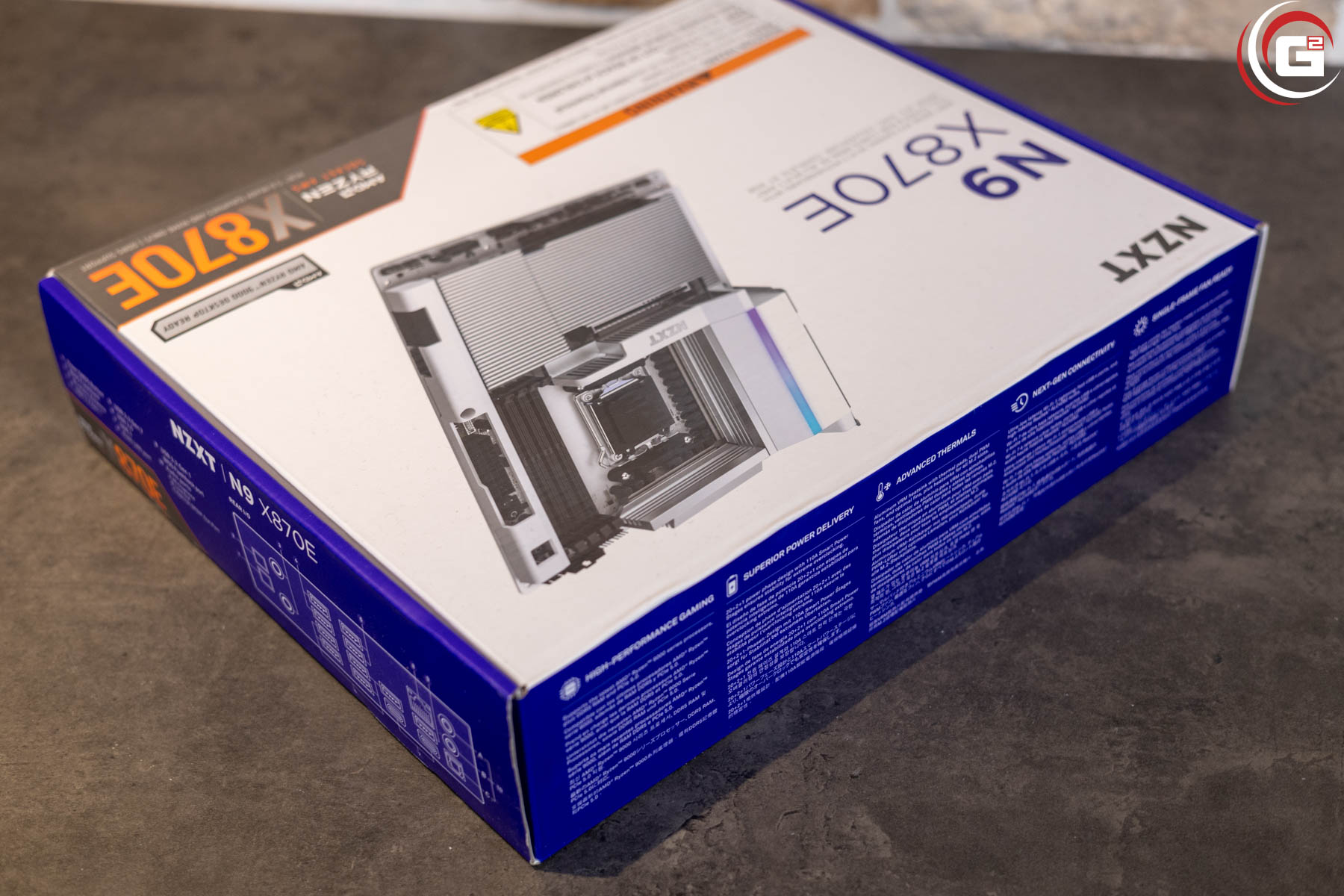
Die Umverpackung des NZXT N9 X870E besteht nun nicht mehr aus einer inneren und einer äußeren Verpackung, sondern ist als typische Mainboard-Verpackung zum Aufklappen aufgebaut. Grundfarbe ist NZXT typisch Weiß mit Lila für die Seiten. Auf der Vorderseite findet sich eine großformatige Produktabbildung und auf der Rückseite werden die technischen Details dargestellt.
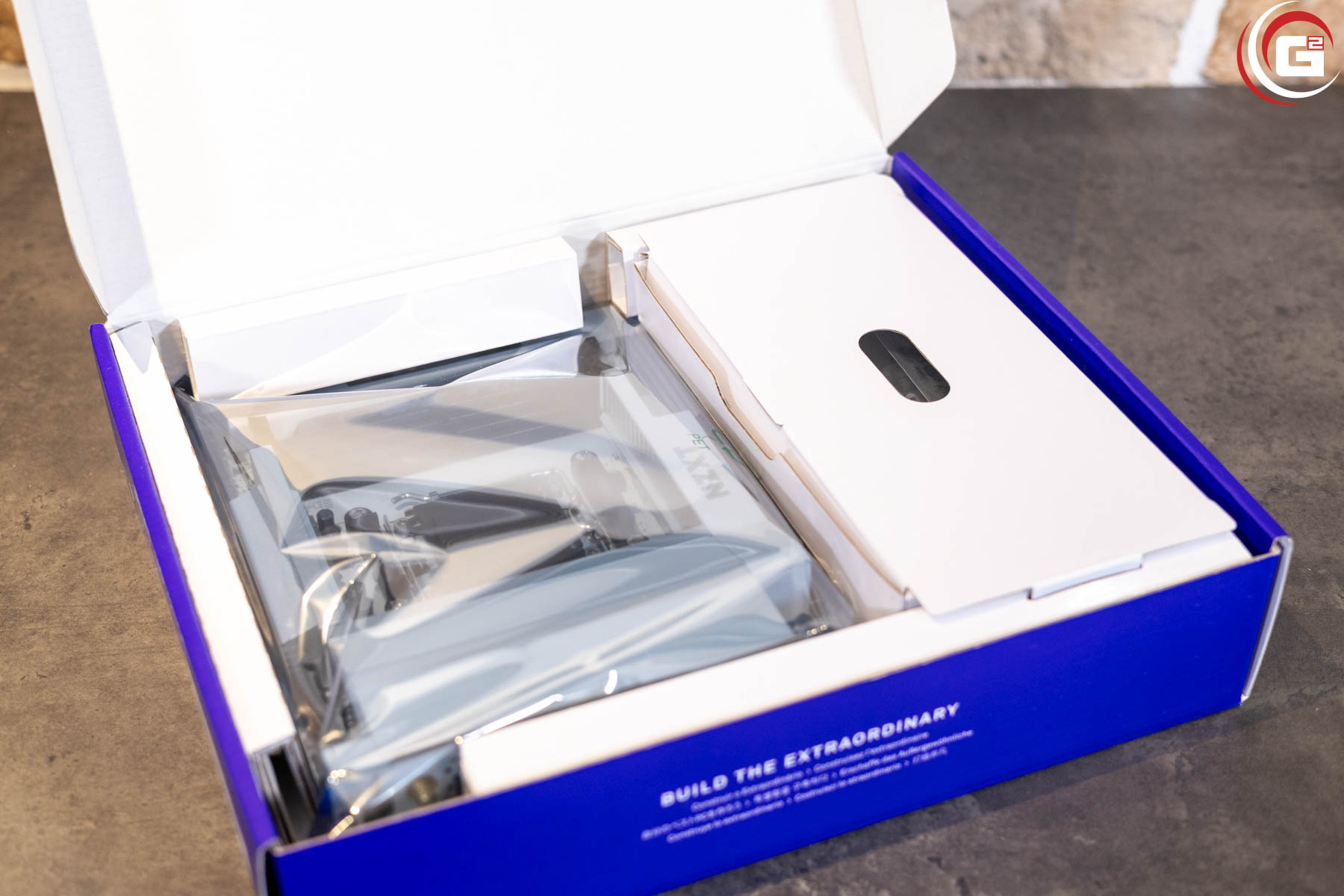
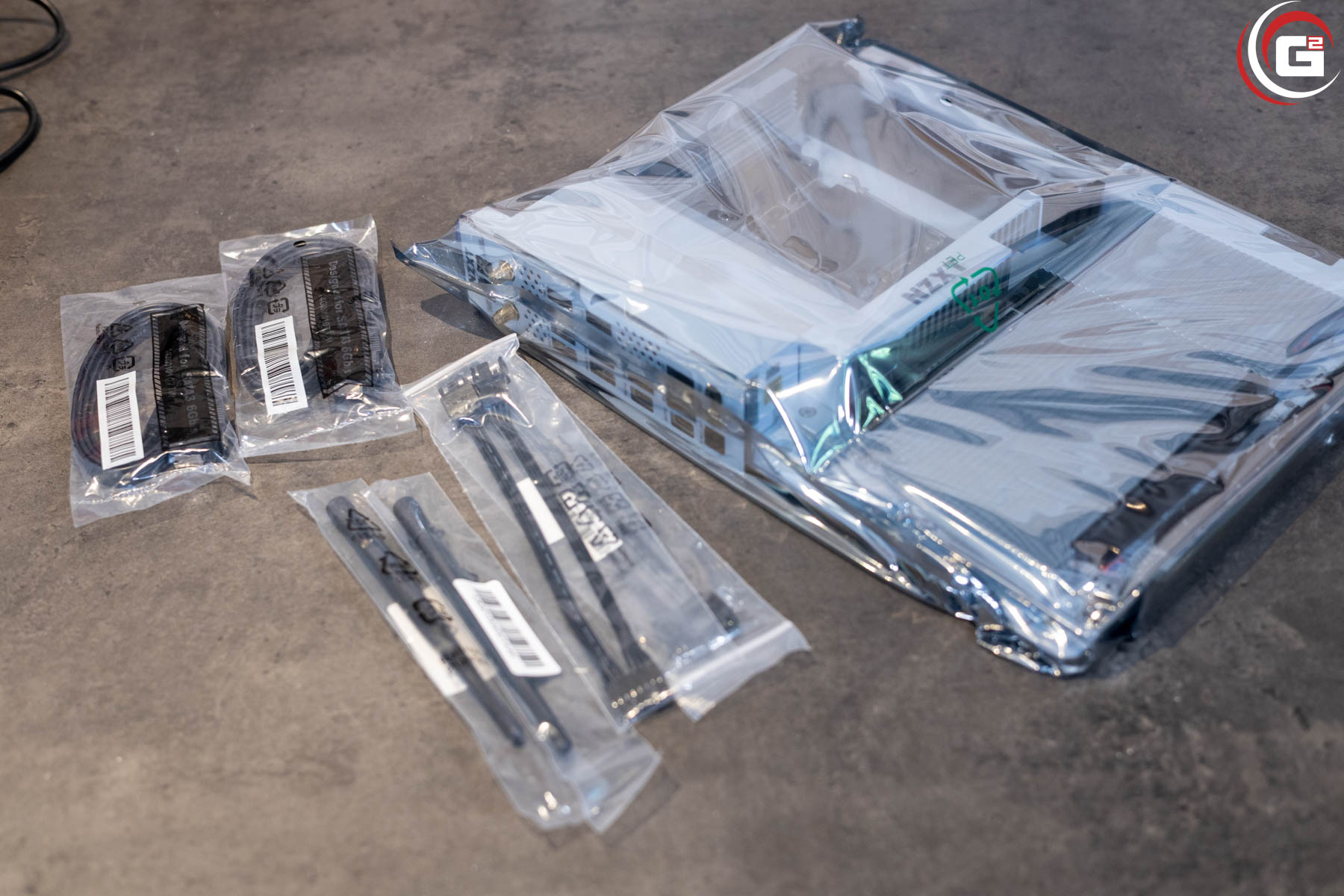
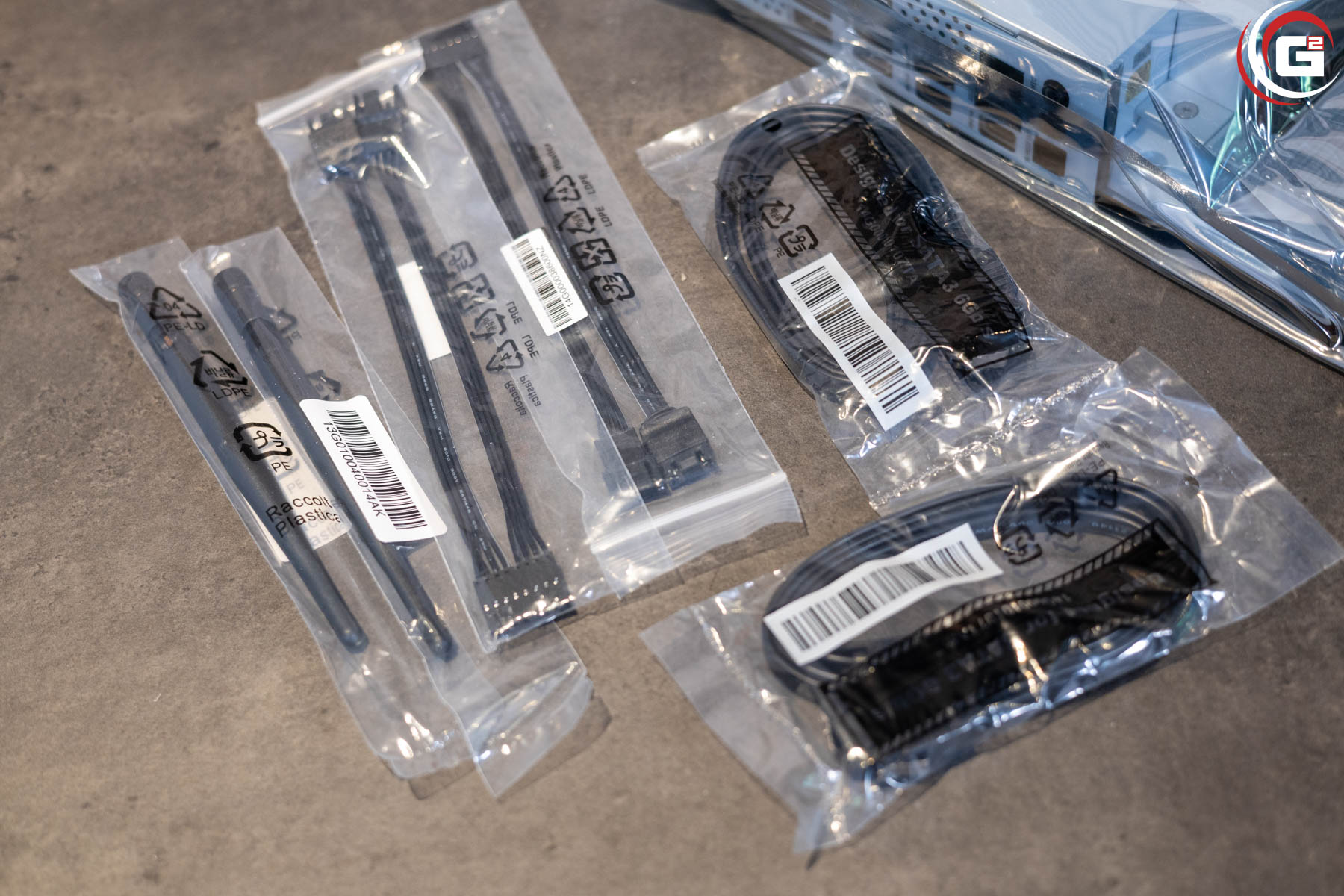
Der Lieferumfang fällt im Vergleich zu anderen Mainboards überschaubar aus. Dieser besteht aus dem Mainboard an sich, den WLAN-Antennen zum Aufschrauben, Schrauben für die m.2-Schnittstellen, vier SATA-Kabeln (2x 90° und 2x 180°), einem Splitter für das 8-polige-Lüfterkabel von NZXT und der Bedienungsanleitung. Das Layout der Bedienungsanleitung folgt dem Stil von NZXT, denn hier finden wir einen gefalteten Papierbogen im A2-Format, für ein Mainboard ebenfalls ungewöhnlich. Die Anleitung ist mehrsprachig aufgebaut und alle wichtigen Informationen sind vorhanden.
Design und Verarbeitung:
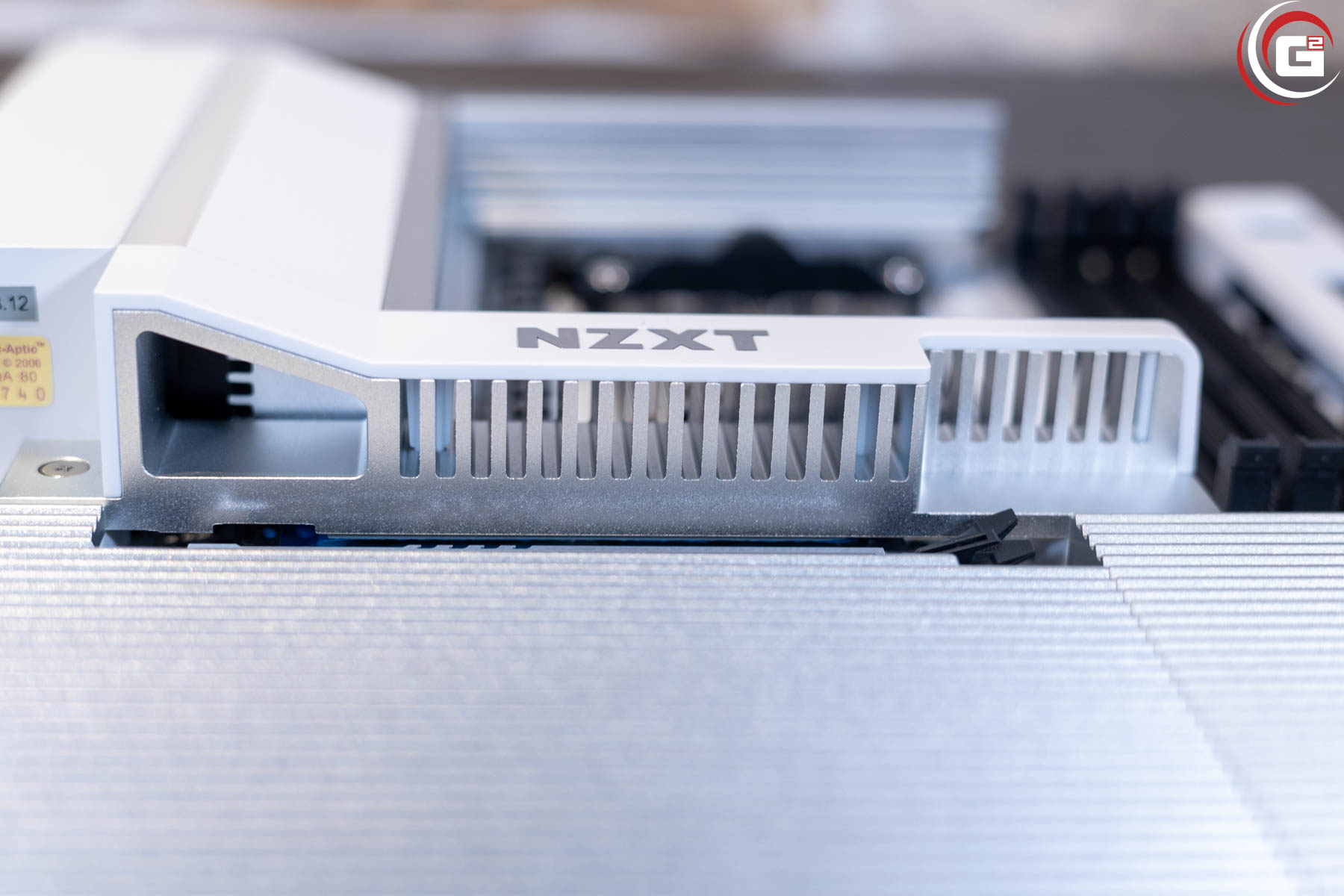
Optisch bleibt sich NZXT weiterhin treu, und auch das N9 X870E folgt dem klaren und eleganten Design von NZXT. Die Unterschiede zur Vorgängergeneration fallen dieses Mal tatsächlich deutlich größer aus, denn eine ARGB-Beleuchtung findet Einzug und der Bereich der m.2-SSDs ist nun nicht mehr mit einfachen Abdeckungen, sondern einem strukturierten Kühlkörper versehen. Zudem ist bei der weißen Version nun auch das PCB in Weiß gehalten, dafür ist der Kühlkörper der SSDs in blankem Aluminium ausgeführt. Dennoch bleibt die klare, aufgeräumte Optik erhalten. Die rechte Seite des Mainboards verfügt über eine Verblendung aus weißem Kunststoff mit Öffnungen für die Anschlüsse und einer eingelassenen Segment-LCD-Anzeige. Der Bereich des IO-Shields und der Spannungswandler sind mit einer weißen Blende versehen, unter der sich der fein gerippte Kühlkörper der Wandler befindet. Auch der obere m.2-SSD-Slot mit PCIe-Gen5-Anbindung besitzt einen großzügigen Kühlkörper, der so geformt ist, dass er einen fließenden Übergang zum IO-Shield besitzt. Unter der Abdeckung des IO-Shields befindet sich zudem ein kleiner Lüfter zur aktiven Kühlung der Wandler. Die Rückseite des Mainboards besitzt zwar keine Backplate, ist aber elegant in Grau gehalten.
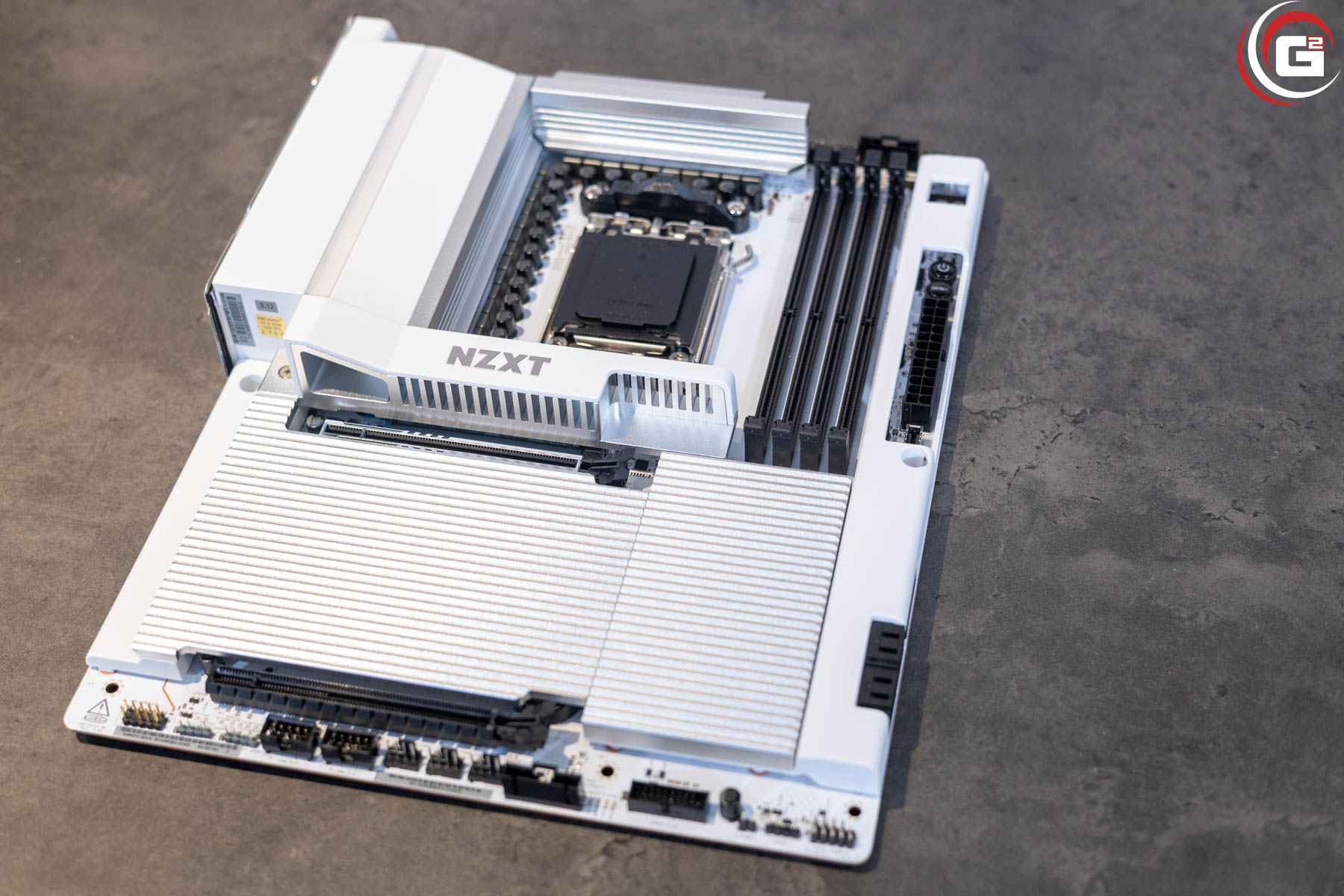
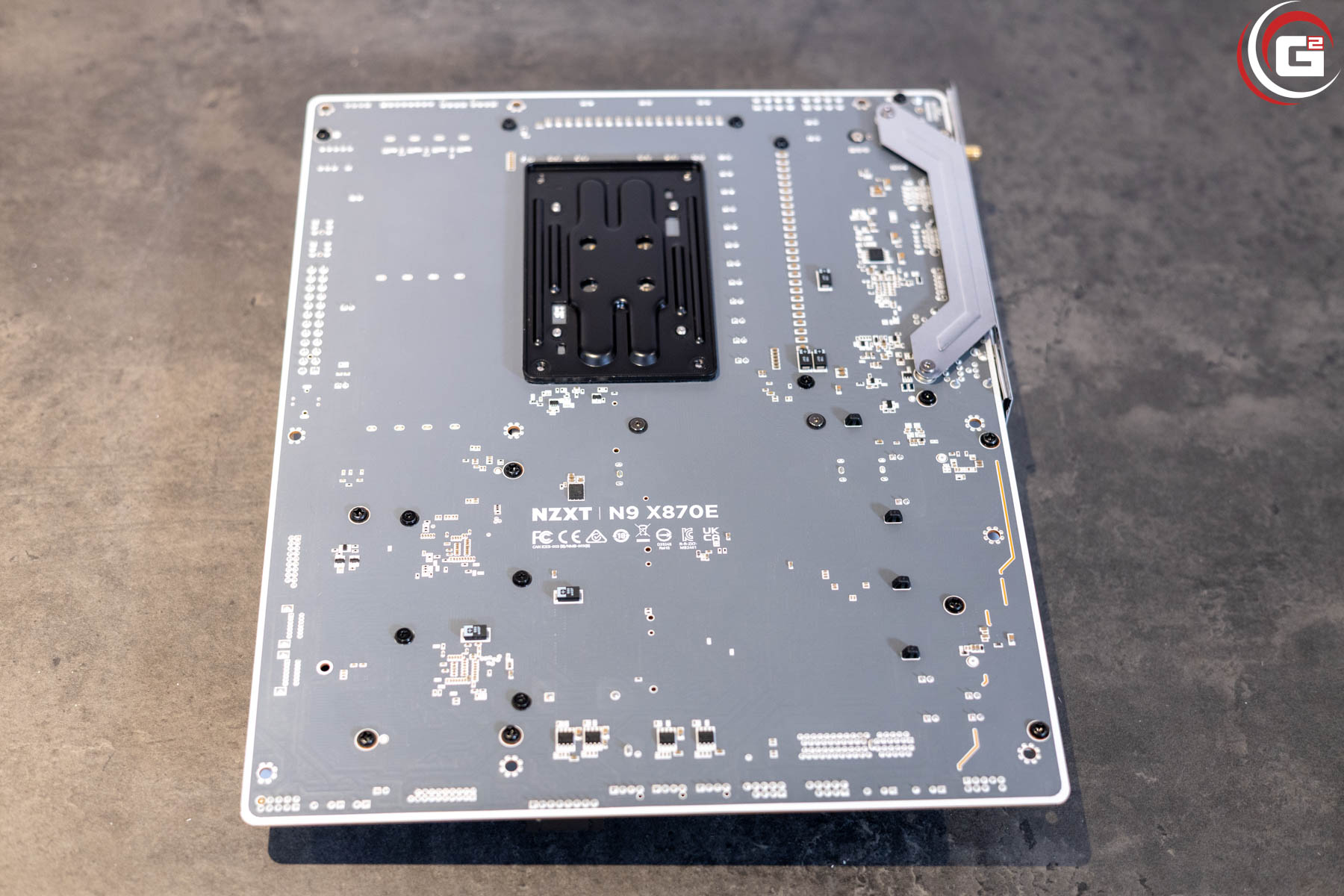
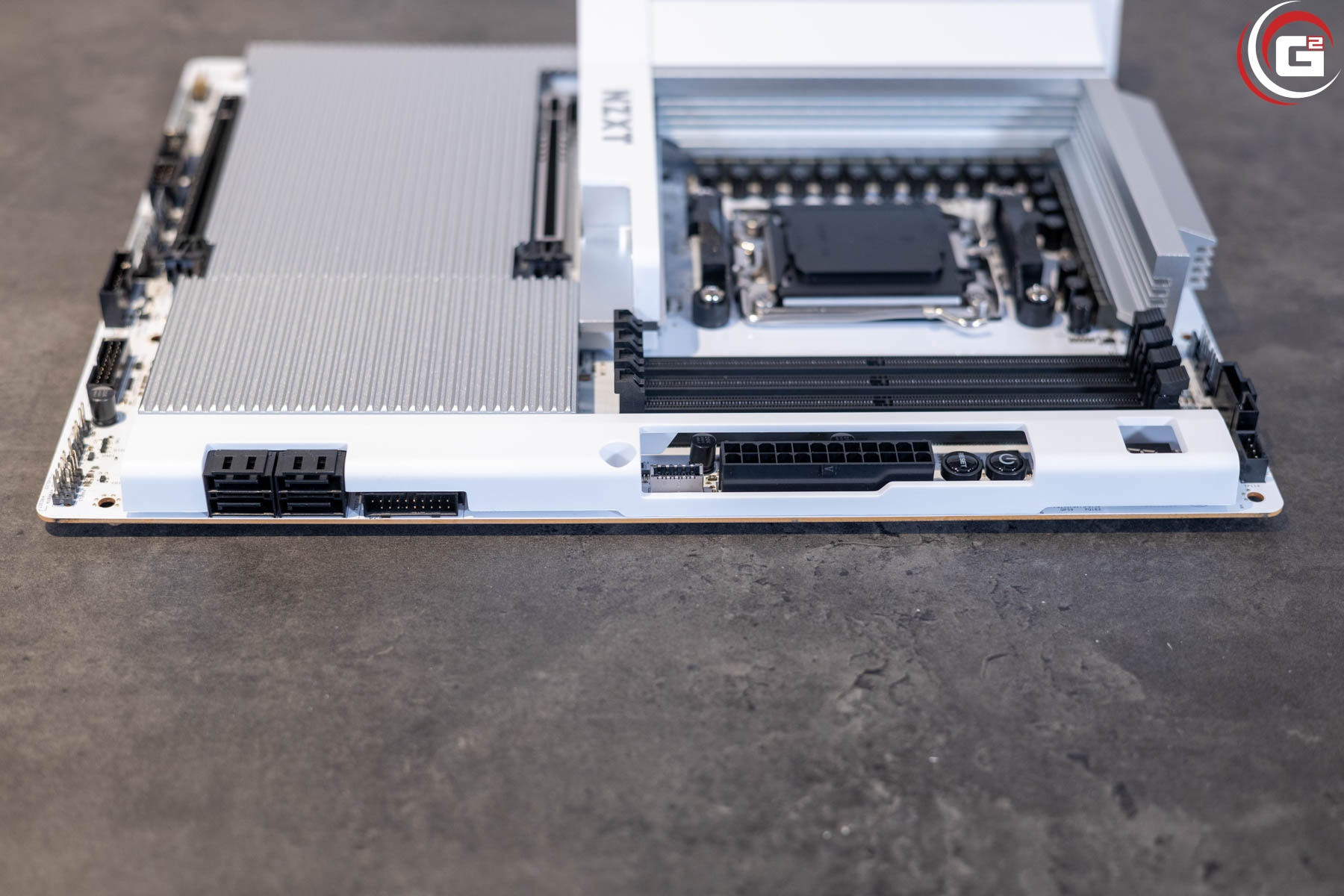
Die vier SATA-Ports und die beiden USB-3.2-Gen-1-Header sind seitlich gewinkelt angebracht, was das Kabelmanagement etwas vereinfacht. Der USB-3.2-Gen-2×2-Header ist nicht gewinkelt positioniert, ebenso der ATX-Stromanschluss. Alle weiteren Anschlüsse finden sich gesammelt an der Unter- und Oberseite des Mainboards. An der Oberseite befindet sich der proprietäre Lüfter- und RGB-Anschluss von NZXT, sowie ein klassischer Lüfteranschluss und die Anschlüsse für den CPU-Kühler und die Pumpe. Die weiteren Lüfter, RGB und USB-Anschlüsse befinden sich an der Unterseite.
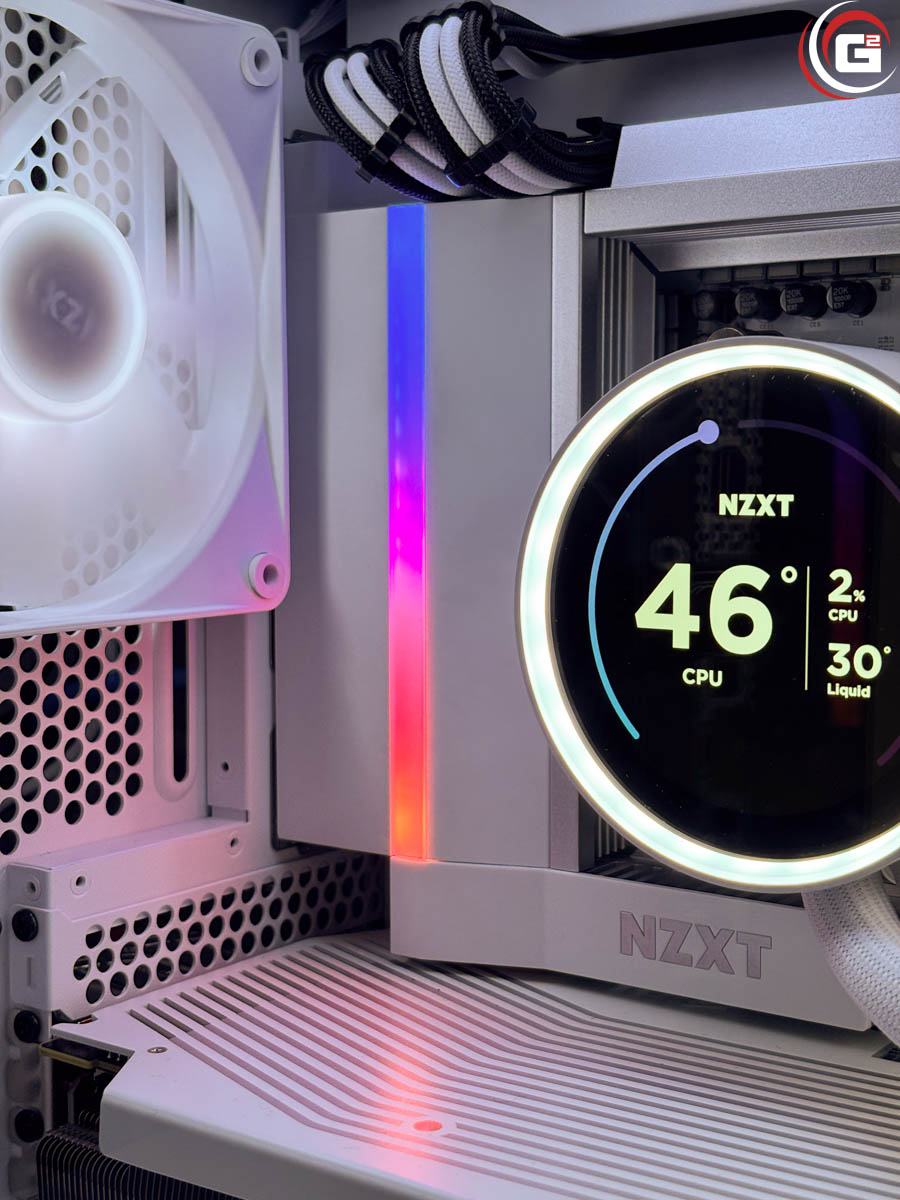
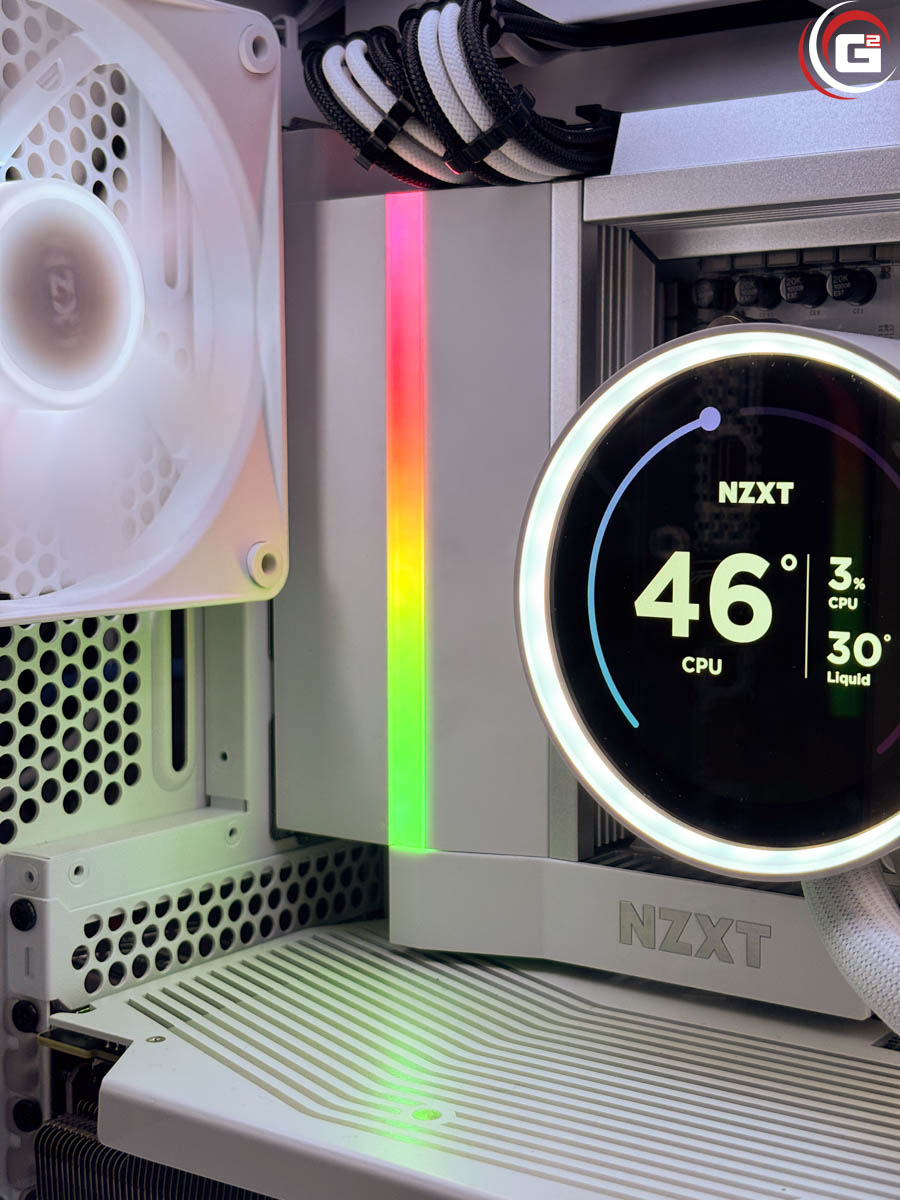
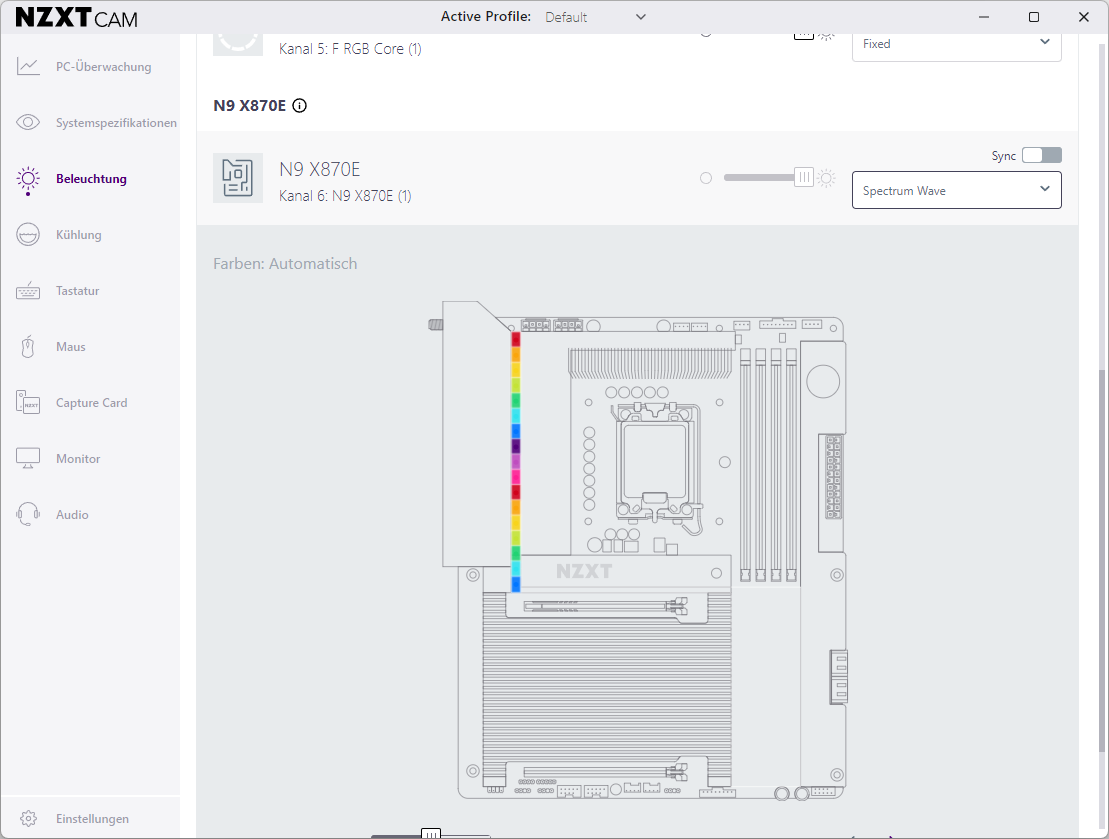
Ein besonderes optisches Detail des Mainboards ist der ARGB-Streifen, der in die Abdeckung des IO-Shields eingelassen ist. Dank einer feingliedrigen Abstufung ergibt sich hier ein sehr fließender Farbübergang. Mittels NZXT CAM kann man zum einen Presets hinterlegen, aber auch jede LED einzeln ansteuern. Eine Integration der Beleuchtung an dieser Stelle ist sehr passend, da sie so nicht von der Grafikkarte verdeckt wird.
Montage:
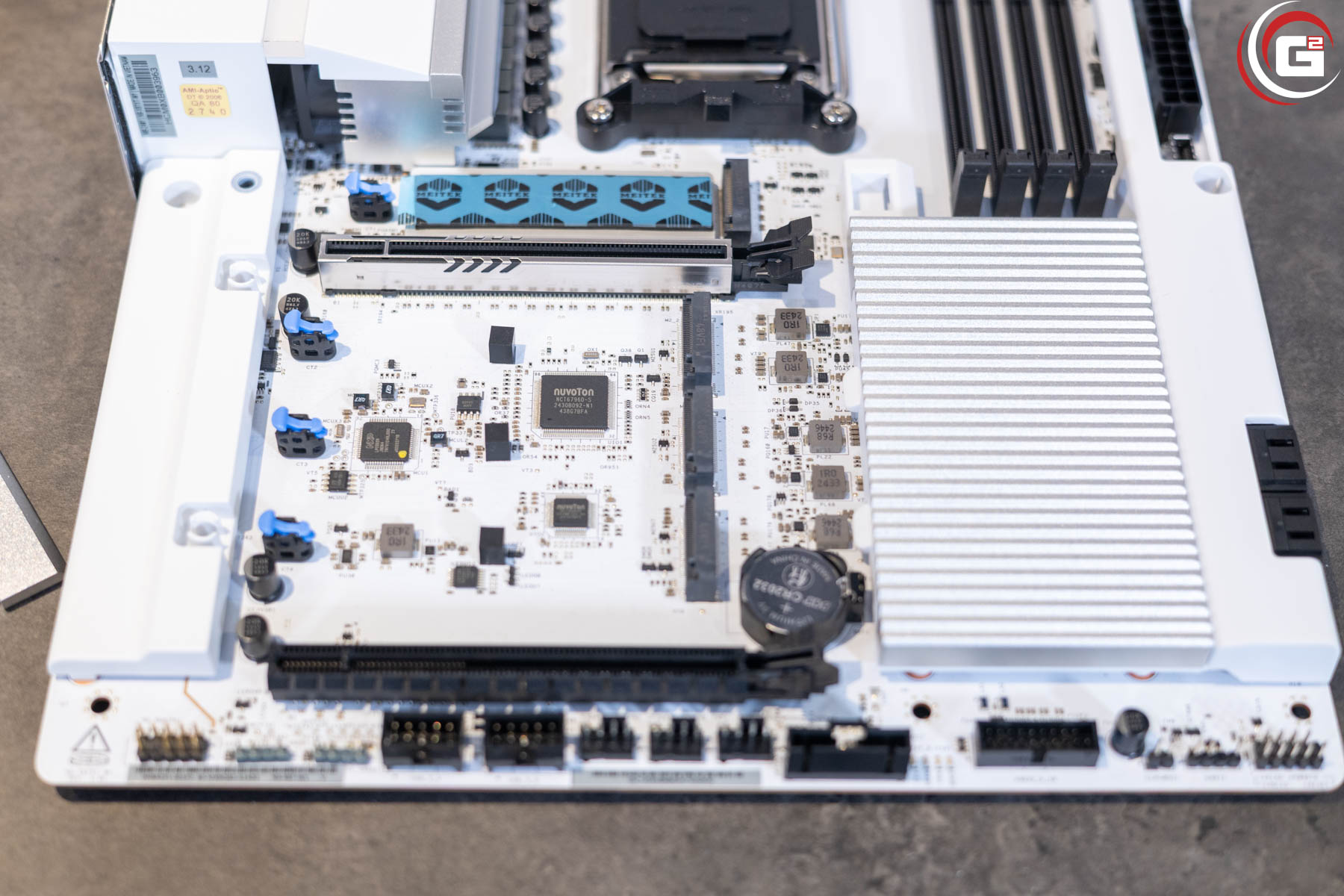
Beim Einbau des NZXT N9 X870E ist ein Detail zu beachten, die mittlere Verschraubung befindet sich unterhalb der Abdeckung für die obere M.2-SSD und entfällt somit als nutzbare Verschraubung. Bei vielen Gehäusen findet sich an dieser Stelle aber auch ein Pin zur Ausrichtung, sodass hier nur noch selten verschraubt werden muss. Ansonsten sind die Verschraubungspunkte in den Abdeckungen ausgespart und gut zugänglich. Durch die Farbkombination des Mainboards eignen sich sowohl schwarze als auch silberne Schrauben.
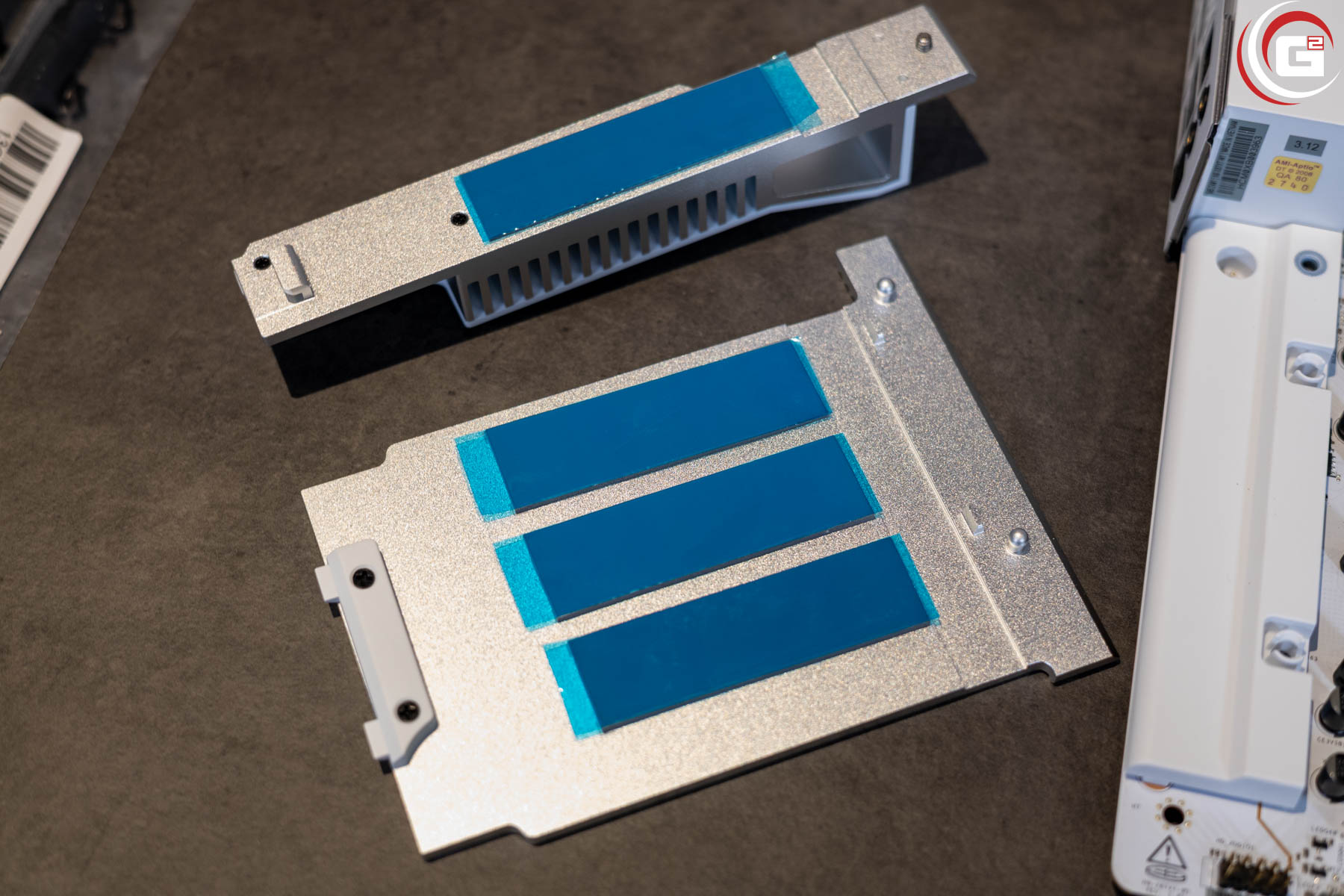
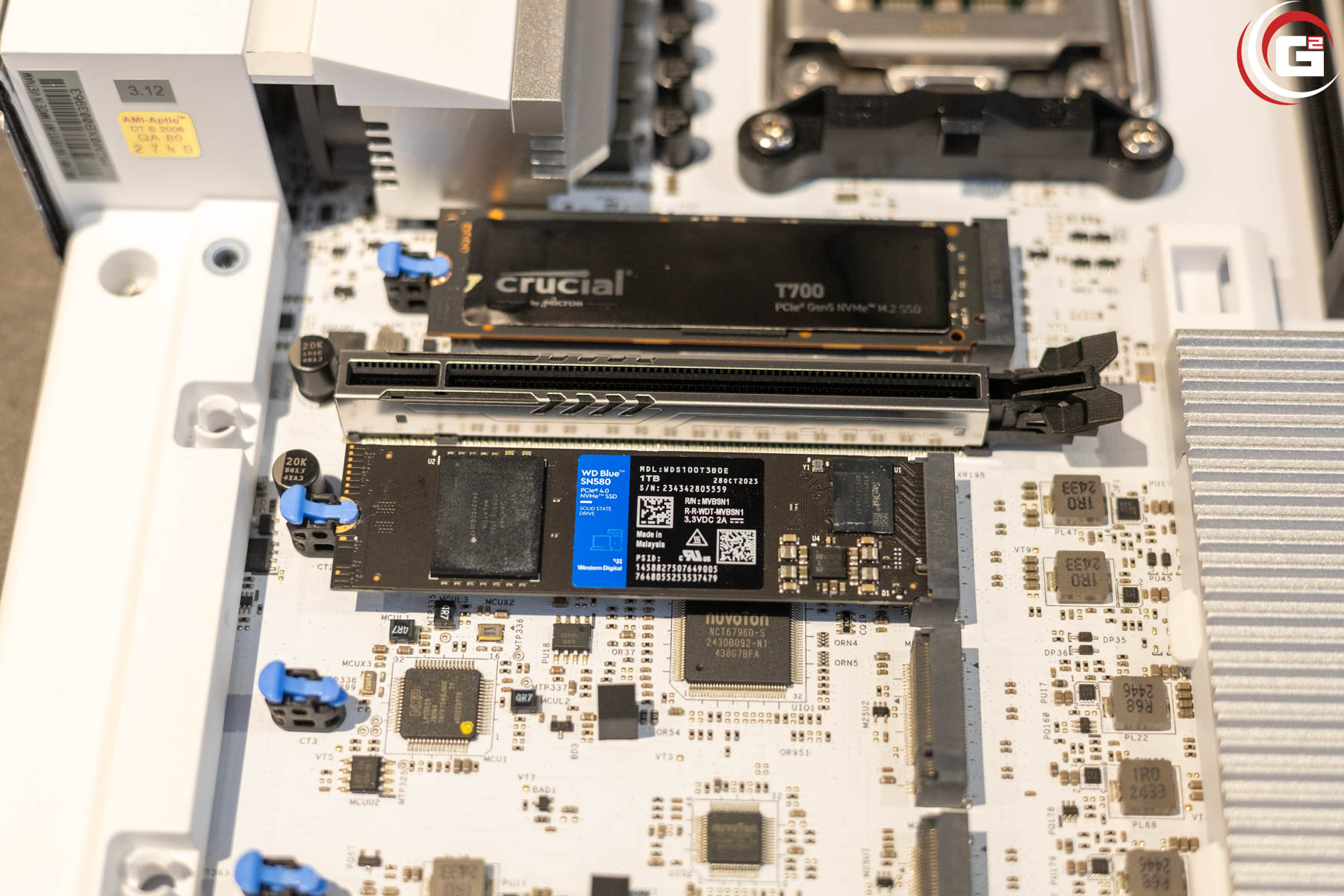
Um an die obere SSD zu kommen, muss man zwei Schrauben am Kühlkörper lösen. Die große Abdeckung der unteren SSDs ist einfach nur festgedrückt und lässt sich mit etwas Kraftaufwand abnehmen. Anders als beim N9 Z890 müssen die m.2-SSDs nicht verschraubt werden, sondern können mit Cliphalterungen befestigt werden. Für die Kühlung der obere PCIe-Gen5-SSD gibt es auch ein Wärmeleitpad für die Unterseite der SSD. Bei den unteren drei PCIe-Gen4-SSD-Slots gibt es jeweils nur ein Wärmeleitpad an dem Kühlelement für die Oberseite. Die SSDs werden von unten mit Gummipuffern gestützt.
UEFI und Software:
Zur Ansteuerung und Konfiguration des NZXT N9 X870E kann man zum einen auf das UEFI und zum anderen auf die Software NZXT CAM zurückgreifen.
UEFI:
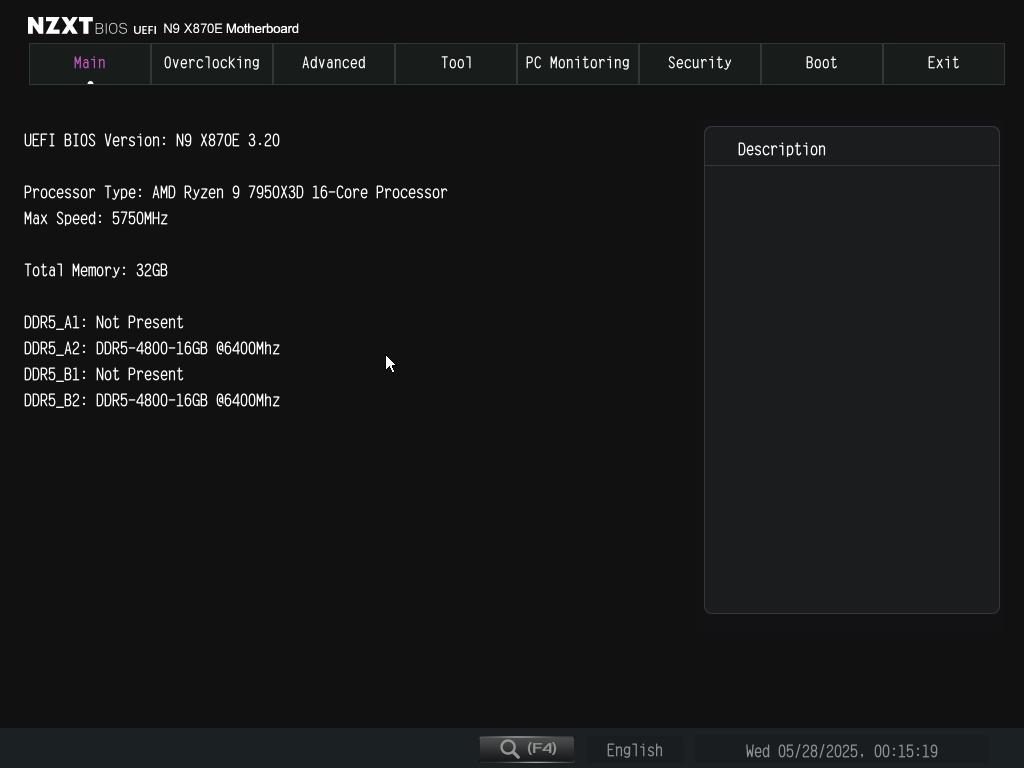
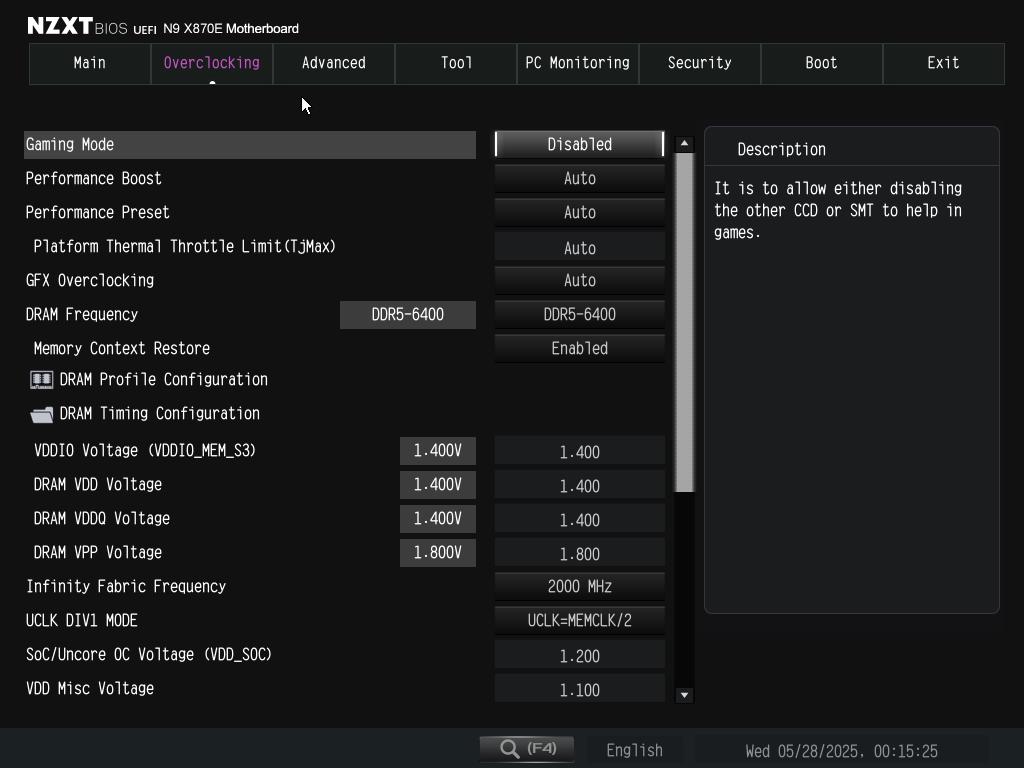
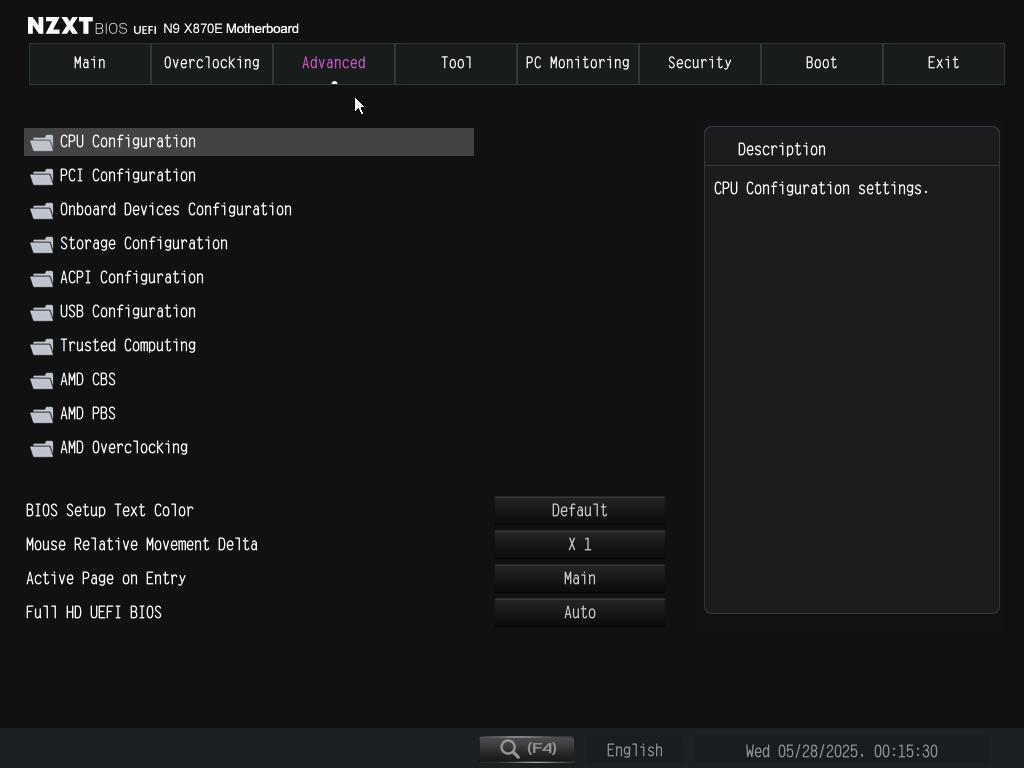
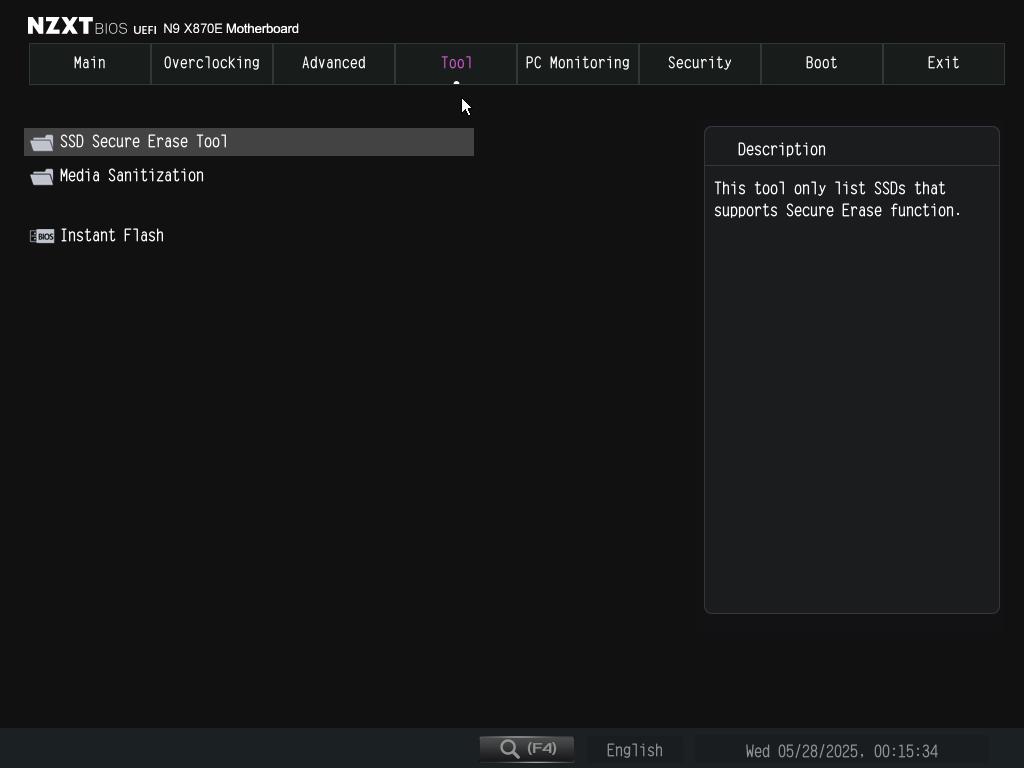
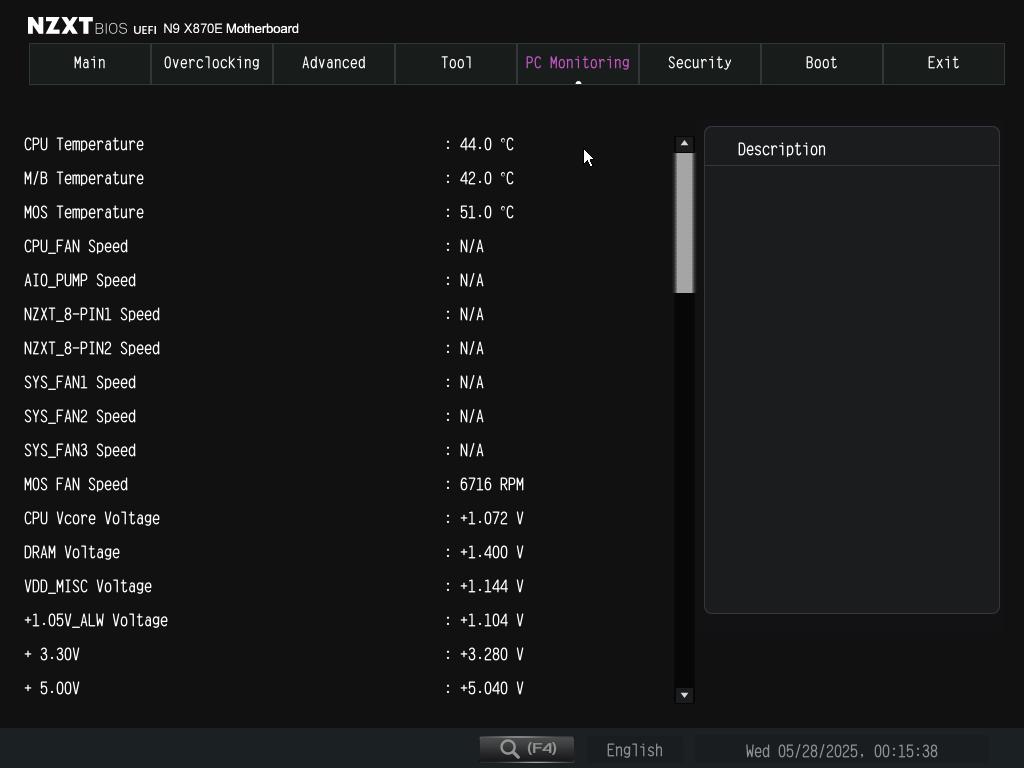
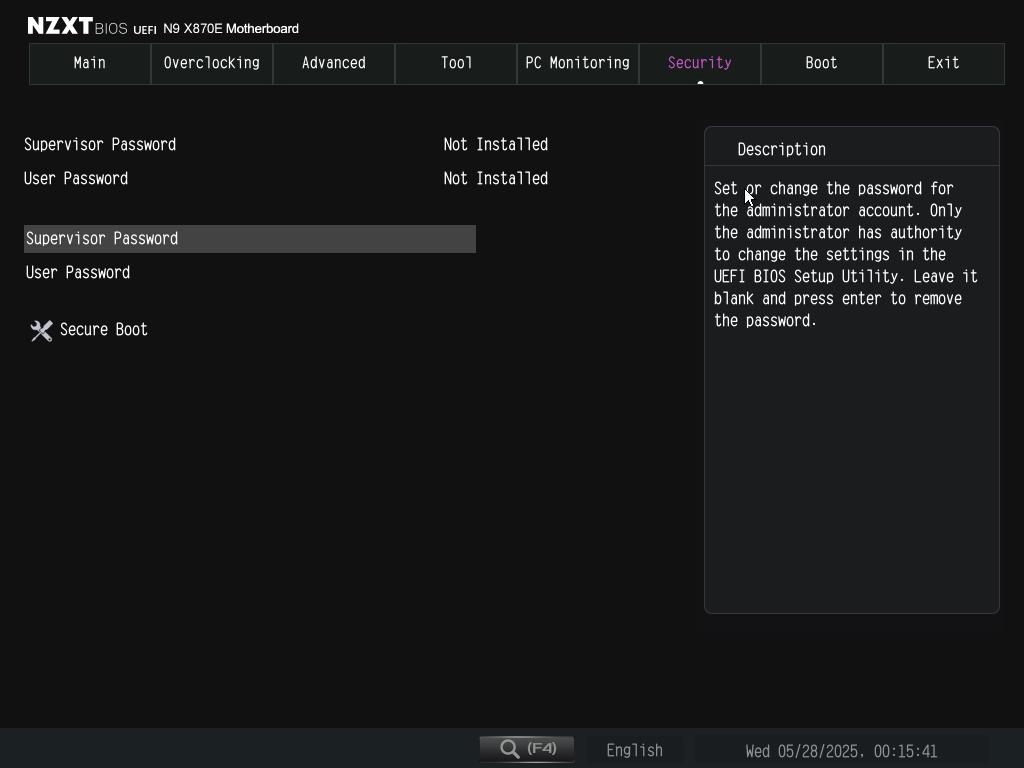
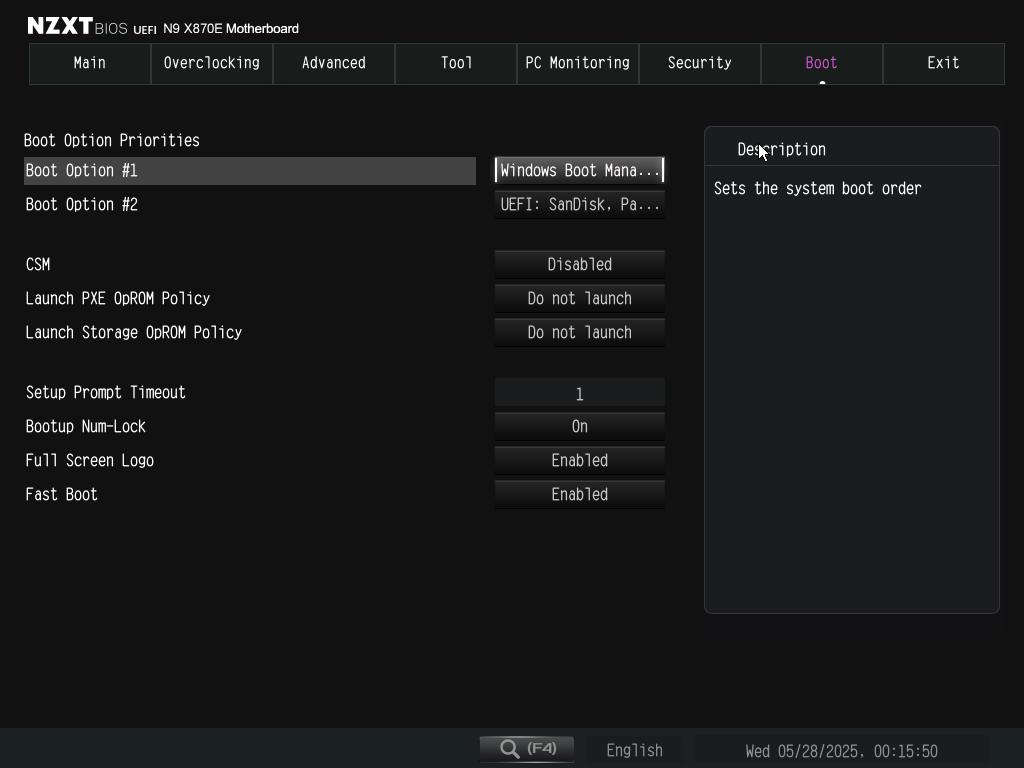
Das UEFI des Mainboards präsentiert sich in einem schlichten und funktionalen Design, das für eine besonders übersichtliche Darstellung sorgt. Im Easy Mode werden auf der Startseite essenzielle Systeminformationen angezeigt, darunter Lüfterdrehzahlen, Laufwerkskonfiguration, Temperaturen und die RAM-Auslastung. Zudem lassen sich hier direkt das XMP/EXPO-Profil aktivieren und der CPU-Kühler-Typ festlegen, was unmittelbar die Einstellungen des Powerlimits beeinflusst. Die Anpassung der Boot-Reihenfolge der Laufwerke ist ebenfalls möglich.
Für weitergehende Konfigurationen steht der Advanced Mode zur Verfügung. Hier können zahlreiche System- und Übertaktungseinstellungen vorgenommen werden. Die CPU-Parameter lassen sich individuell justieren, Spannungen anpassen und auch beim RAM besteht Zugriff auf detaillierte Timing-Optionen. Zudem gibt es die Möglichkeit, Profile zu erstellen, um spezifische Anpassungen zu speichern. Darüber hinaus erlaubt das BIOS Änderungen an Chipsatz-Einstellungen, wie der Auswahl des primären Grafikadapters oder der PCIe-Konfiguration. Sowohl bei der aktuellen als auch bei der vorherigen Mainboard-Generation wurden in diesem BIOS regelmäßig Anpassungen vorgenommen, die stets zuverlässig übernommen und umgesetzt wurden – sowohl bei der RAM-Übertaktung als auch bei der CPU-Konfiguration.
NZXT CAM:
Die Steuerung der verschiedenen Mainboard-Funktionen unter Windows erfolgt über NZXT CAM, die vielseitige Management-Software von NZXT, mit der sich sämtliche Produkte konfigurieren und verwalten lassen. Dank der übersichtlichen Benutzeroberfläche gelingt die Navigation mühelos.
Auf der Startseite präsentiert die Software essenzielle Monitoring-Daten, darunter Temperaturen, Taktraten und Lüfterdrehzahlen von CPU und GPU sowie die RAM-Auslastung. Zusätzlich lassen sich auf einer separaten Seite detaillierte Informationen zu den Systemspezifikationen abrufen.
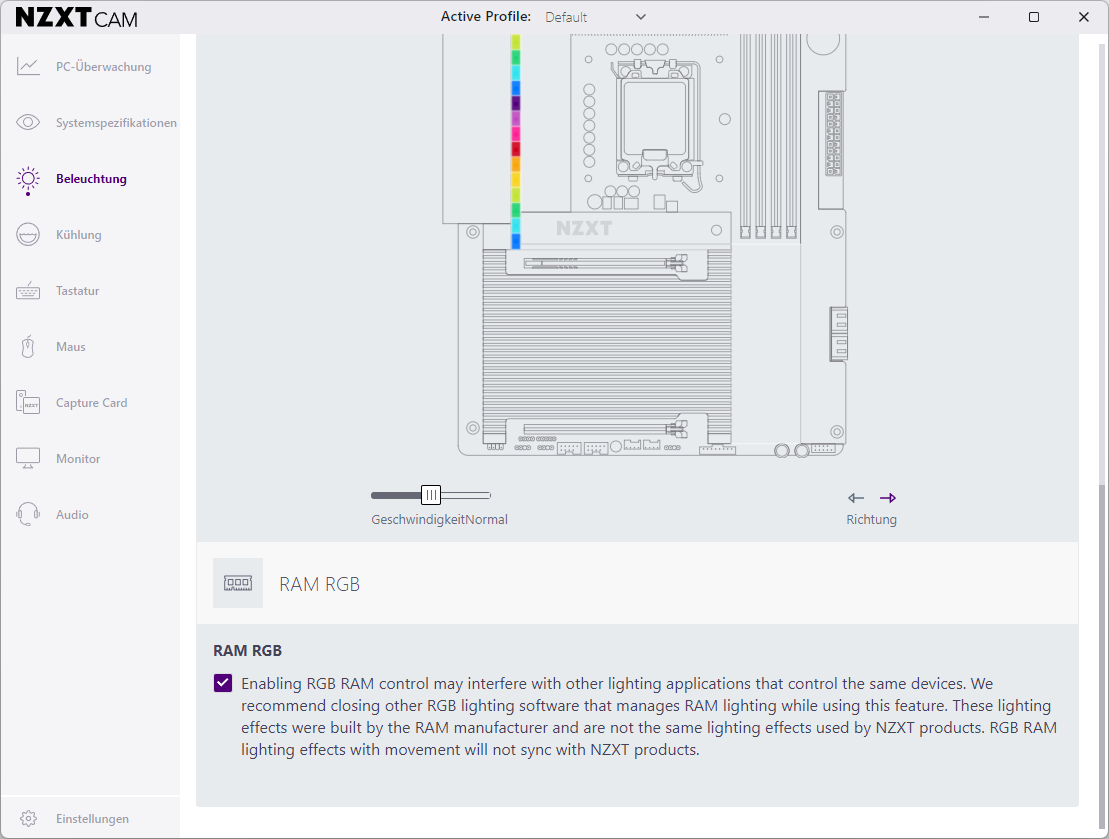
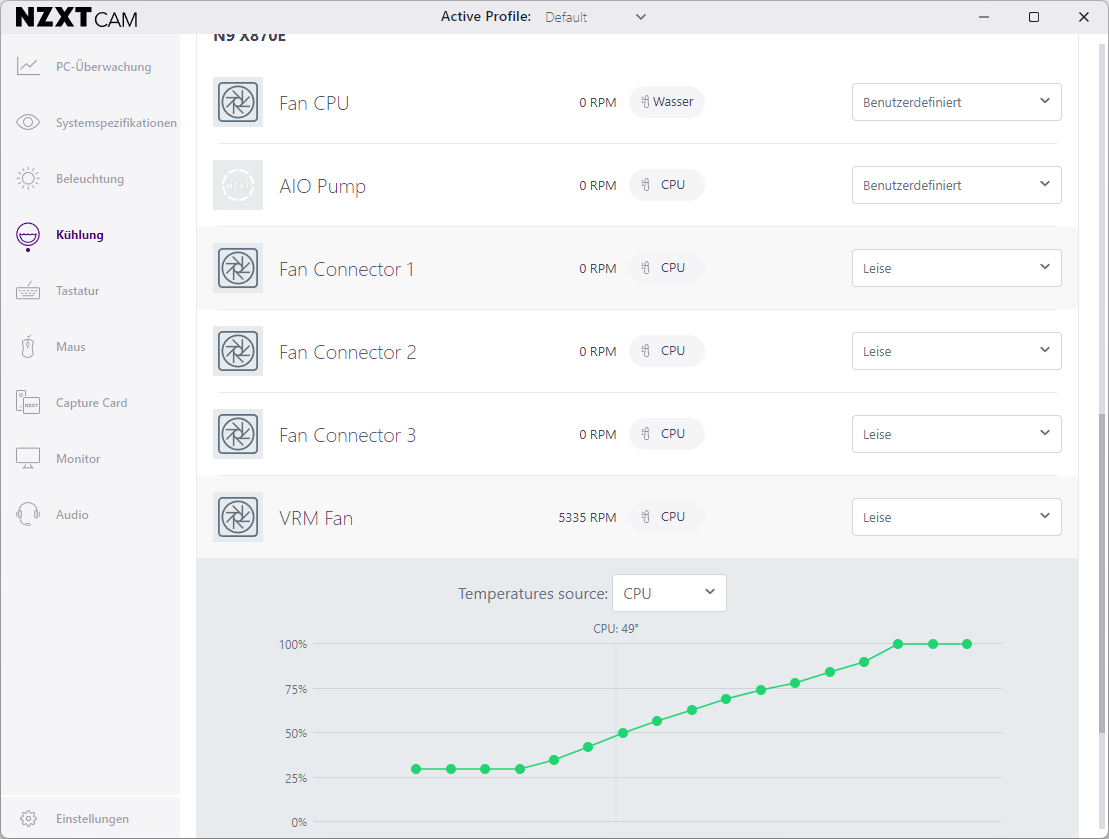
Besonders relevant für die Mainboard-Steuerung sind die Tabs „Beleuchtung“ und „Kühlung“. Im Beleuchtungsbereich können die LED-Ports des Mainboards individuell konfiguriert werden. Wer 5V-ARGB-Geräte betreibt, muss hier unter den erweiterten Optionen die korrekte LED-Anzahl festlegen, um eine optimale Darstellung der Effekte zu gewährleisten. Dabei steht eine breite Palette an voreingestellten Effekten zur Verfügung – von statischen Farben bis hin zu aufwendigen Animationen. Die große ARGB-Zone des Mainboards kann man hier sehr feinstufig mit Effekten belegen, vom statischen Licht bis hin zu feingliedrigen Lauflichteffekten. Im Kühlungs-Tab können separate Lüfterkurven für die verschiedenen Anschlüsse des Mainboards erstellt werden. Besonders praktisch: Die Lüfterdrehzahlen lassen sich nicht nur anhand der CPU-Temperatur regulieren, sondern auch abhängig von der GPU-Temperatur. Wer eine Kraken-Wasserkühlung nutzt, kann sogar die Wassertemperatur als Steuergröße einbinden. Da das Board für die VRMs über einen kleinen Lüfter unterhalb der Abdeckung verfügt, kann man auch dessen Drehzahl anpassen. Allerdings kann man die Temperatur der VRMs nicht als Steuergröße nutzen, auch hier kann man auf die CPU-, GPU- und Wassertemperatur zurückgreifen.
Darüber hinaus bietet NZXT CAM erweiterte Steuerungsoptionen für die NZXT Function-Tastatur und die Lift-Maus, die ebenfalls über die Software verwaltet werden können. Weitere Features umfassen Overlays, einen Mini-Modus und die Möglichkeit, die Firmware-Version des Mainboards einzusehen.
Performance-Tests:
Natürlich kann man ein Mainboard nur im richtigen Einsatz ausführlich testen. Dazu haben wir nachfolgendes Test-Setup für das NZXT N9 X870E zusammengestellt.
Unser Testsystem:
| CPU: | AMD Ryzen 9 7950X3D und AMD Ryzen 9 9700X |
| CPU-Kühler: | NZXT Kraken Elite RGB 420 mm (zum Test) |
| Mainboard: | NZXT N9 X870E |
| RAM: | Corsair Vengeance RGB 2*16 GB Kit @6.400 MT/s CL32 |
| GPU: | XFX Quicksilver AMD Radeon RX 9070XT White Gaming Edition |
| PSU: | NZXT C1500 Platinum (zum Test) |
| m.2-SSD: | Crucial T700 2 TB (zum Test) WD Blue SN580 1 TB (zum Test) |
| Gehäuse: | NZXT H9 Flow RGB+ (zum Test) |
| OS: | Windows 11 |
Boot-Zeit:
Der Boot-Vorgang dauerte bei unserem Testaufbau insgesamt etwa 35 Sekunden vom Drücken des Power-Knopfes bis zum Login-Screen von Windows. Nach etwa 20 Sekunden erschien dabei der POST-Screen, der einige Sekunden Zeit ließ, um das UEFI oder das Boot-Menü aufzurufen. Fast Boot war im UEFI bereits aktiviert, dementsprechend bleibt nicht viel Zeit, um ins UEFI zu gelangen.
CPU-Leistung:
Für den Test haben wir einen AMD Ryzen 7 9700X auf dem Mainboard platziert. Um später mit anderen Boards einen Vergleich anstellen zu können, haben wir verschiedene Benchmarks durchlaufen lassen. Ein Klassiker ist hier immer Cinebench, womit man CPUs sowohl im Single-Core als auch im Multi-Core-Betrieb testen kann. Natürlich berücksichtigt so ein Benchmark nie die gesamte CPU-Performance, sondern betrachtet nur einen kleinen Teil.
| Single-Core | Multi-Core | |
| Cinebench R20 | 867 | 7.335 |
| Cinebench R23 | 2.204 | 18.856 |
| Cinebench 2024 | 131 | 1.085 |
VRM-Temperatur:
Ein ebenfalls nicht unwichtiger Faktor im Volllastbetrieb ist die Temperatur der VRMs. Hierzu haben wir das System in unserem NZXT-H9-Flow-RGB-Plus-Setup mit einem AMD Ryzen 7950X3D für eine halbe Stunde mit Prime95 ausgelastet, sodass sich eine Leistungsaufnahme der CPU von 130 Watt eingestellt hat. Die VRM-Temperaturen lagen hierbei im Leerlauf bei etwa 45 °C und unter Volllast bei etwa 58 °C. Hier ist gut zu sehen, dass die Kühlkörper der Mainboards zusammen mit dem Luftstrom des Gehäuses eine effiziente Wärmeabfuhr ermöglichen. Theoretisch wäre hier also bei der Maximallast noch ein großer Spielraum vorhanden. Über den Lüfter zur aktiven Kühlung der VRMs lässt sich deren Temperatur noch weiter absenken.
IR-Bild:
Nachfolgend wollen wir mit einem Wärmebild die Temperaturverteilung um den CPU-Sockel des NZXT N9 X870E darstellen. Das ist hier aufgrund der überwiegend weißen und silbernen Oberflächen nur stark eingeschränkt möglich. Denn bei der Analyse von Wärmebildern muss man einen zentralen Faktor bedenken, die gemessene Temperatur ist abhängig vom Emissionsgrad einer Oberfläche. Verschiedenartige Oberflächen geben Wärme unterschiedlich gut ab, was die im Wärmebild dargestellten Temperaturen beeinflusst. Auch wenn die Oberflächen eigentlich gleich warm sind, können sie im Wärmebild mit scheinbar unterschiedlichen Temperaturen erscheinen, wenn sich der Emissionsgrad der Oberflächen unterscheidet. Möchte man also aus einem Wärmebild eine Temperatur ablesen, muss man den Emissionsgrad der Oberfläche kennen. Ist dieser nicht bekannt, kann man für gleichartige Oberflächen allerdings immerhin Informationen zur Temperaturverteilung folgern. Aufgenommen wurde die Wärmebilder mit einer Flir C5. Somit gilt es im Wärmebild bei Temperaturunterschieden zwischen den weißen und schwarzen Bereichen immer zu bedenken, dass hier die unterschiedlichen Farben schon zu Unterschieden in der gemessenen Temperatur führen.
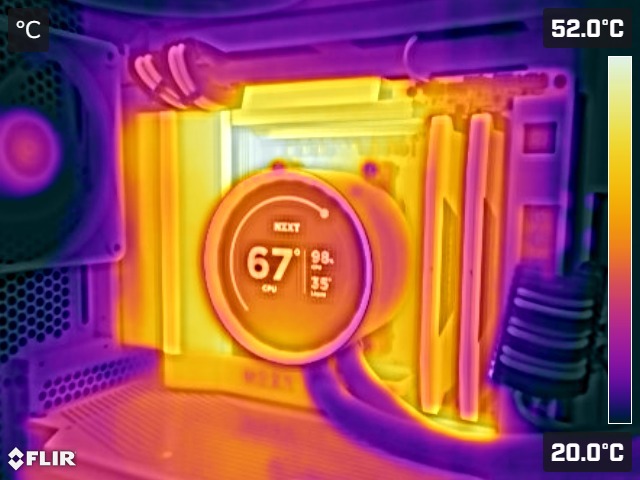
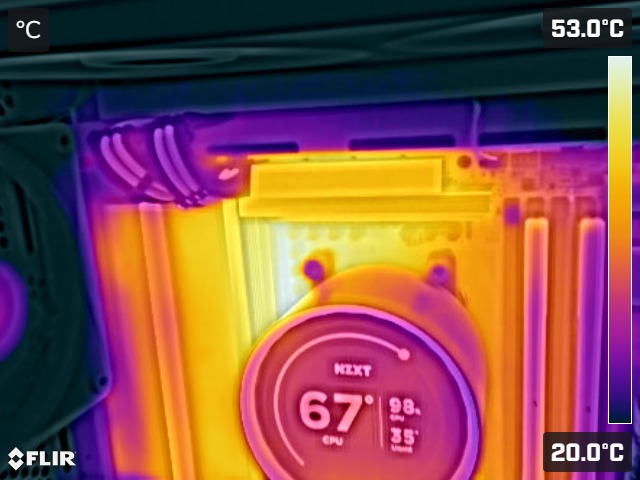
Was man in den Wärmebildern gut erkennen kann, ist, dass die sichtbaren Abdeckungen nur einen geringen Anteil an der Kühlung aufweisen. Diese befindet sich nur dekorativ und schützend über dem eigentlichen Kühlkörper. Auf die absoluten Temperaturen wollen wir an dieser Stelle nicht genauer eingehen, aber gut zu erkennen ist hier eine gleichmäßige Temperaturverteilung.
Schnittstellen:
Mit Blick auf die Schnittstellen des NZXT N9 X870E interessiert uns vor allem, ob bei der SSD und auch bei den USB-Schnittstellen die angegebenen Datenraten erreicht werden. Hierzu haben wir auf die Software CrystalDiskMark zurückgegriffen.
Über CrystalDiskMark:
Das Geschwister-Tool von CrystalDiskInfo prüft die Leistung von HDDs und SSDs sowohl sequentiell, als auch zufällig. Dabei kann die Zusammenstellung der jeweiligen Tests angepasst werden.
M.2-Schnittstelle:
Getestet haben wir die Performance der an die CPU angebundenen M.2-Schnittstelle mit einer Crucial T700 mit einer Kapazität von 2 TB. Hier zeigen die Datenraten die zu erwartende Performance.
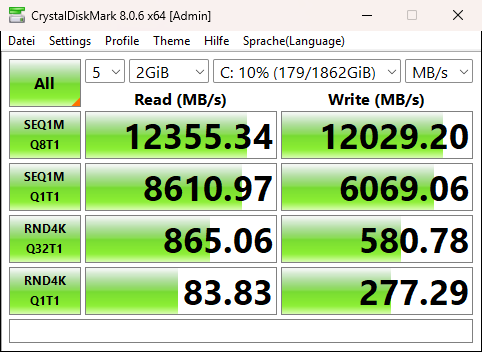
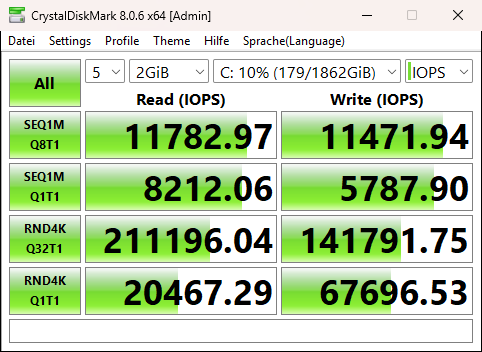
Der obere Slot für die m.2-SSD mit PCIe-Gen5-Anbindung besitzt einen besonders großen Kühlkörper, schließlich weisen diese besonders schnellen SSDs eine deutlich höhere Wärmeentwicklung auf. Der Kühlkörper besitzt einen sehr massigen Aufbau und durch integrierte Kühlrippen auch eine große Oberfläche zur Wärmeabfuhr. Wir haben in CrystalDiskMark den SEQ1M-Q8T1-Test mehrfach im Loop laufen lassen und brauchten hier mehrere Loops mit maximaler Auslastung, um das thermische Drosseln zu triggern, das N9 Z890 performt hier zum Beispiel etwas besser. Der Kühlkörper für den Bereich der drei m.2-SSDs mit PCIe-Gen4-Anbindung ist ebenfalls großzügig dimensioniert und mit Kühlrippen zur Vergrößerung der Oberfläche versehen, auch hier ist eine ordentliche Kühlleistung sichergestellt.
USB-Schnittstellen:
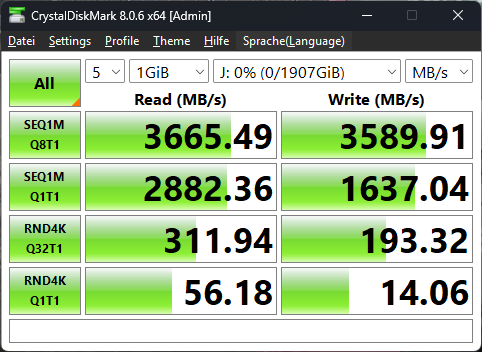
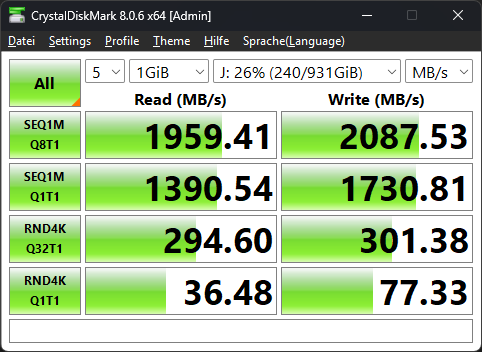
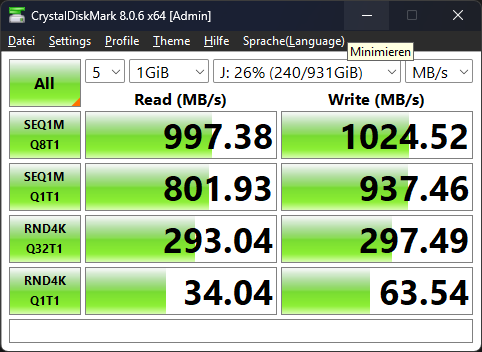
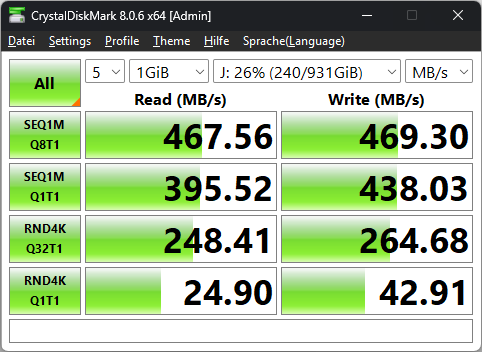
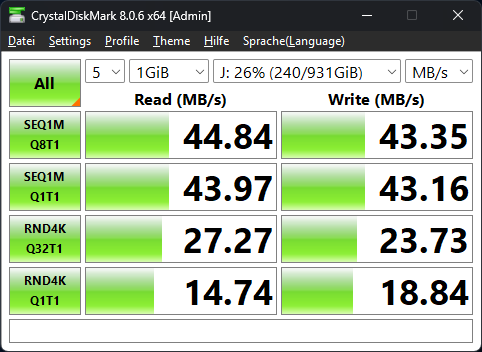
Für einen Test der USB-Schnittstellen haben wir zwei verschiedene externe SSDs genutzt. Da die Schnittstellen des Mainboards maximal 40 Gbit/s als Datenrate unterstützen, haben wir die USB4-Schnittstelle mit einer Verbatim TurboMetal 2 TB (Test folgt) getestet. Für die weiteren USB-Schnittstellen haben wir eine SanDisk Extreme Pro 2 TB mit einer Datenrate von bis zu 20 Gbit/s genutzt. Mit dieser haben wir die USB 3.2 Gen2x2, USB 3.2 Gen2, USB 3.2 Gen1 und USB 2.0-Schnittstelle getestet. Die USB 3.2 Gen2x2-Schnittstelle findet sich lediglich an der Gehäusefront.
Fazit:
Das NZXT N9 X870E ist, wie schon die Nummerierung verrät, mehr als nur ein Update auf den neuen Chipsatz, sondern stellt als N9-Serie eine insgesamt höherwertige Platine dar. Hier sind insbesondere die vergrößerte Anzahl der m.2-SSD-Slots mit deutlich besseren Kühlmöglichkeiten, die ARGB-Beleuchtung und die Segment-LCD-Anzeige als komplett neue Features zu nennen. Darüber hinaus ist es das erste Board von NZXT mit dem X-Chipsatz von AMD. Als weitere wichtige Features der aktuellen Generation sind natürlich auch USB4 und Wi-Fi 7 zu nennen. Die Spannungsversorgung und die Kühlung der Wandler sind großzügig dimensioniert und erlauben so auch deutliche Erhöhungen der Versorgungsleistung. USB-Anschlüsse stehen in großer Anzahl zur Verfügung sowohl am IO-Shield, als auch intern für Anschlüsse am Frontpanel oder Ähnliches. Auf dem Mainboard finden sich auch genügend Anschlüsse für Lüfter oder RGB-Komponenten, seien es die üblichen oder proprietären Anschlüsse.
Preislich liegt das Mainboard laut idealo.de aktuell (Stand: 28.05.2025) bei 499,89 € zzgl. Porto. Damit zählt es natürlich zu den höherpreisigen Modellen, aber ebenso zählt es auch zu den hochwertigen und gut ausgestatteten Modellen. Zudem zählt es zu den wenigen Mainboards, die eine so vollflächige und elegante Verkleidung bieten.

Das Mainboard N9 X870E wurde Game2Gether von NZXT für den Test zur Verfügung gestellt. Eine Einflussnahme des Herstellers oder Händlers auf den Testbericht hat nicht stattgefunden.