Design und Verarbeitung:
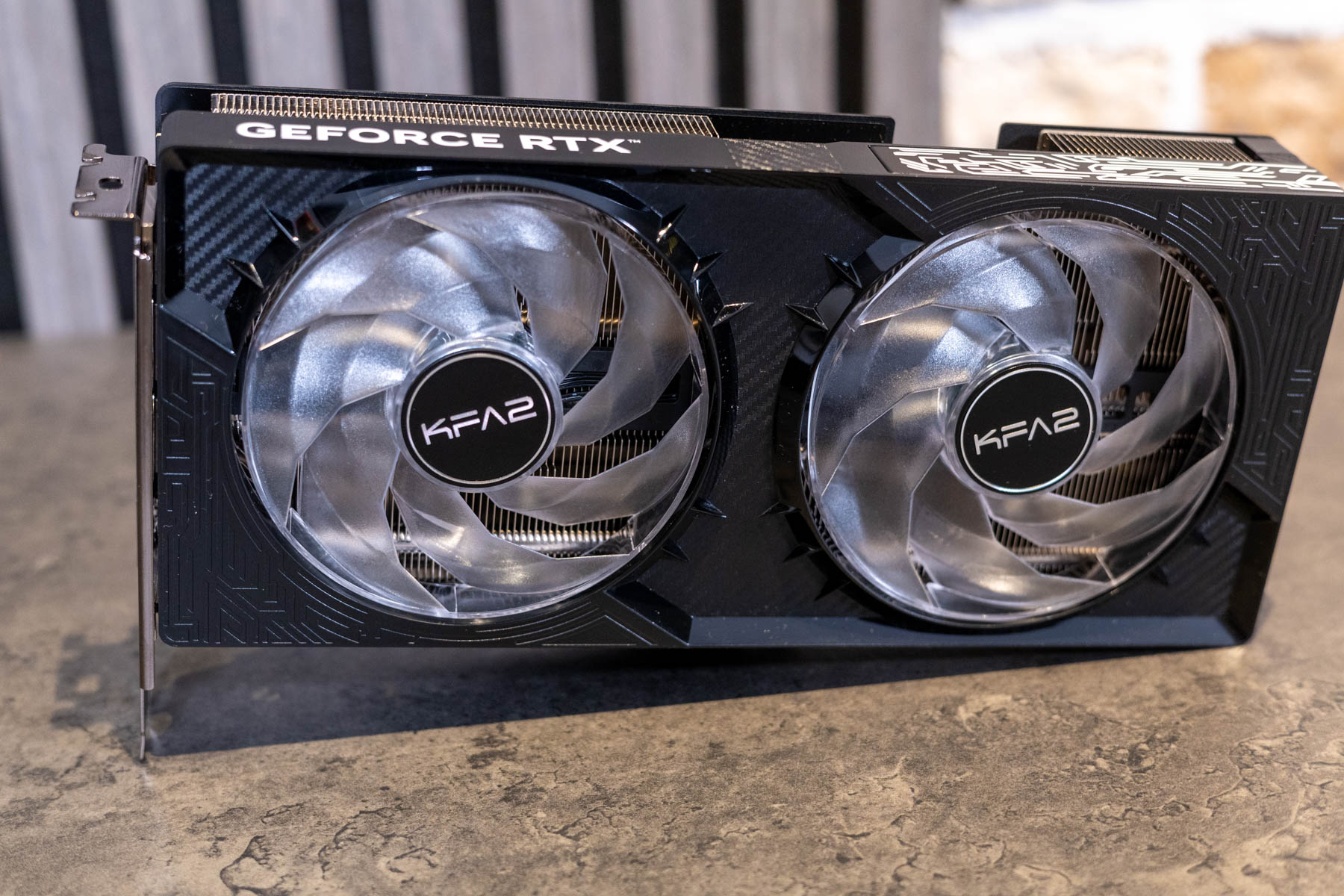
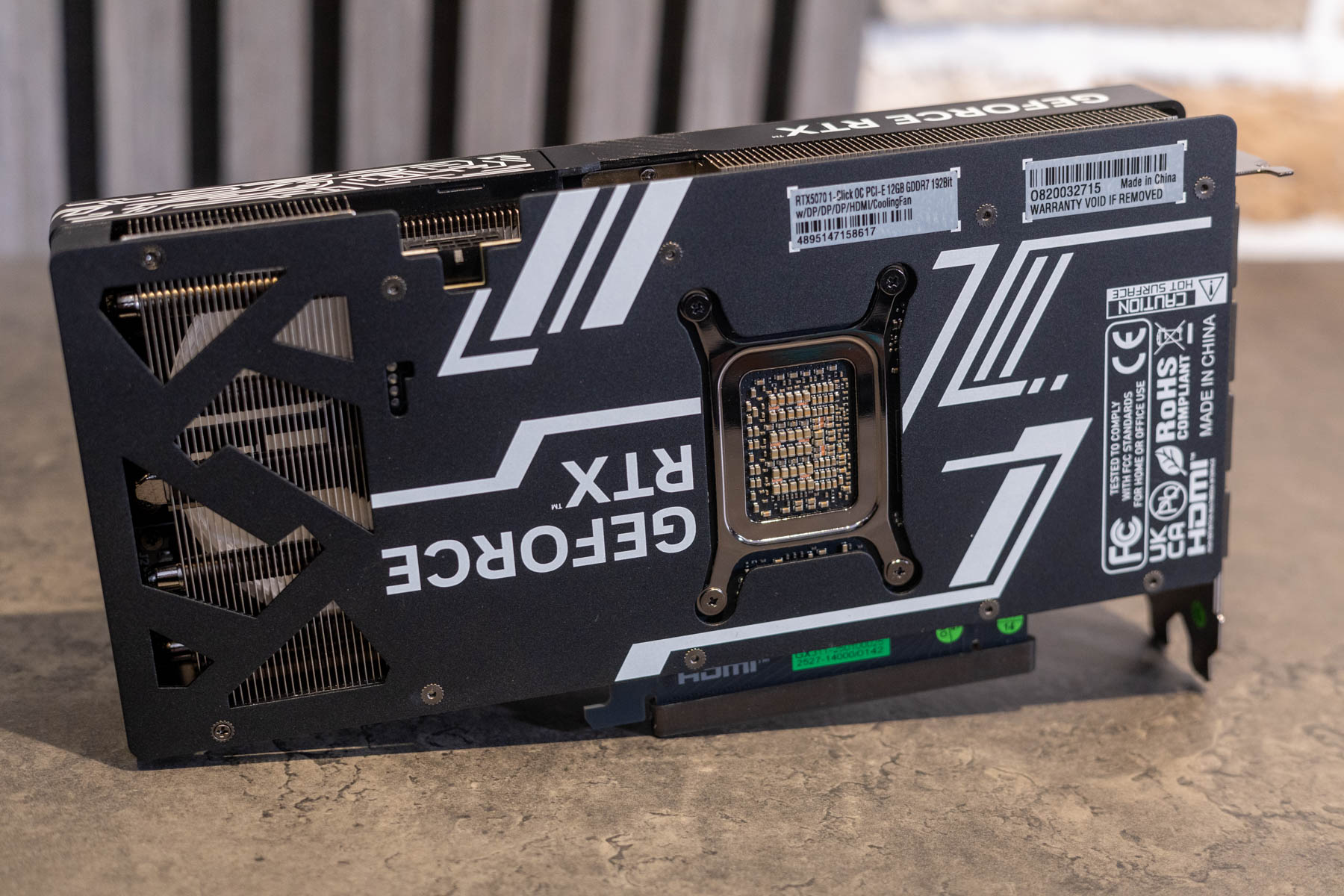
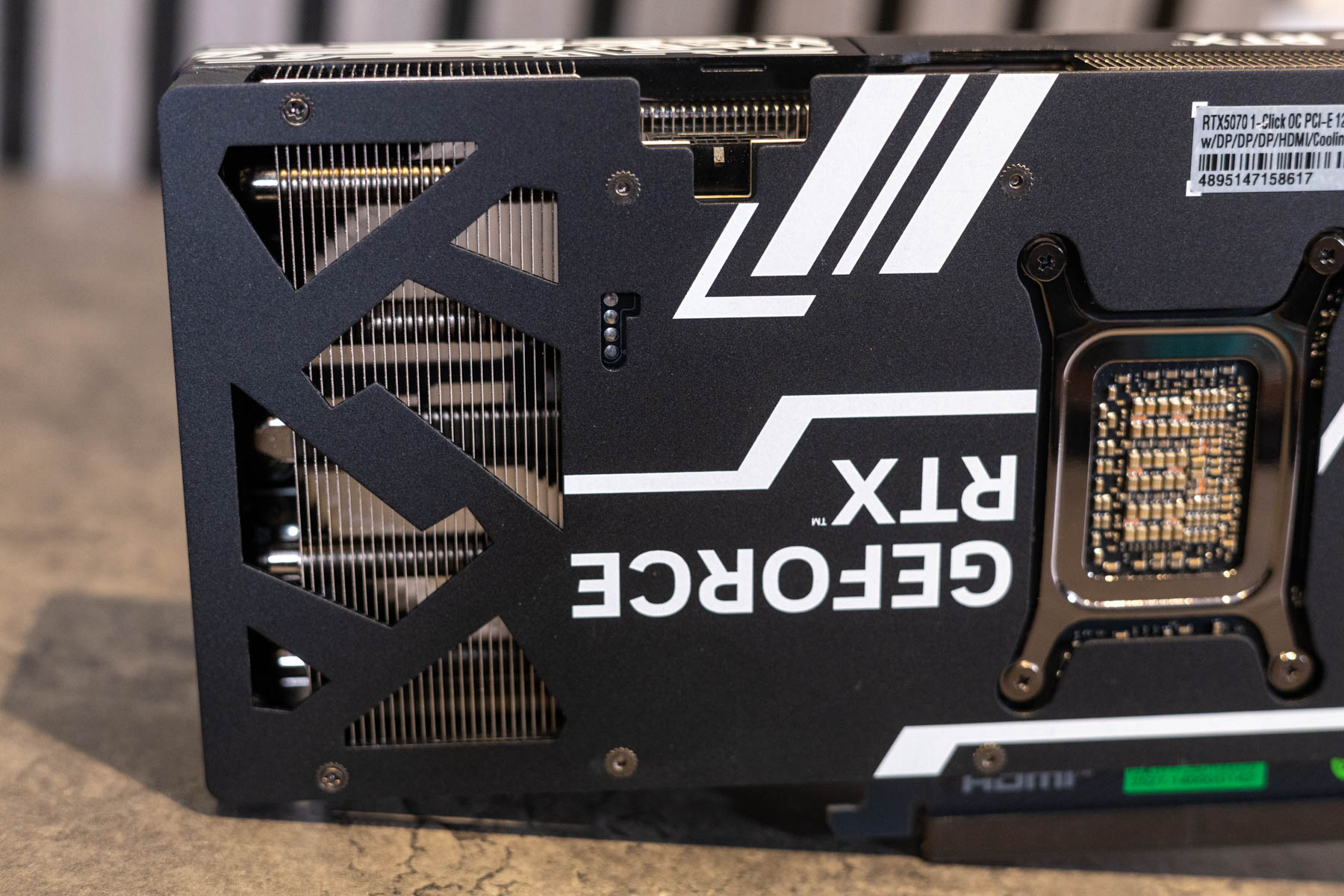
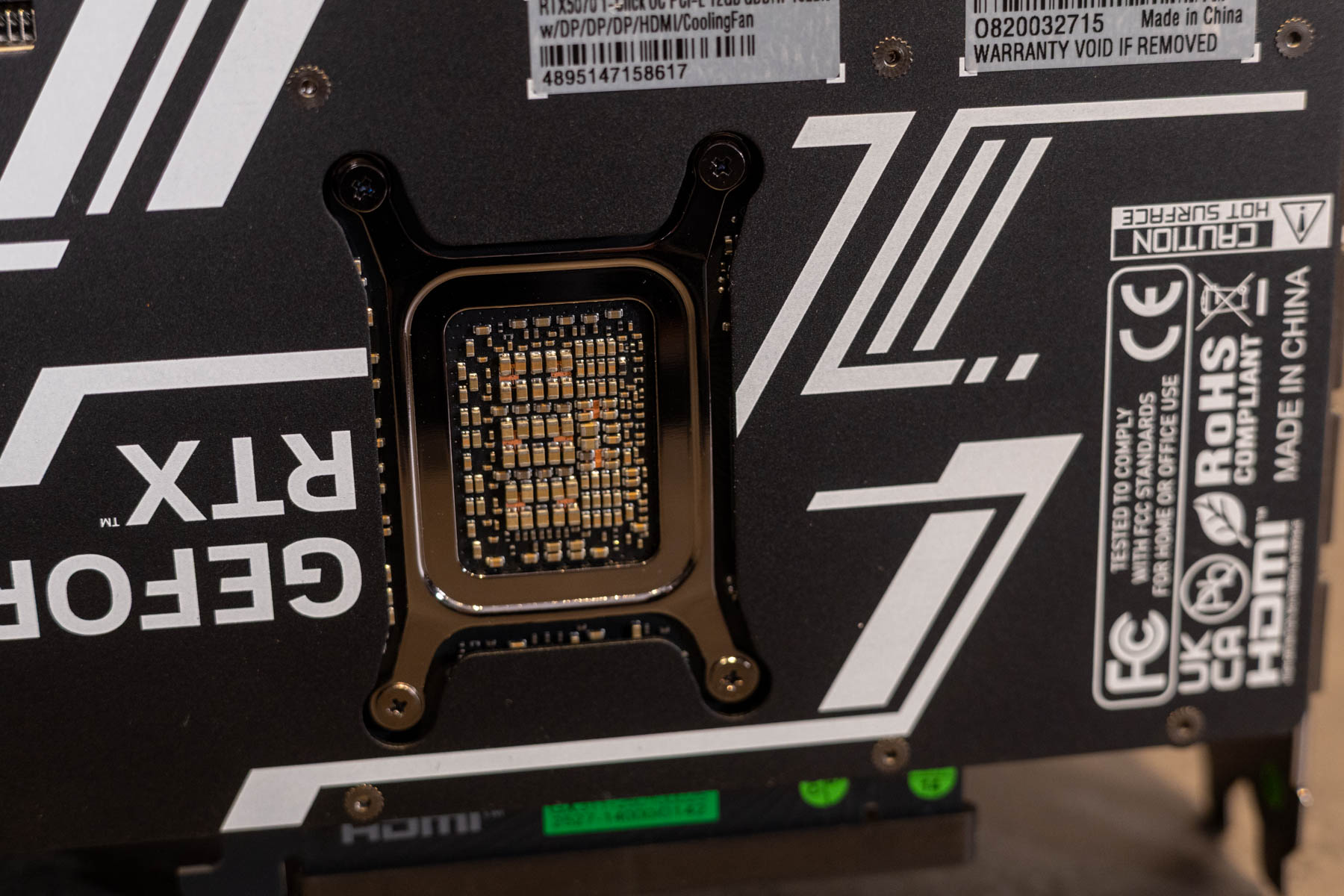
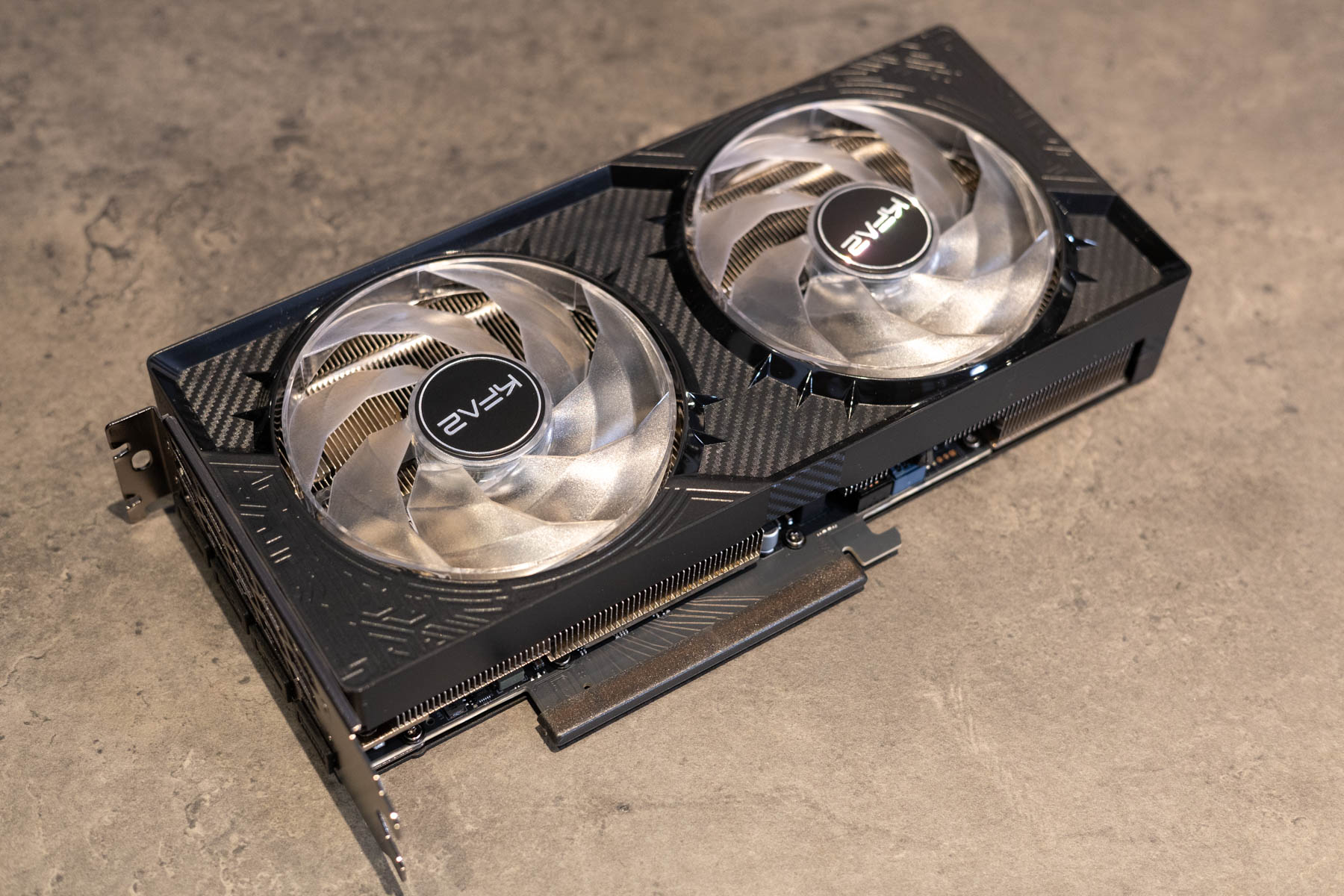
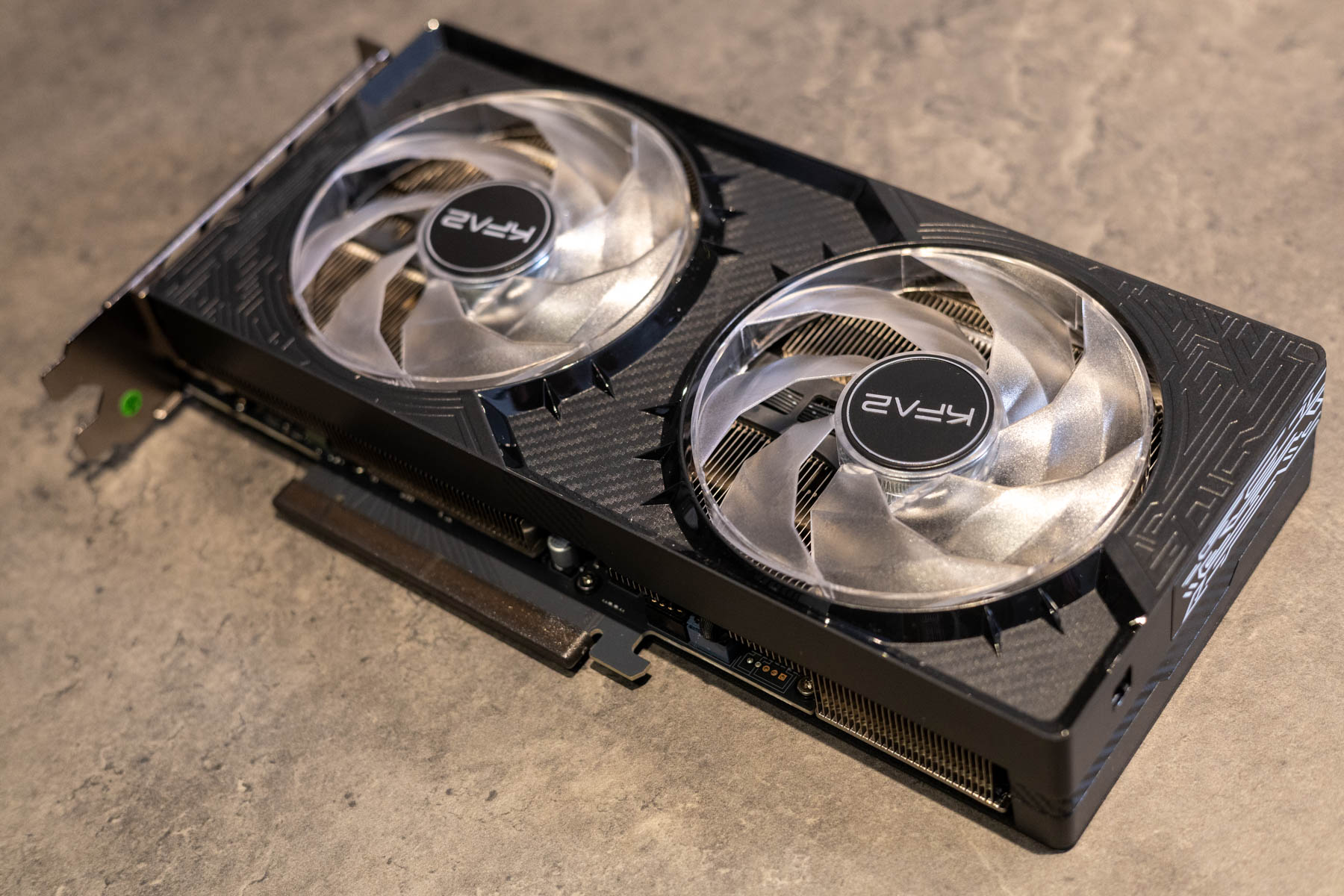
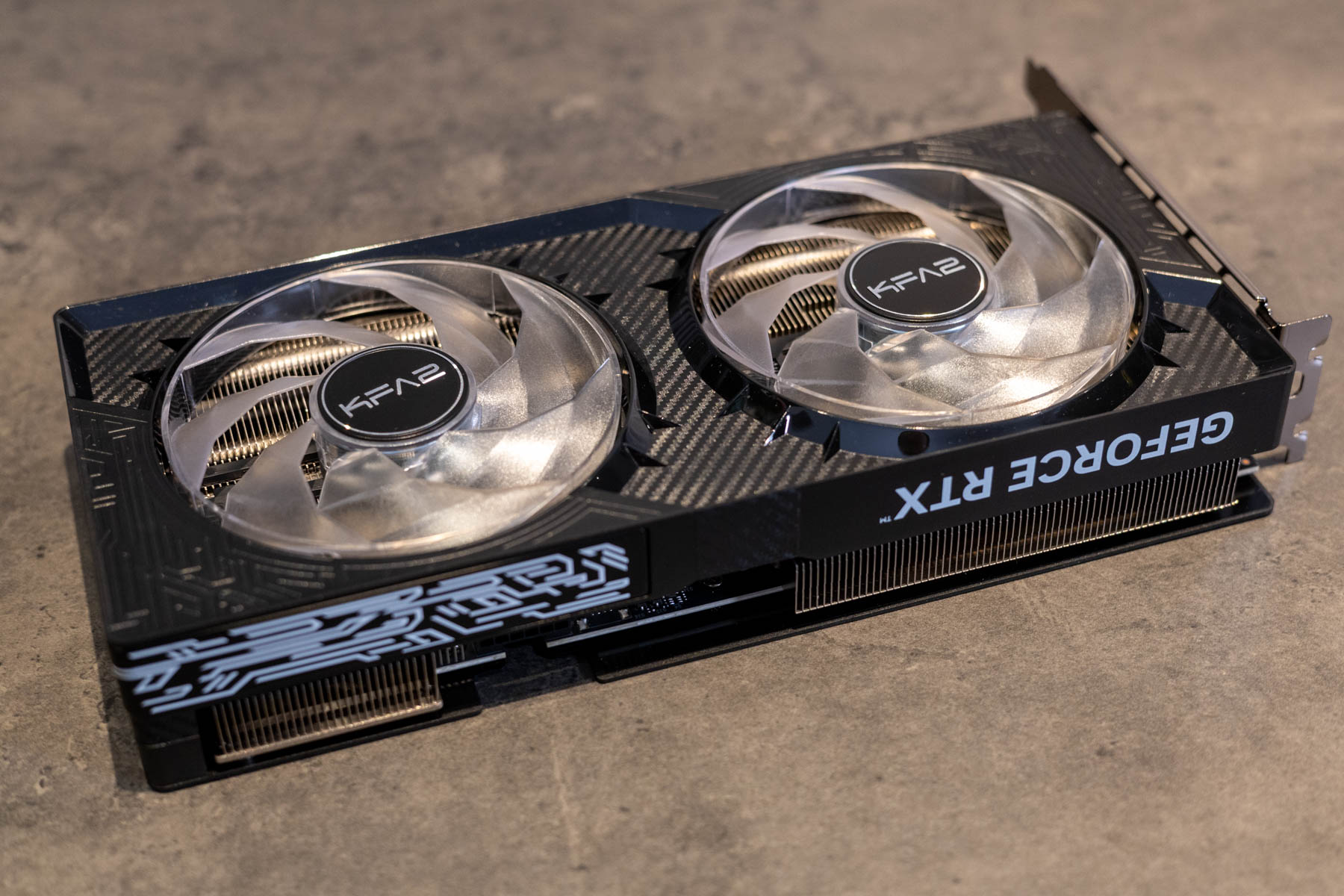
Insbesondere im Vergleich zu vielen anderen aktuellen Grafikkarten fällt direkt das besonders kompakte Design der KFA2 GeForce RTX 5070 1-Click OC ins Auge. Das Äußere der Karte ist fast vollständig in Schwarz gehalten, im Kontrast dazu steht der seitliche GeForce-Schriftzug und der ebenfalls weiße GeForce-RTX-Print auf der Backplate. Besonders ins Auge stechen auch die Lüfter mit ihren transparenten Rotorblättern. Die Backplate ist durchbrochen ausgeführt, sodass ein Teil des Luftstroms durch den hinteren Teil des Kühlkörpers komplett hindurch geführt werden kann. Der Stromanschluss ist etwas nach innen versetzt positioniert, sodass der Stecker des Stromkabels nicht übersteht. Das PCB ist ebenfalls in Schwarz ausgeführt. Alle Komponenten sind sauber und gleichmäßig verarbeitet.
Testsystem:
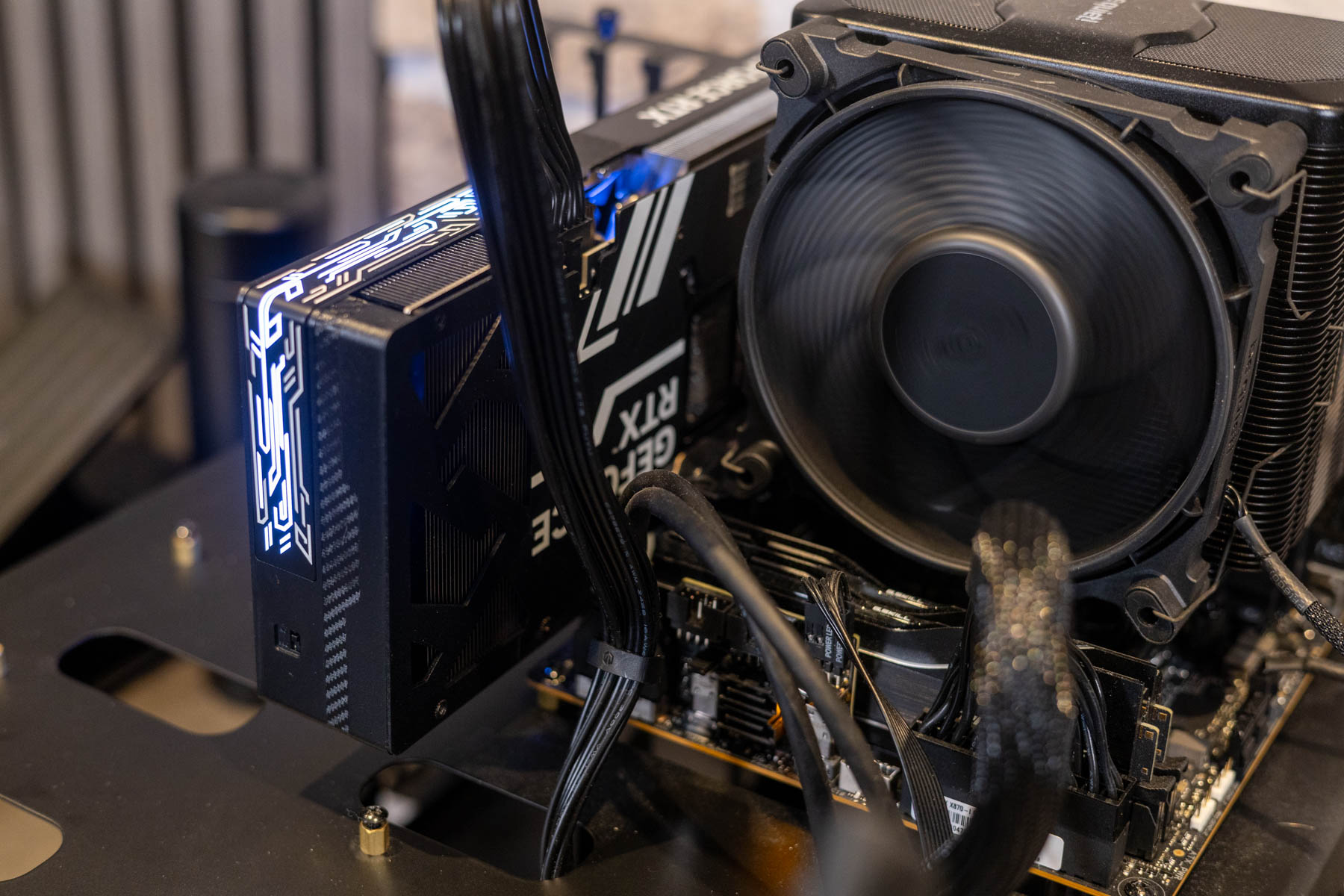
Für die nachfolgenden Durchläufe synthetischer Benchmarks und auch der Spiele-Benchmarks haben wir das nachfolgende Testsystem genutzt. Die Grafikkarte wurde entsprechend getauscht.
| CPU: | AMD Ryzen 7 7800X3D |
| CPU-Kühler: | be quiet! Dark Rock 5 (zum Test) |
| Mainboard: | ASUS ROG STRIX X870-I Gaming WiFi (zum Test) |
| RAM: | G.Skill Trident Z5 2*16 GB Kit @6.000 MT/s CL36 |
| GPU: | KFA2 GeForce RTX 5070 1-Click OC |
| PSU: | Endorfy Supremo FM6 1.000 W |
| m.2-SSD: | Crucial T700 2 TB (zum Test) WD Blue SN580 1 TB (zum Test) |
| Gehäuse: | Jonsbo TB01 Benchtable |
| OS: | Windows 11 |
PC-Software und Smartphone-App
Für die Anpassung der Beleuchtung und auch für das Overclocking setzt die KFA2 GeForce RTX 5070 1-Click OC auf die Xtreme Tuner Plus App von KFA2. Die Software bietet zum einen das komfortable 1-Click OC, mit dem die Grafikkarte direkt in einen erprobten Übertaktungsmodus versetzt werden kann, zum anderen ist aber auch manuelles OC möglich. Auch eine Konfiguration der Lüfter ist hier möglich, sodass man optimierte Lüfterkurven hinterlegen kann. Bei der Konfiguration der Beleuchtung hat man eine große Auswahl an Presets zur Verfügung, kann aber auch manuelle Anpassungen vornehmen. Mit einer speziellen Version für mobile Endgeräte (Android und iOS) können alle Anpassungen auch abseits des PCs vorgenommen werden. Ein durchaus praktisches Feature, wenn man gerade nicht das Spiel minimieren kann. Zudem kann man die mobile App auch nutzen, um Systemparameter auf einem externen Display zu visualisieren.

Installation und Bedienung:
Auch in der aktuellen Version wird auf unserem Testsystem der Installer der Xtreme Tuner Plus Software wieder vom Windows Defender fälschlicherweise als gefährlich eingestuft. Hier muss man einmal die Installation bestätigen und darf sich nicht von der Warnung irritieren lassen. Bei der Installation der App gilt es auch etwas zu beachten. Sucht man im iOS-App-Store nach der Xtreme Tuner App wird diese einem weiterhin in chinesischer Schrift angezeigt. Startet man die App wird sie aber korrekt englischsprachig angezeigt. Die Verbindung zwischen PC und App lässt sich leicht herstellen. Hierzu kann man in der PC-Software einen QR-Code öffnen, den man dann nur in der App einlesen muss, schon ist man verbunden. Die App speichert die Verbindungsdaten des PCs (IP-Adresse) und kann so immer wieder neu verbunden werden. Es ist dabei nur zu beachten, dass man sich im gleichen Netzwerk befinden muss.


Das GUI der Software erinnert mit seinem Design stark an den Tacho eines Pkws. Über zwei große Anzeigen links und rechts werden die Taktraten von GPU und Speicher visualisiert. In der Mitte finden sich einige Bedienelemente, unter anderem für manuelles OC, 1-Click OC, RGB-Effekte, Lüfterdrehzahl und etwaige Peripherie-Produkte. Zudem kann man hier den OC-Scanner starten. Dieser sucht automatisch nach den idealen OC-Einstellungen. Bei den RGB-Effekten ist eine große Auswahl geboten, es gibt diverse Presets von der Regenbogenwelle bis hin zum Meteor-Effekt, aber auch die Option, die Beleuchtung statisch zu wählen oder auszuschalten. Durch die vollständig weiße Beleuchtung sind die Optionen hier natürlich nur eingeschränkt nutzbar.
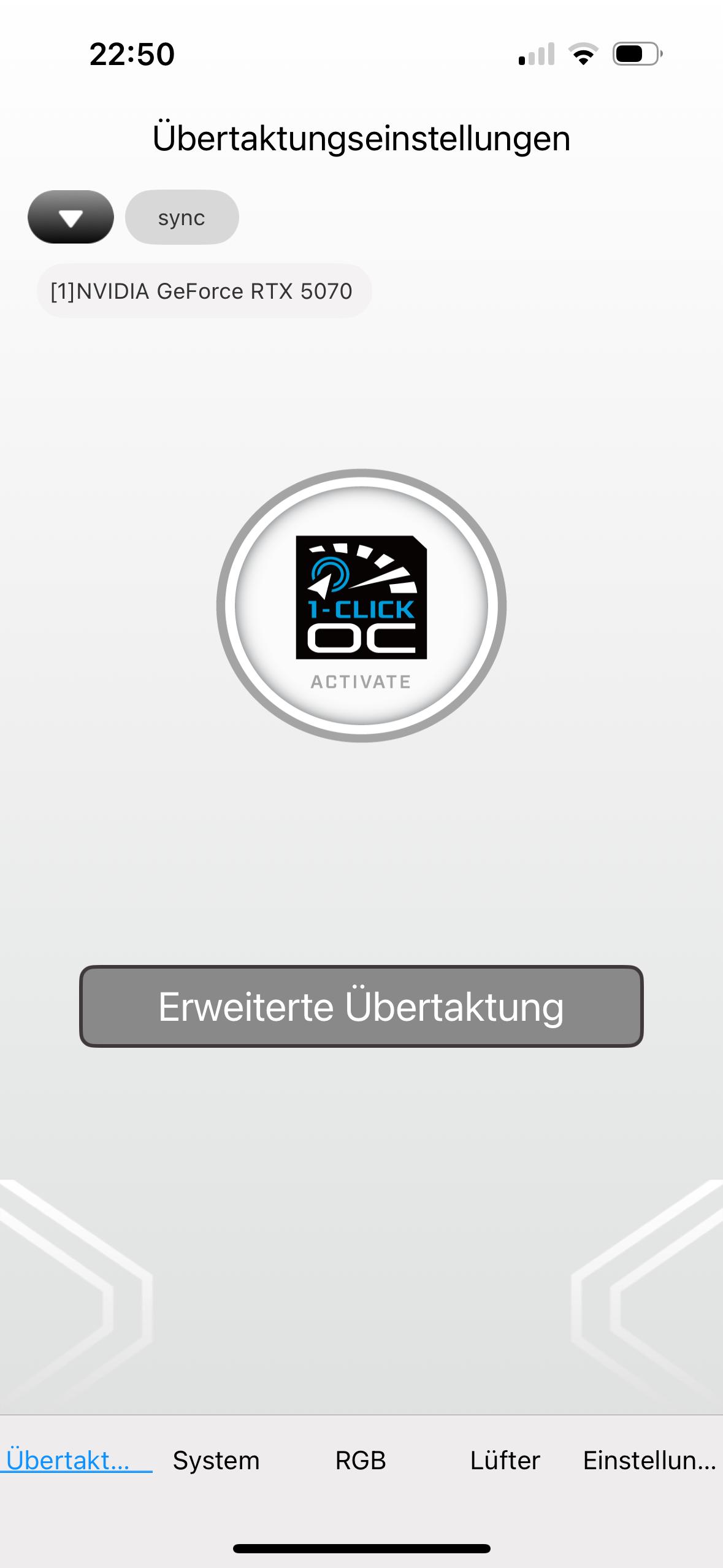
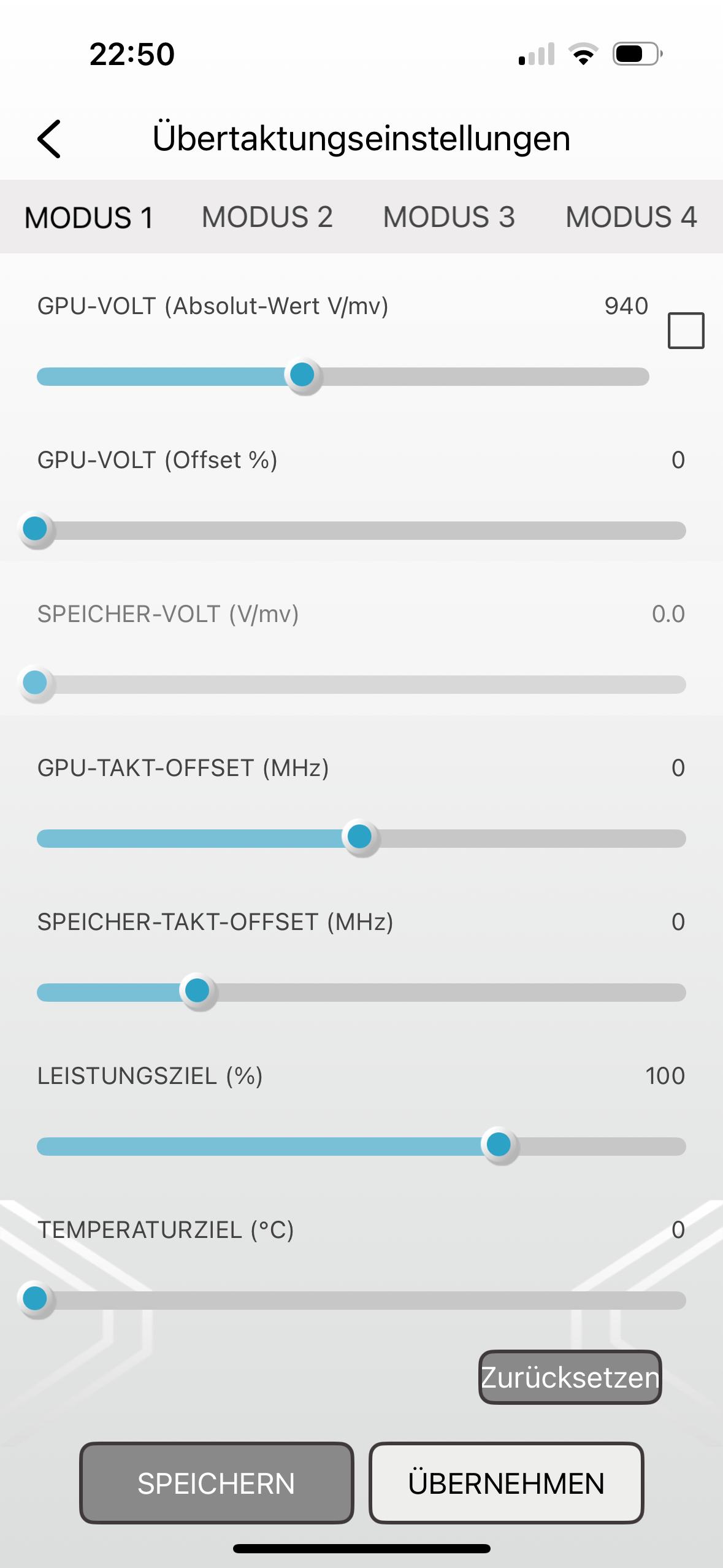
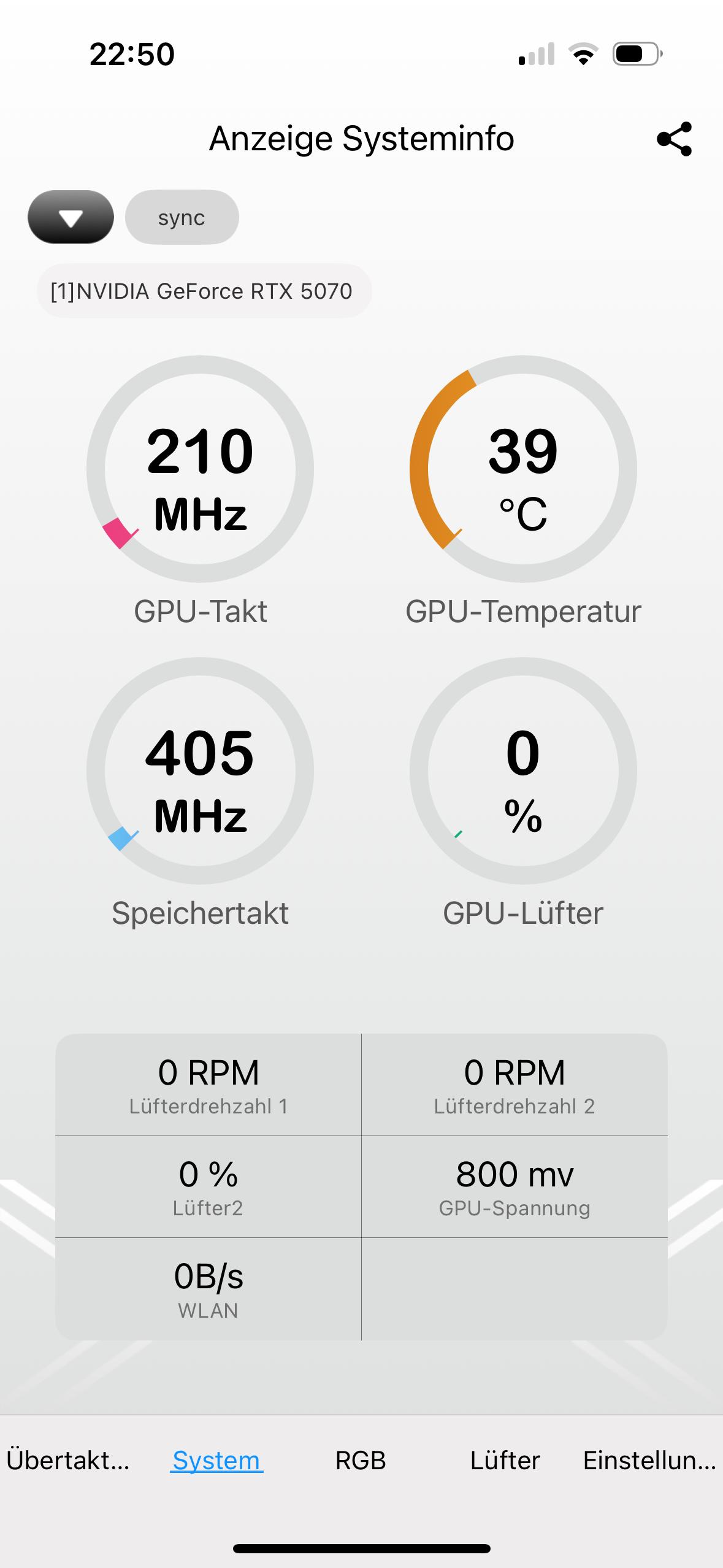
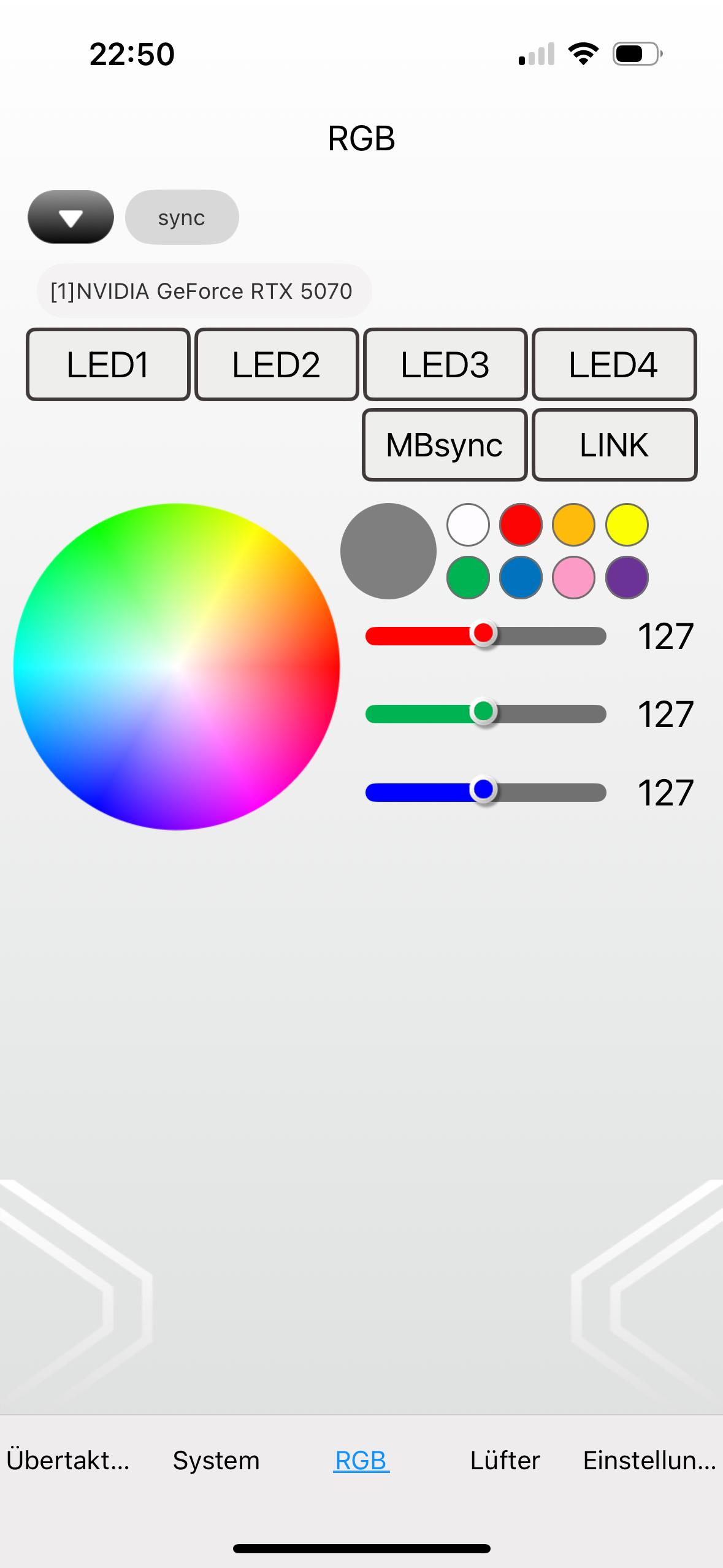

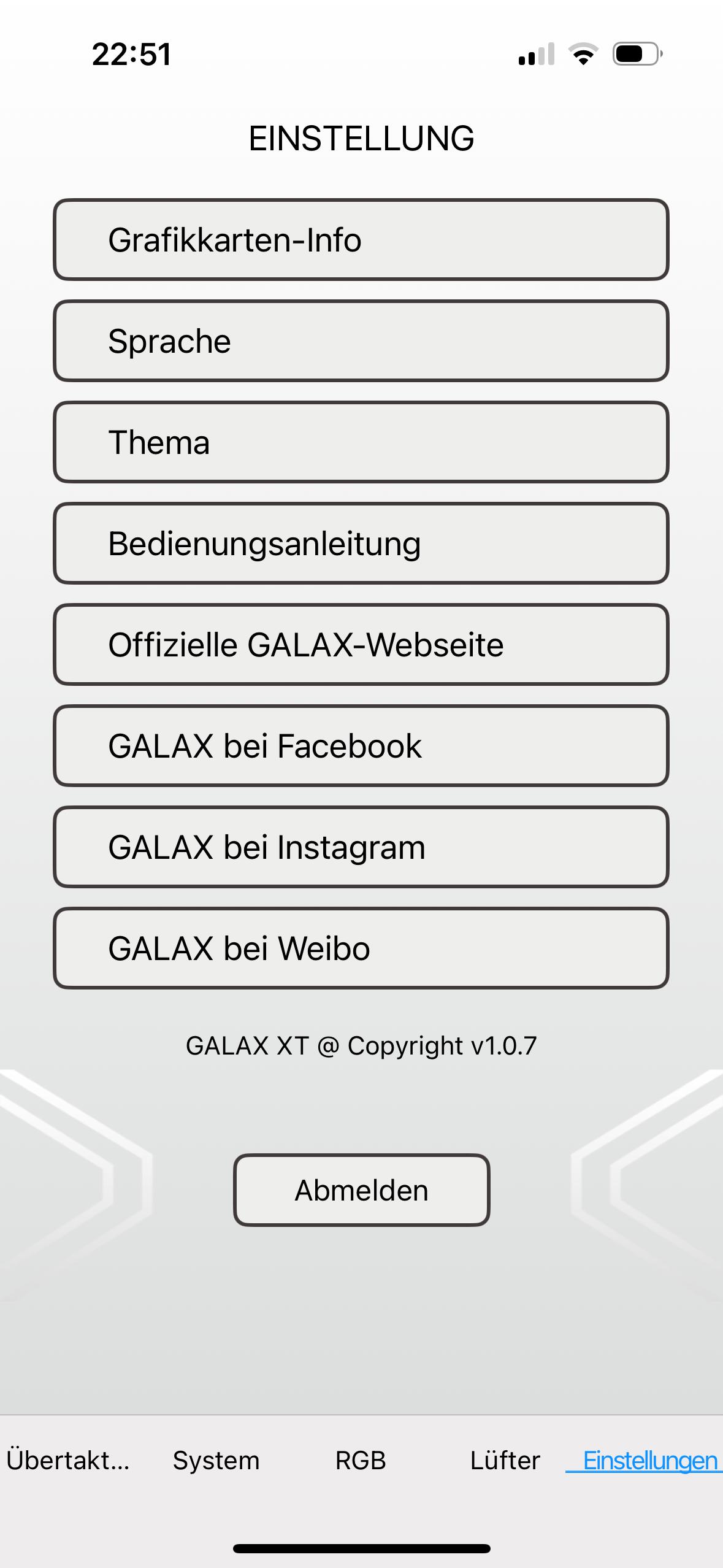

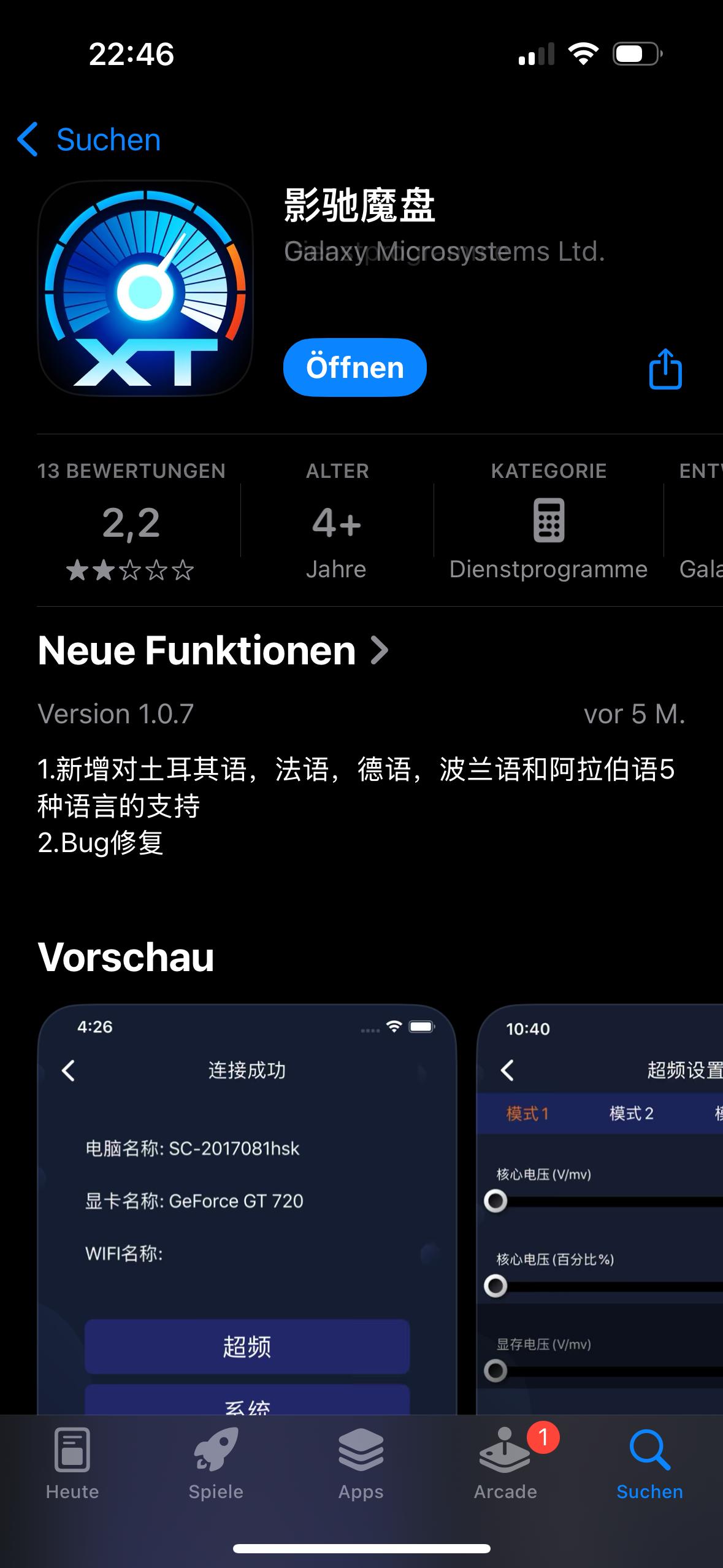
Die Smartphone-App ist übersichtlich aufgebaut. Man kann mehrere OC-Profile erstellen und einzeln aktivieren. Ebenso ist es möglich, die Lüfterdrehzahl manuell, für beide Lüfter getrennt, anzupassen. Bei der Einstellung der RGB-Effekte hat man die gleichen Optionen wie in der PC-Software. Hier kann man diverse vorkonfigurierte Profile anwählen und natürlich auch manuell statische Farben anpassen. Zum Übernehmen der Farbeinstellungen muss man dran denken, bis nach unten zu scrollen und die Einstellung zu bestätigen. Ein praktisches Feature ist auch das System-Info-Display. Hier kann man sich aktuelle Daten zu den Taktraten, den Lüftern und der Temperatur der Karte anzeigen lassen.