Performance-Tests:
Natürlich kann man ein Mainboard nur im richtigen Einsatz ausführlich testen. Dazu haben wir nachfolgendes Test-Setup für das ASUS TUF GAMING B860M-PLUS WIFI zusammengestellt.
Unser Testsystem:
| CPU: | Intel Core Ultra 7 265KF |
| CPU-Kühler: | NZXT Kraken Elite RGB 360 mm (zum Test) |
| Mainboard: | ASUS TUF GAMING B860M-PLUS WIFI |
| RAM: | G.Skill Trident Z5 2*16 GB Kit @6.000 MT/s CL36 |
| GPU: | Gigabyte Aorus Master RTX 3070 |
| PSU: | NZXT C1000 Gold ATX 3.1 Weiß |
| m.2-SSD: | Crucial T700 2 TB (zum Test) WD Blue SN580 1 TB (zum Test) |
| Gehäuse: | NZXT H7 Flow RGB (zum Test) |
| OS: | Windows 11 |
Boot-Zeit:
Der Boot-Vorgang dauerte bei unserem Testaufbau insgesamt etwa 20 Sekunden vom Drücken des Power-Knopfes bis zum Login-Screen von Windows. Der POST-Screen ist nur zu sehen, wenn man einen entsprechend schnellen Monitor besitzt. Man muss also im richtigen Zeitpunkt Entf drücken, um ins UEFI zu gelangen.
CPU-Leistung:
Für den Test haben wir einen Intel Core Ultra 7 265KF auf dem Mainboard platziert. Um später mit anderen Boards einen Vergleich anstellen zu können, haben wir verschiedene Benchmarks durchlaufen lassen. Ein Klassiker ist hier immer Cinebench, womit man CPUs sowohl im Single-Core als auch im Multi-Core-Betrieb testen kann. Natürlich berücksichtigt so ein Benchmark nie die gesamte CPU-Performance, sondern betrachtet nur einen kleinen Teil. Erwartungsgemäß liegen wir hier etwas unterhalb der Werte, die wir auf einem Z890-Board erreicht haben.
| Single-Core | Multi-Core | |
| Cinebench R20 | 871 | 13.810 |
| Cinebench R23 | 2.263 | 32.799 |
| Cinebench 2024 | 139 | 2.048 |
VRM-Temperatur:
Ein ebenfalls nicht unwichtiger Faktor im Volllastbetrieb ist die Temperatur der VRMs. Hierzu haben wir das System in unserem NZXT-H7-Flow-RGB-Setup für eine halbe Stunde mit Prime95 ausgelastet, sodass sich eine Leistungsaufnahme der CPU von 240 – 250 Watt eingestellt hat. Die VRM-Temperaturen lagen hierbei im Leerlauf bei unter 30 °C und unter Volllast bei etwa 43 °C. Hier ist gut zu sehen, dass die Kühlkörper der Mainboards zusammen mit dem Luftstrom des Gehäuses eine effiziente Wärmeabfuhr ermöglichen. Theoretisch wäre hier also bei der Maximallast noch ein großer Spielraum vorhanden.
IR-Bild:
Nachfolgend wollen wir mit einem Wärmebild die Temperaturverteilung um den CPU-Sockel des ASUS TUF GAMING B860M-PLUS WIFI darstellen. Das ist hier teilweise gut möglich, da die Oberfläche der meisten Komponenten schwarz ausgeführt ist. Denn bei der Analyse von Wärmebildern muss man einen zentralen Faktor bedenken, die gemessene Temperatur ist abhängig vom Emissionsgrad einer Oberfläche. Verschiedenartige Oberflächen geben Wärme unterschiedlich gut ab, was die im Wärmebild dargestellten Temperaturen beeinflusst. Auch wenn die Oberflächen eigentlich gleich warm sind, können sie im Wärmebild mit scheinbar unterschiedlichen Temperaturen erscheinen, wenn sich der Emissionsgrad der Oberflächen unterscheidet. Möchte man also aus einem Wärmebild eine Temperatur ablesen, muss man den Emissionsgrad der Oberfläche kennen. Ist dieser nicht bekannt, kann man für gleichartige Oberflächen allerdings immerhin Informationen zur Temperaturverteilung folgern. Aufgenommen wurde die Wärmebilder mit einer Flir C5. Somit gilt es im Wärmebild bei Temperaturunterschieden zwischen den weißen und schwarzen Bereichen immer zu bedenken, dass hier die unterschiedlichen Farben schon zu Unterschieden in der gemessenen Temperatur führen.
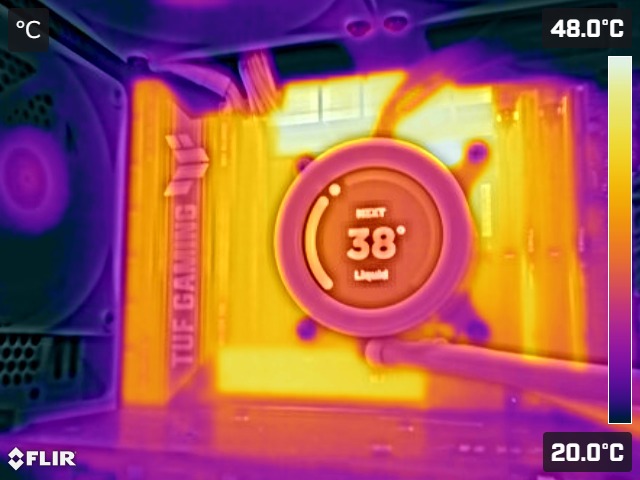
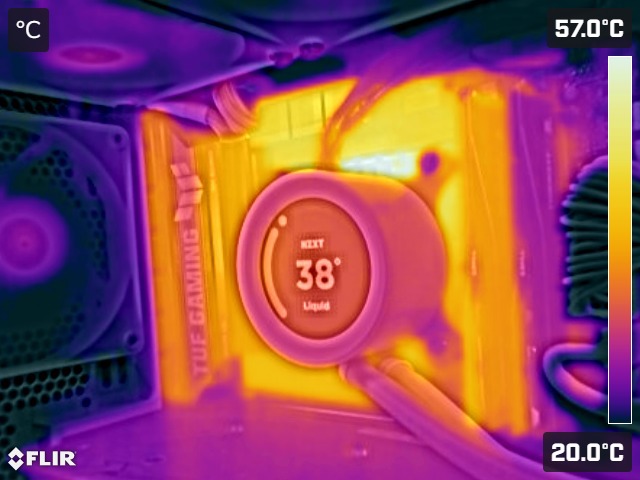
Auf den Wärmebildern ist gut zu erkennen, dass ein großer Teil der Abwärme der Wandler über die oberen Kühlkörper abgeführt wird. Aber auch der großflächige Kühlkörper, der sich zum IO-Shield erstreckt, führt effektiv Wärme ab. Ebenso zeichnet sich der Kühlkörper der m.2-SSD gut sichtbar im Wärmebild ab.
Schnittstellen:
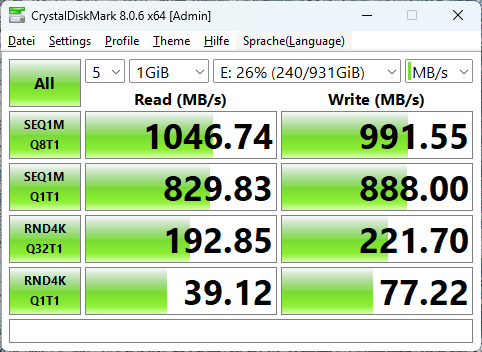
Mit Blick auf die Schnittstellen des ASUS TUF GAMING B860M-PLUS WIFI interessiert uns vor allem, ob bei der SSD und auch bei den USB-Schnittstellen die angegebenen Datenraten erreicht werden. Hierzu haben wir auf die Software CrystalDiskMark zurückgegriffen.
Über CrystalDiskMark:
Das Geschwister-Tool von CrystalDiskInfo prüft die Leistung von HDDs und SSDs sowohl sequentiell als auch zufällig. Dabei kann die Zusammenstellung der jeweiligen Tests angepasst werden.
M.2-Schnittstelle:
Getestet haben wir die Performance der an die CPU angebundenen M.2-Schnittstelle mit einer Crucial T700 mit einer Kapazität von 2 TB. Hier zeigen die Datenraten die zu erwartende Performance.
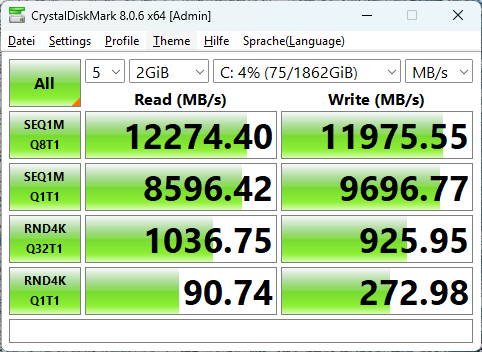
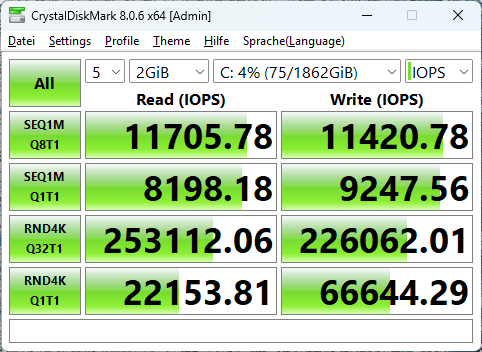
Der obere Slot für die m.2-SSD mit PCIe-Gen5-Anbindung besitzt einen verhältnismäßig kleinen Kühlkörper, denn die Gen5-SSDs produzieren unter Volllast eine größere Abwärme als die Vorgängergenerationen. Wir haben in CrystalDiskMark den SEQ1M-Q8T1-Test mehrfach im Loop laufen lassen und kamen hier nach etwa 10 Durchläufen mit einer 1 TB großen Datei in den Bereich des thermischen Drosselns. Man muss hier allerdings dazu sagen, dass dieses Volllasteszenario keiner üblichen Gaming-Anwendung entspricht, im Alltagseinsatz dürfte es hier zu keinem Drosseln kommen.
USB-Schnittstellen:
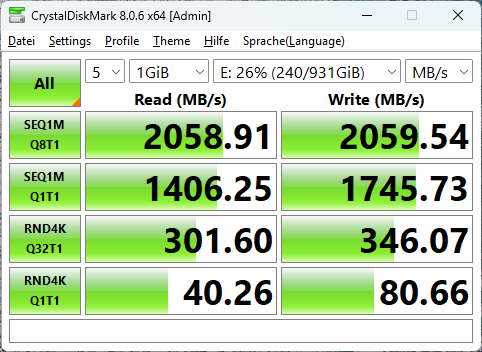
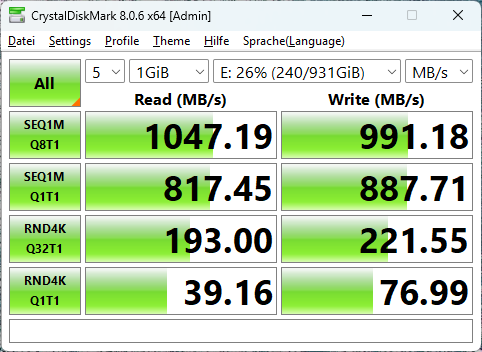
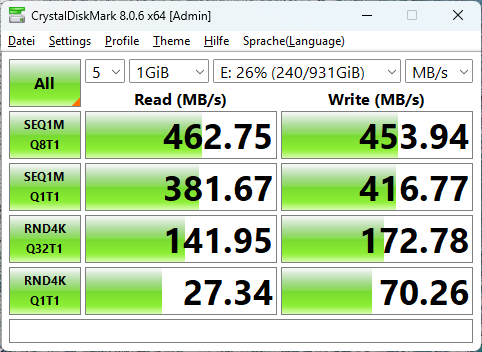
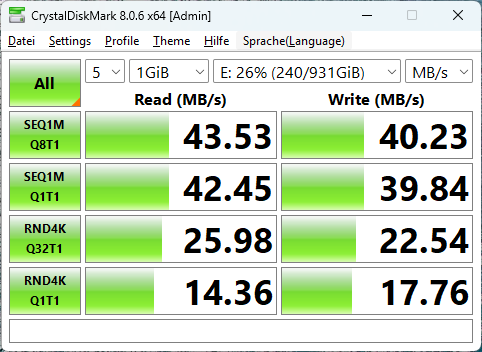
Für einen Test der USB-Schnittstellen haben wir eine externe SSD genutzt. Da die Schnittstellen des Mainboards maximal 20 Gbit/s als Datenrate unterstützen, haben wir für den Test eine SanDisk Extreme Pro mit einer Datenrate von bis zu 20 Gbit/s eingesetzt. Mit dieser haben wir die USB 3.2 Gen2x2, USB 3.2 Gen2, USB 3.2 Gen1 und USB 2.0-Schnittstelle getestet.