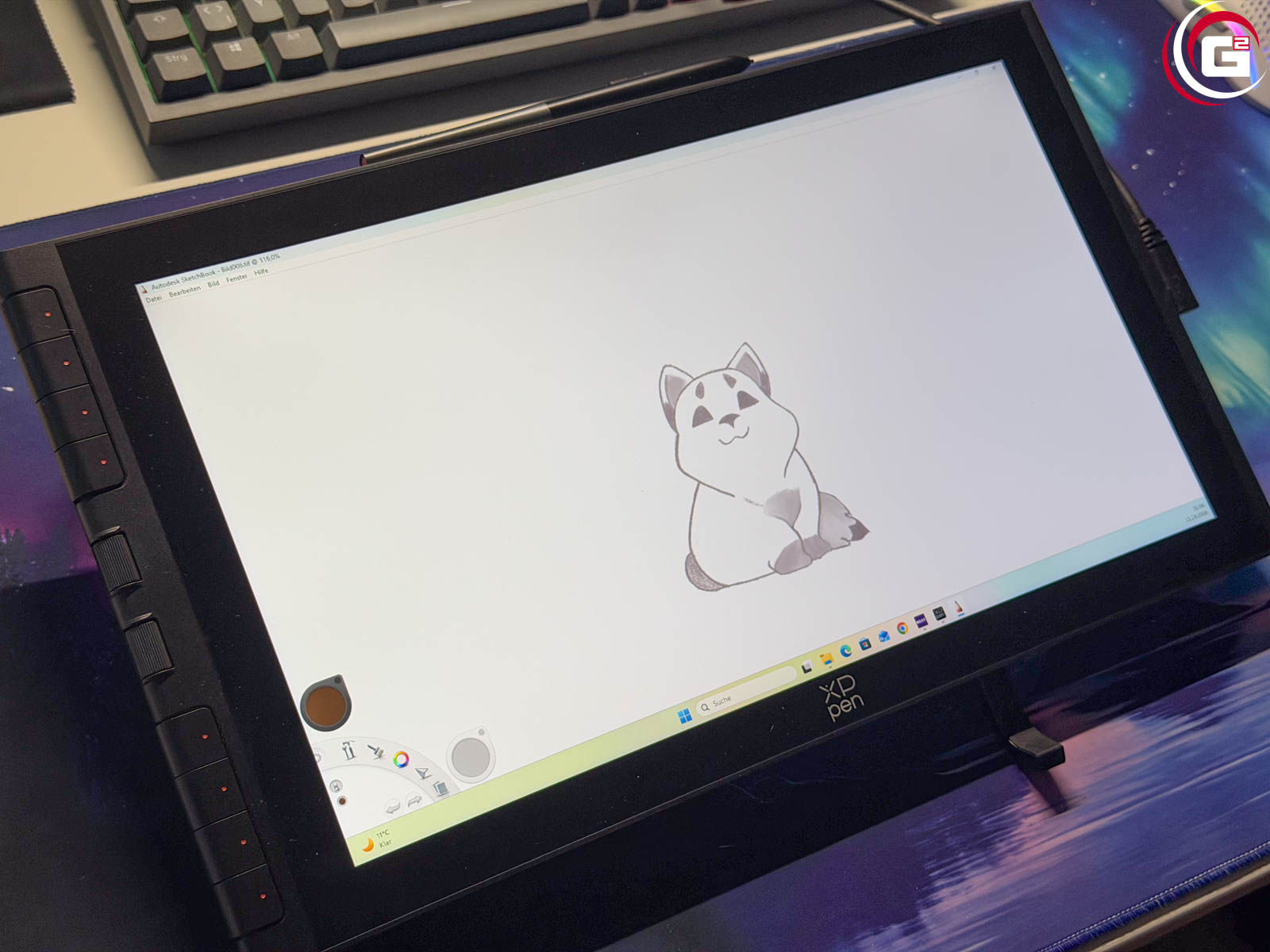
Wer sich kreativ austoben möchte, greift inzwischen längst auch zu digitalen Werkzeugen. Ob Illustration, Manga, Grafikdesign oder die nächste kreative Idee für ein Schul- oder Studienprojekt: Ein Pen Display kann den klassischen Zeichenblock sinnvoll ergänzen. Dabei muss es nicht immer ein besonders teures Modell sein, um den Einstieg ins digitale Zeichnen zu ermöglichen.
Genau hier setzt das XPPen Artist 16 3rd an. Das Grafikdisplay kombiniert einen 15,4 Zoll großen Bildschirm mit einem druckempfindlichen Zeichenstift und individuell belegbaren Bedienelementen. Mit seinem größeren Display möchte es sowohl Einsteiger als auch ambitionierte Kreative ansprechen, die beim Zeichnen direkt auf dem Bildschirm arbeiten möchten.
Wir haben uns das Artist 16 3rd genauer angesehen und getestet, wie gut die Darstellung gelingt, wie präzise sich der Stift führen lässt und welchen Mehrwert die umfangreichen Bedienmöglichkeiten im Alltag bieten. Getestet haben wir in erster Linie an einem Windows-PC, aber auch die Einrichtung und Nutzung an einem Mac getestet.
Vielen Dank an XPPen für die Bereitstellung des Testmusters.
Das XPPen Artist 16 3rd
Das Artist 16 3rd ist ein klassisches Pen Display. Anders als bei einem herkömmlichen Grafiktablett zeichnet man nicht auf einer separaten Oberfläche, sondern direkt auf dem Bildschirm. Das ermöglicht eine intuitive Arbeitsweise, die gerade für Nutzer interessant ist, die bislang überwiegend mit Papier und Stift gearbeitet haben.
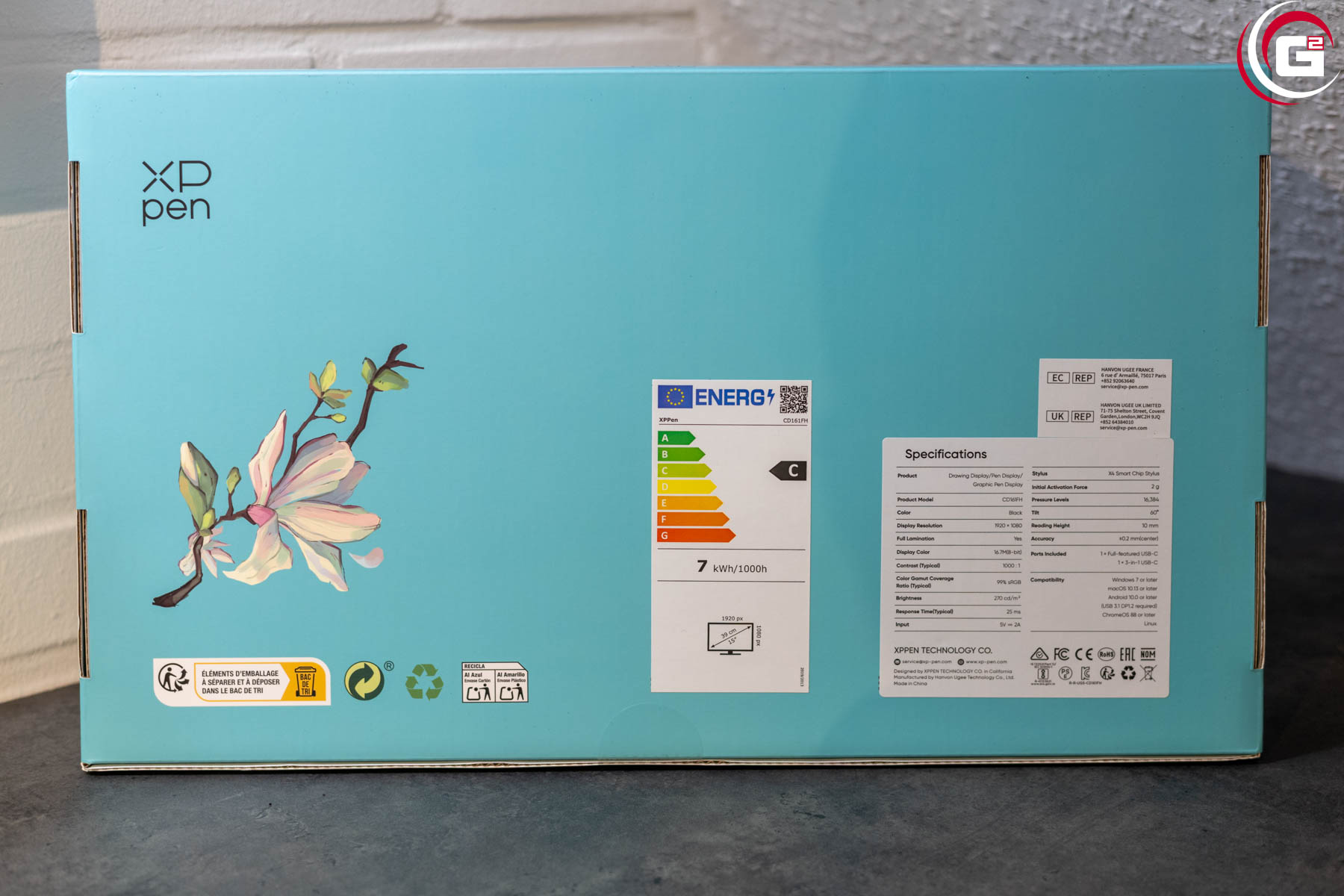
XPPen stattet das Gerät mit einem 15,4 Zoll großen Display aus, das mit 1.920 × 1.080 Pixeln auflöst. Die vollständig laminierte Bildschirmoberfläche soll den Abstand zwischen Stiftspitze und dargestelltem Inhalt möglichst gering halten. Eine matte Beschichtung reduziert störende Reflexionen und sorgt für eine angenehme Oberfläche beim Zeichnen. Für die Eingabe kommt der X4 Smart Chip Stylus zum Einsatz. Er unterstützt 16.384 Druckstufen und eine Neigungserkennung von bis zu 60 Grad. Die geringe Anfangsaktivierungskraft von zwei Gramm soll bereits bei leichtem Kontakt eine Eingabe ermöglichen.
Ein weiteres Merkmal ist das Bedienkonzept mit zwei Drehrädern und acht anpassbaren Shortcut-Tasten. Damit lassen sich häufig benötigte Funktionen direkt am Grafikdisplay aufrufen. Welche Belegungen sinnvoll sind, hängt dabei von der verwendeten Software und dem persönlichen Arbeitsablauf ab. Mit einem Gewicht von rund 1.355 Gramm bleibt das Artist 16 3rd transportabel. Dank des USB-C-Anschlusses ist zudem eine Verbindung über ein einziges Kabel möglich, sofern der verwendete Rechner die erforderlichen Funktionen über USB-C unterstützt.
Technische Daten
| Merkmal | XPPen Artist 16 3rd |
|---|---|
| Modell | Artist 16 3rd |
| Displaygröße | 15,4 Zoll |
| Auflösung | 1.920 × 1.080 Pixel |
| Bildwiederholrate | 60 Hz |
| Helligkeit | 270 cd/m² |
| Farbraumabdeckung | 99 % sRGB, 98 % Adobe RGB, 97 % Display P3 |
| Displayoberfläche | Vollständig laminiert, AG- und AF-Beschichtung |
| Stift | X4 Smart Chip Stylus |
| Druckstufen | 16.384 |
| Neigungserkennung | Bis zu 60° |
| Anfangsaktivierungskraft | 2 g |
| Arbeitsfläche | 342 × 193 mm |
| Bedienelemente | Zwei Drehräder, acht anpassbare Shortcut-Tasten |
| Anschlüsse | USB-C, 3-in-1-USB-C |
| Abmessungen | 407,9 × 232,8 × 12,8 mm |
| Gewicht | 1.355 g |
| Betriebssysteme | Windows, macOS, Android, ChromeOS, Linux und Windows ARM |
XPPen und die Welt des digitalen Zeichnens
 XPPen ist ein Hersteller von Grafiktabletts, Grafikdisplays und digitalen Eingabegeräten. Das Sortiment umfasst sowohl kompakte Geräte für Einsteiger als auch größere Displays für anspruchsvollere kreative Arbeiten.
Mit der Artist-Reihe konzentriert sich der Hersteller auf Grafikdisplays, bei denen die Stifteingabe unmittelbar auf dem Bildschirm erfolgt. Die Geräte kombinieren dafür druckempfindliche Stifte mit Displays und zusätzlichen Bedienelementen. Das Artist 16 3rd setzt innerhalb dieser Produktkategorie auf eine vergleichsweise große Arbeitsfläche, einen modernen Stift und ein flexibles Bedienkonzept. Damit richtet es sich an Nutzer, die ein Grafikdisplay nicht nur gelegentlich für Skizzen einsetzen, sondern es als festen Bestandteil ihres kreativen Arbeitsplatzes verwenden möchten.
Verpackung und Lieferumfang
Beim Lieferumfang legt XPPen die wichtigsten Komponenten für den Einstieg bei. Neben dem Artist 16 3rd gehören der X4 Smart Chip Stylus, ein USB-C-zu-USB-C-Kabel und ein 3-in-1-USB-C-Kabel zur Ausstattung. Letzteres bietet eine alternative Anschlussmöglichkeit, wenn der Rechner keine passende USB-C-Verbindung mit Bildausgabe bereitstellt.
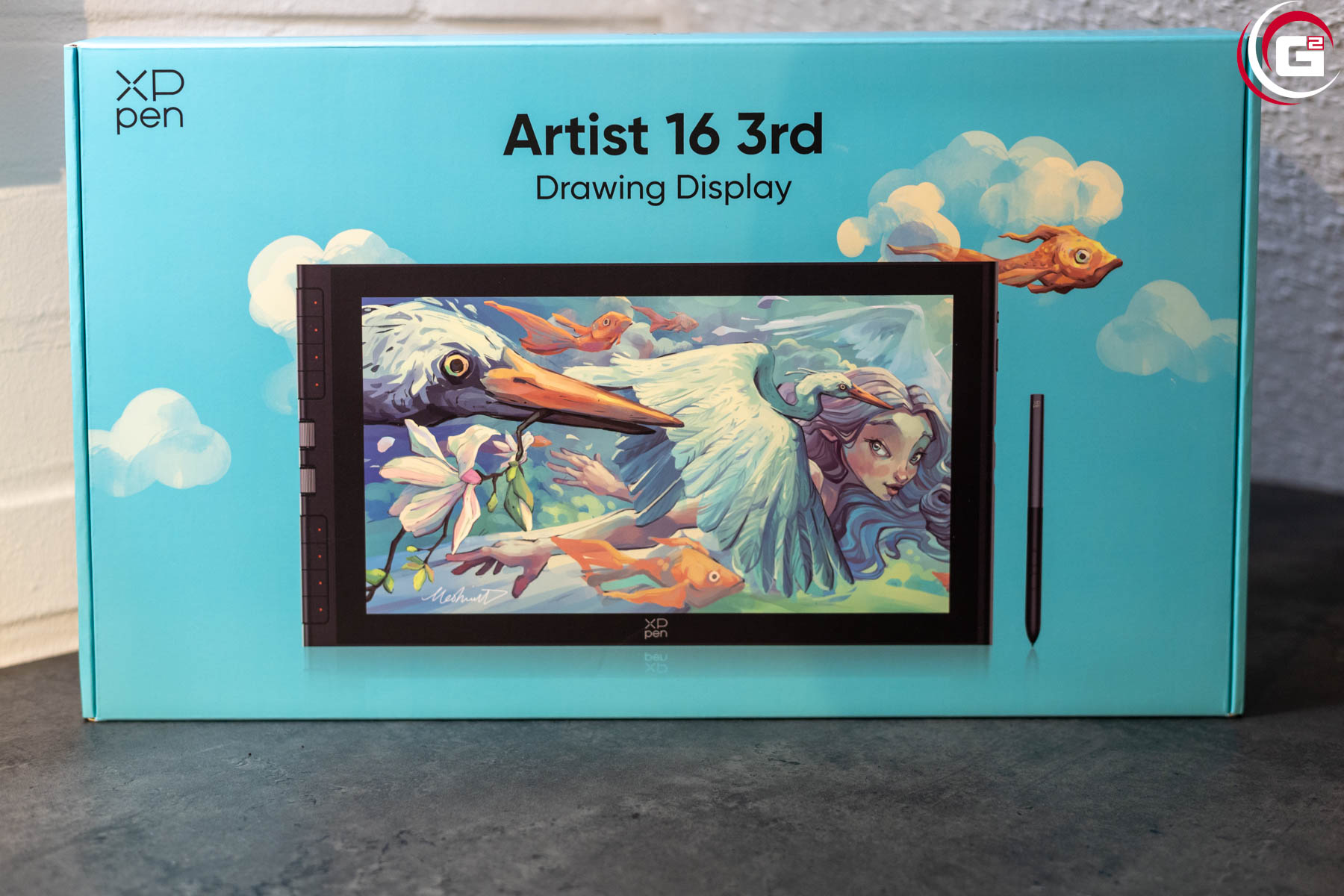
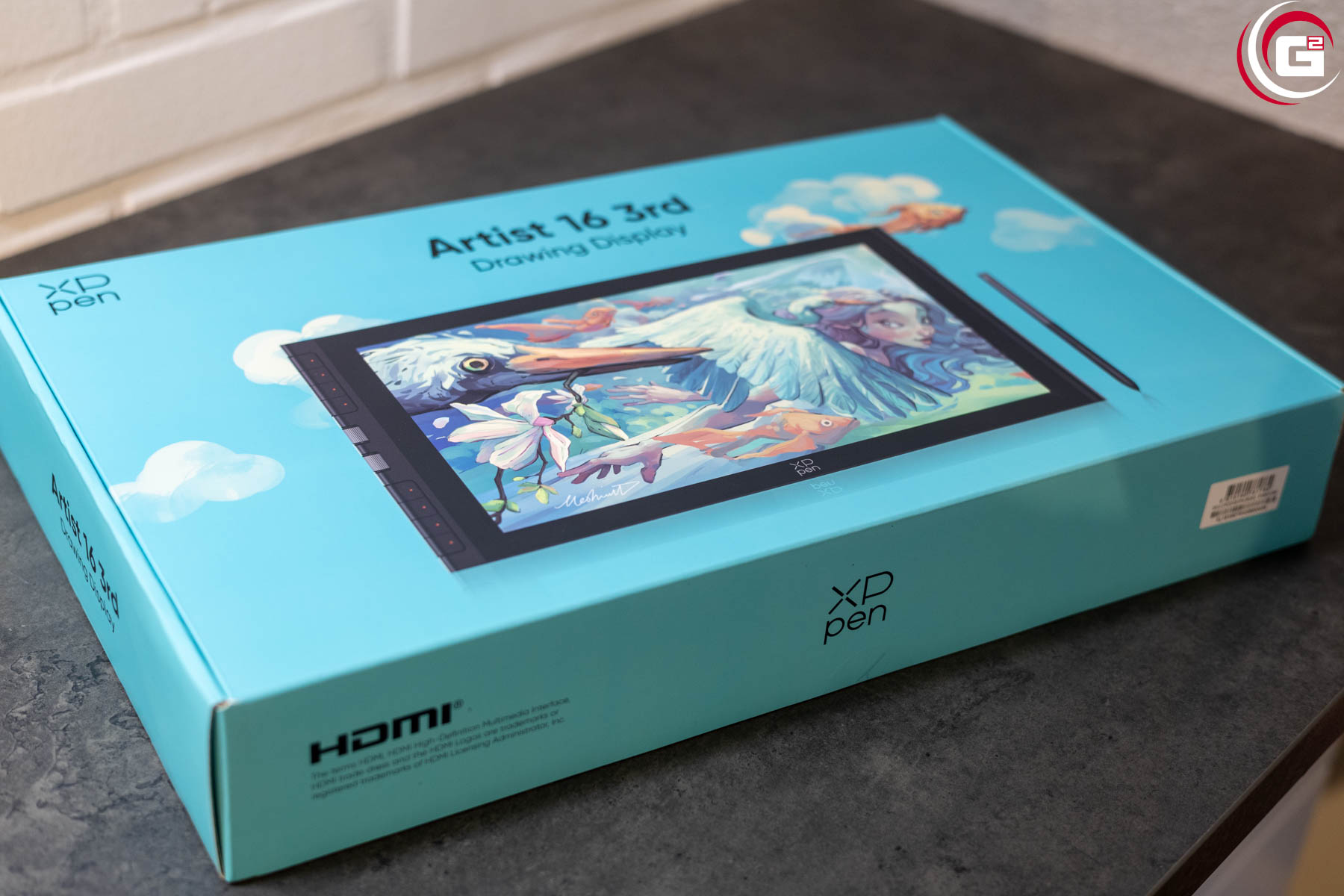
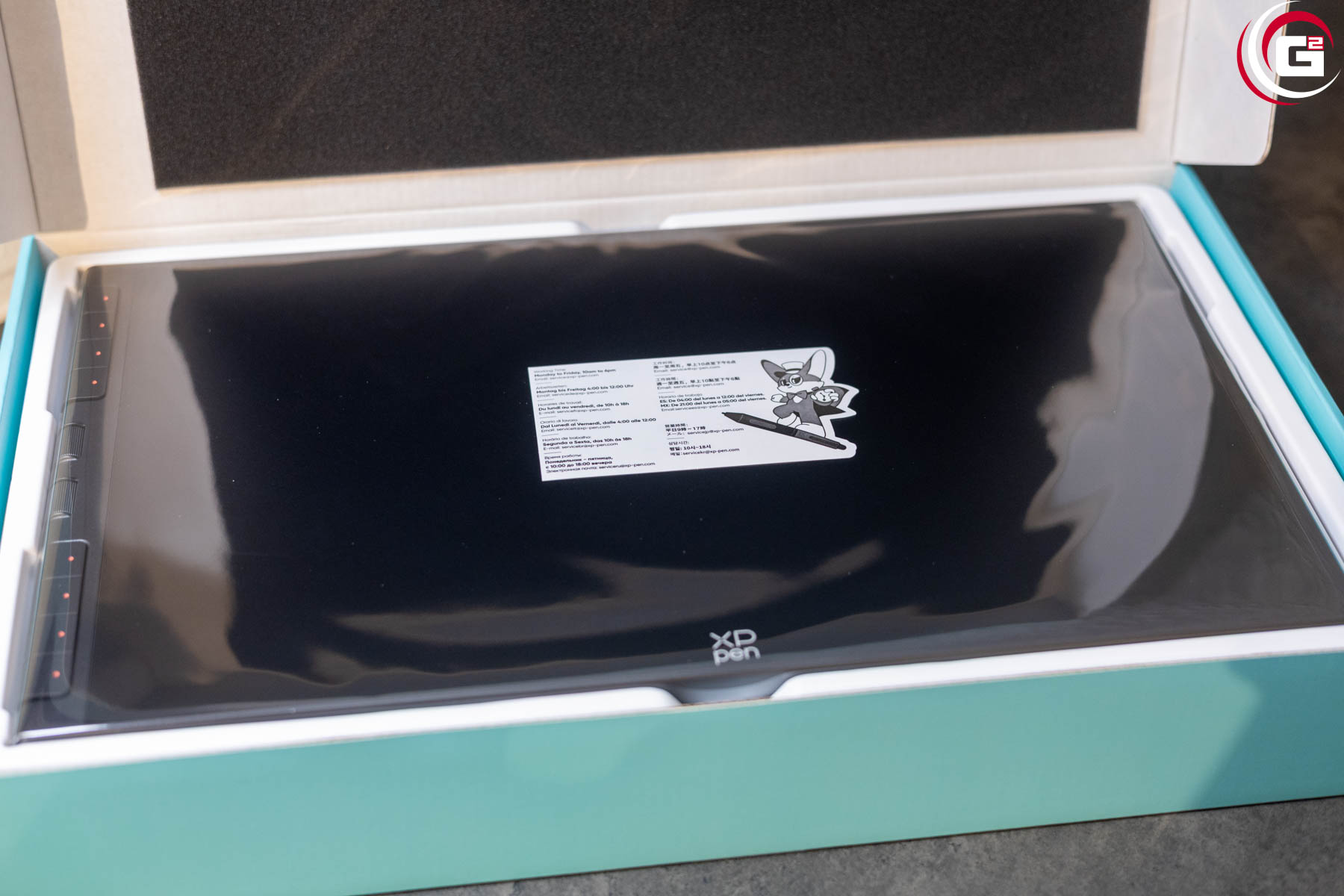
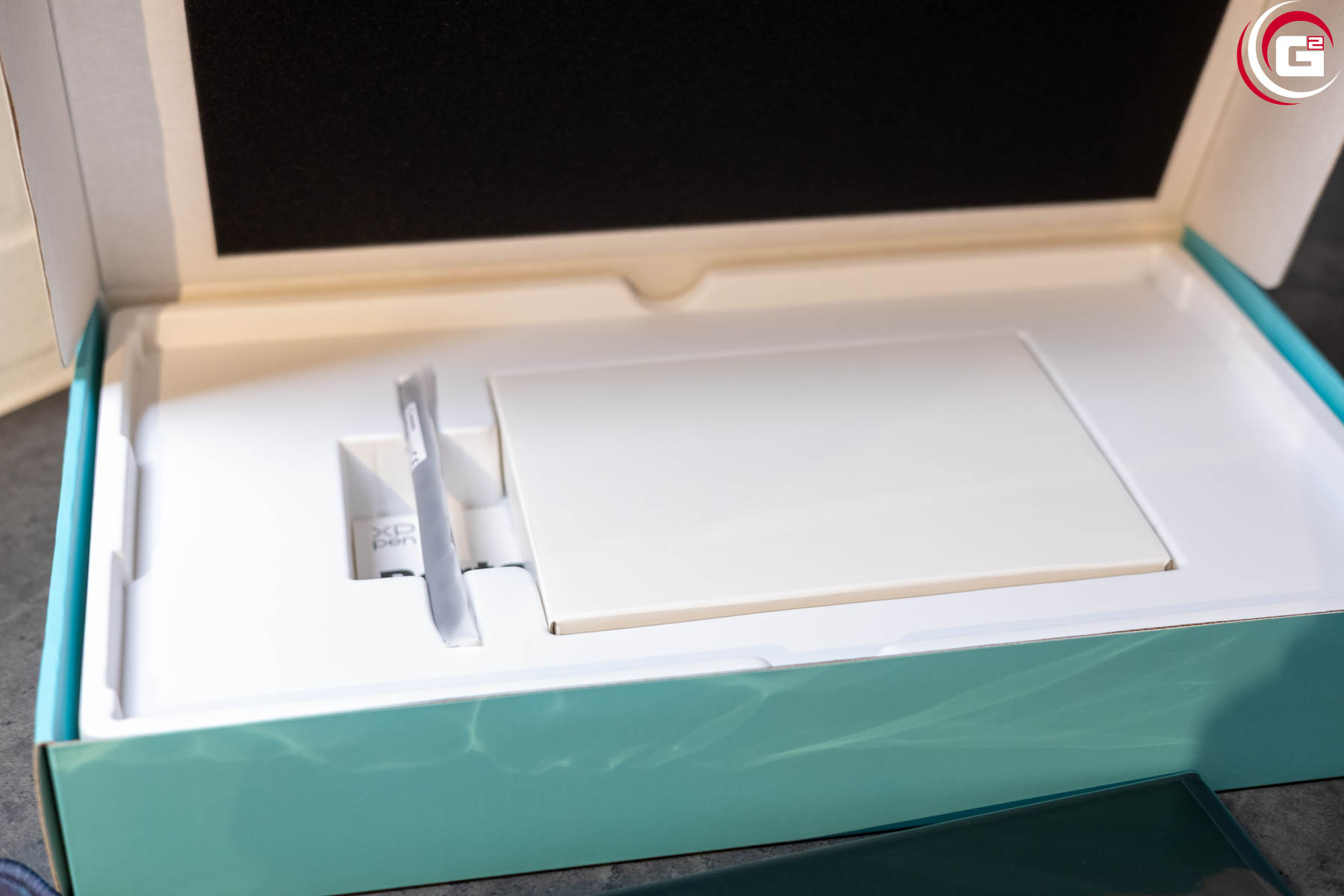
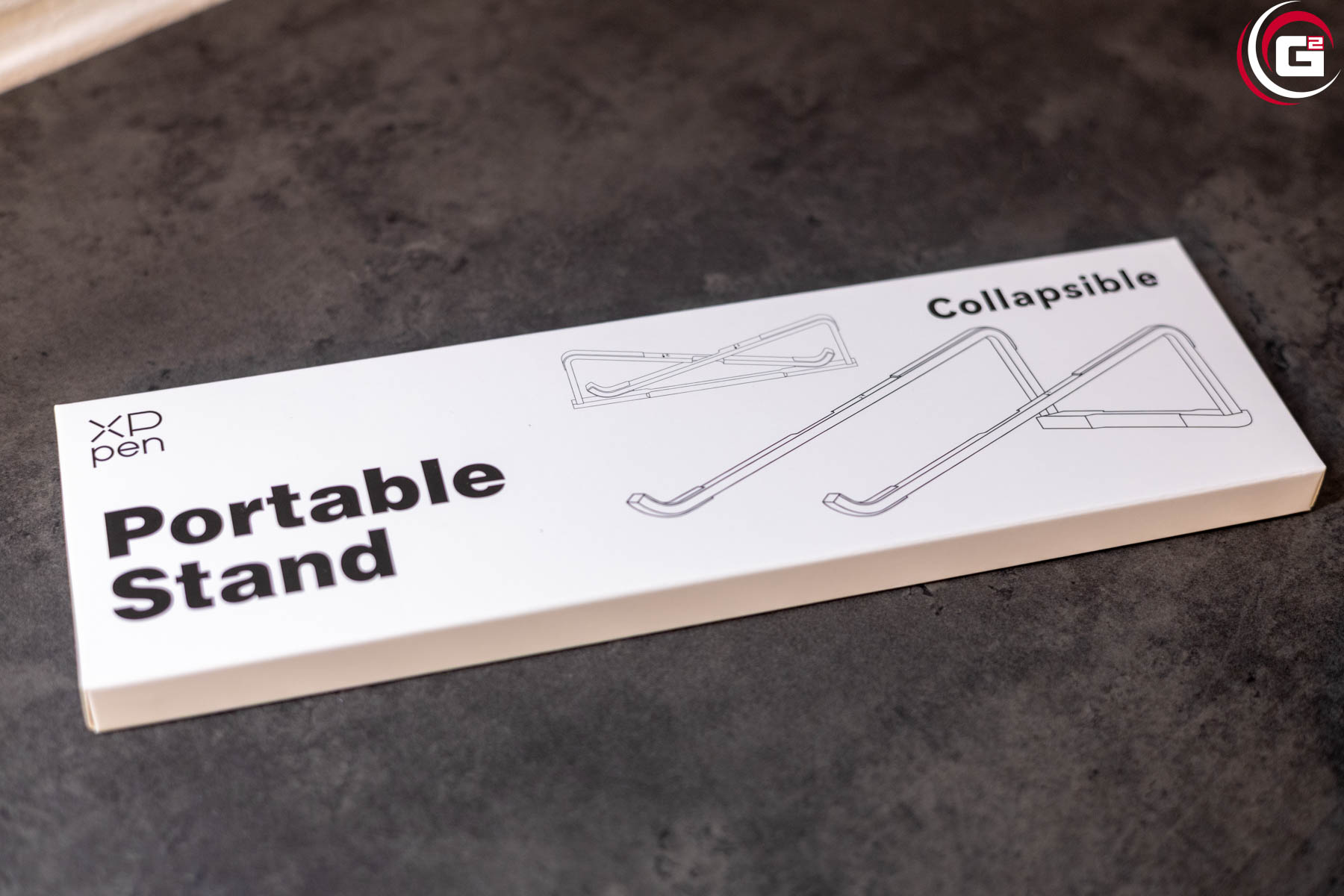
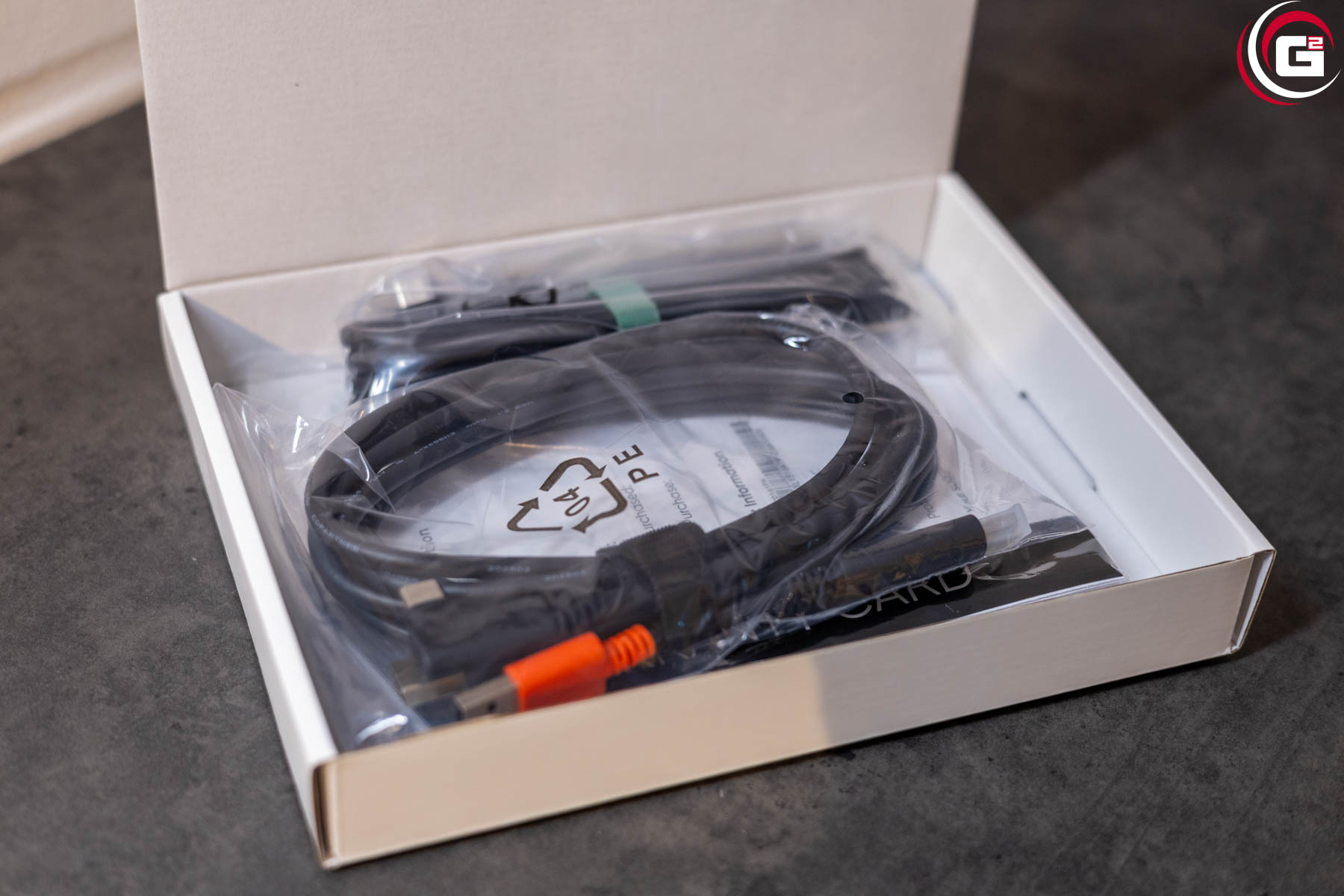
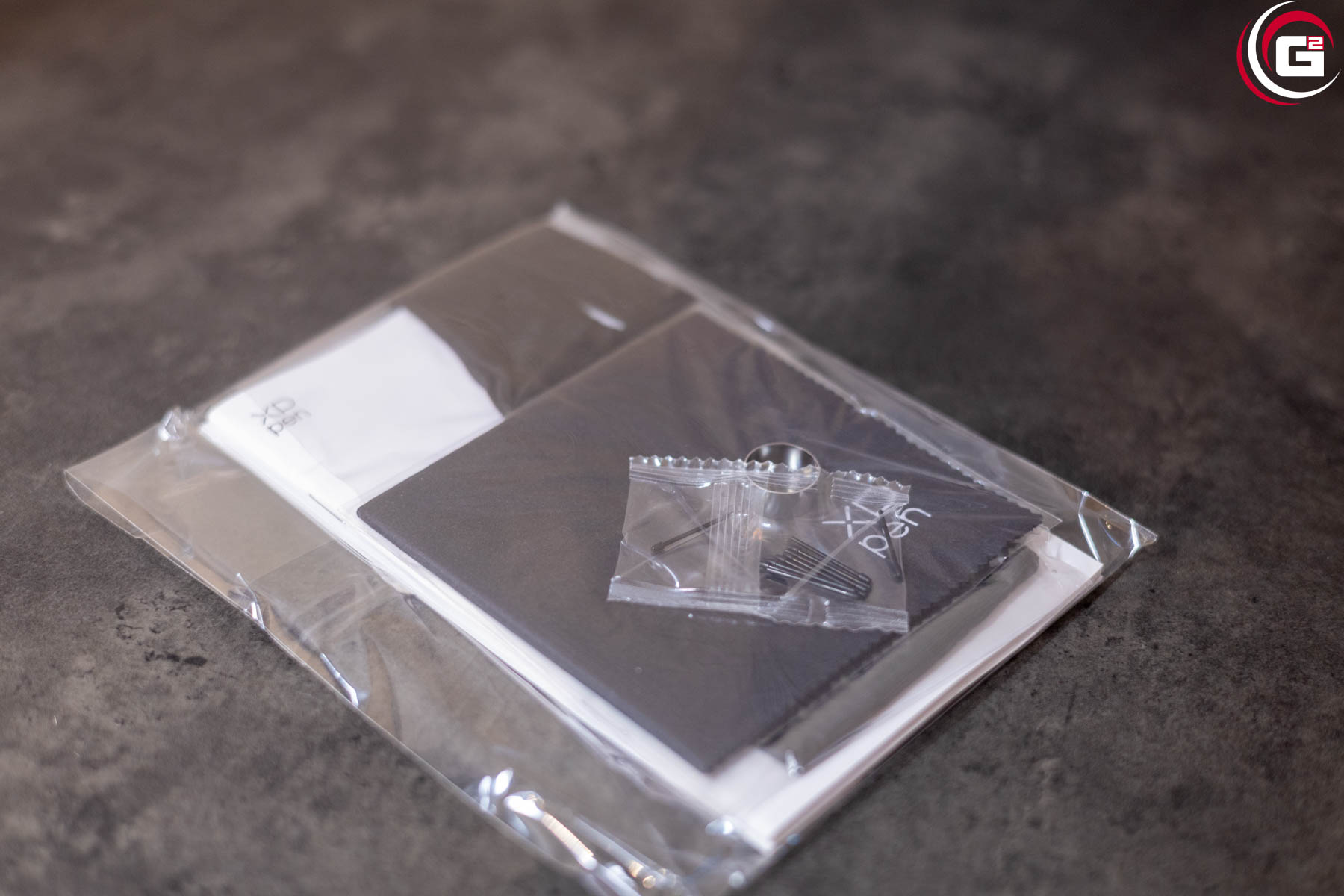
Darüber hinaus befinden sich zehn Stiftspitzen, ein Werkzeug zum Entfernen der Spitzen, ein Zeichenhandschuh und ein Reinigungstuch im Lieferumfang. Eine Karte mit Informationen zu Garantie und Treiber-Download ergänzt das Paket. Auch ein klappbarer Ständer ist enthalten. Dadurch lässt sich das Display ohne zusätzliches Zubehör in einer erhöhten Position aufstellen.
Der Lieferumfang deckt damit die wesentlichen Bestandteile für den Betrieb ab. Je nach vorhandenen Anschlüssen am Rechner sollte vor der Einrichtung allerdings geprüft werden, welche Verbindungsmöglichkeit am besten geeignet ist.
Design und Verarbeitung
Das XPPen Artist 16 3rd präsentiert sich in einem schlichten, funktionalen Design. Das Gehäuse fällt mit einer Dicke von lediglich 12,8 Millimetern angenehm flach aus. Trotz seiner Bildschirmgröße bleibt das Grafikdisplay damit vergleichsweise kompakt. Das Gewicht von rund 1,36 Kilogramm ist für ein Gerät dieser Größe angenehm. Es lässt sich ohne große Mühe umpositionieren und bei Bedarf transportieren. Gleichzeitig vermittelt das Gehäuse einen funktionalen Eindruck, ohne dass unnötige Designelemente von der eigentlichen Arbeit ablenken.
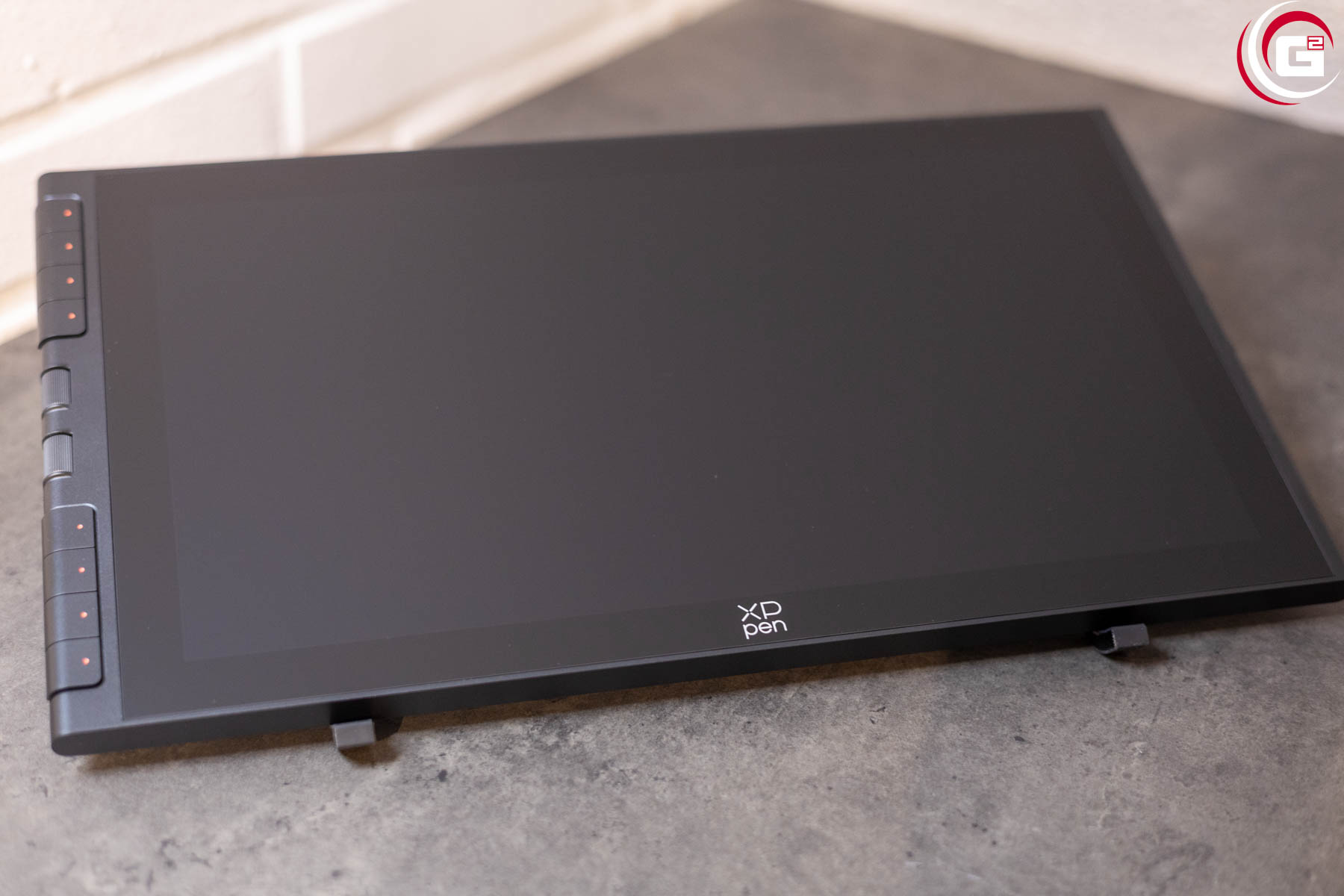
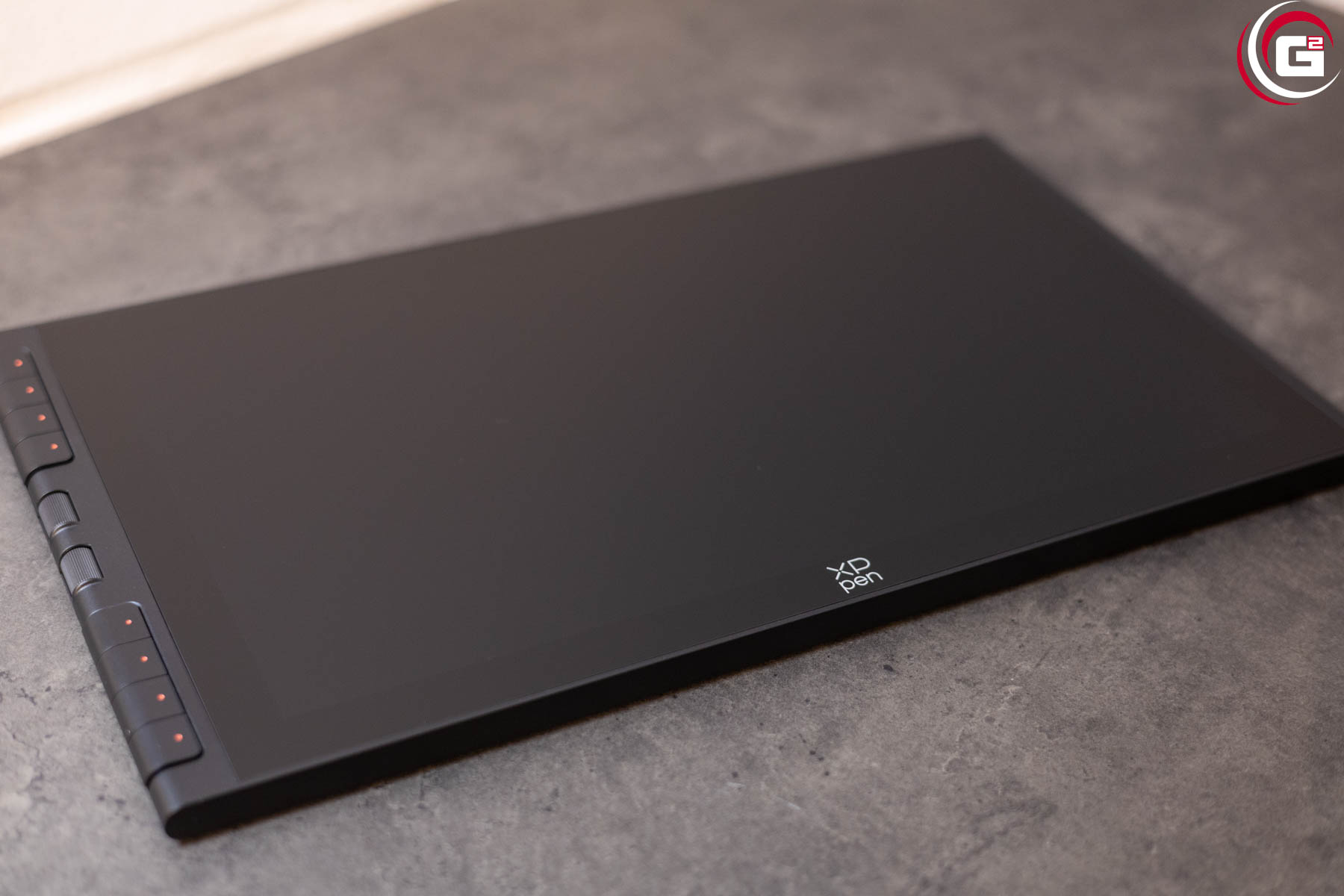
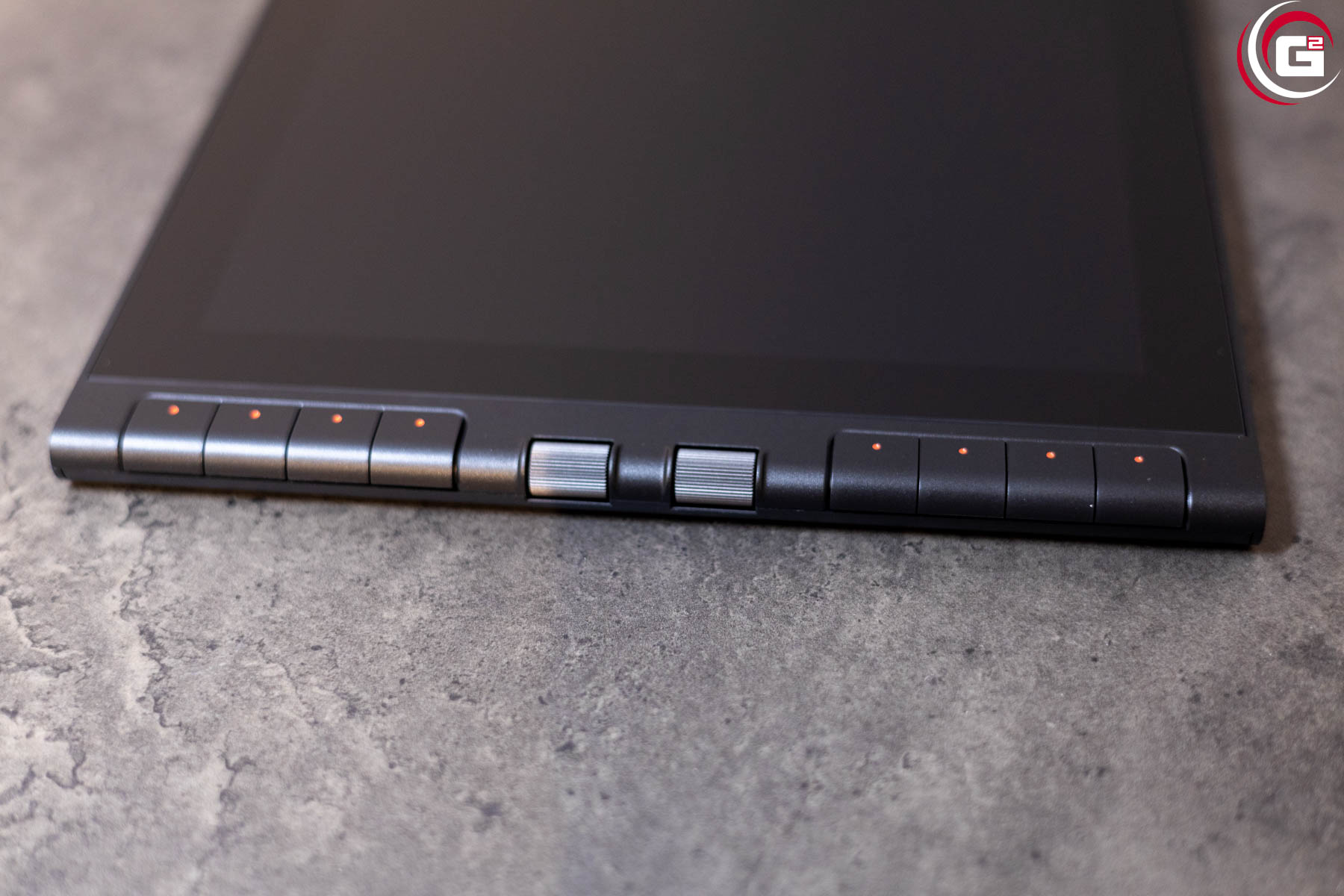
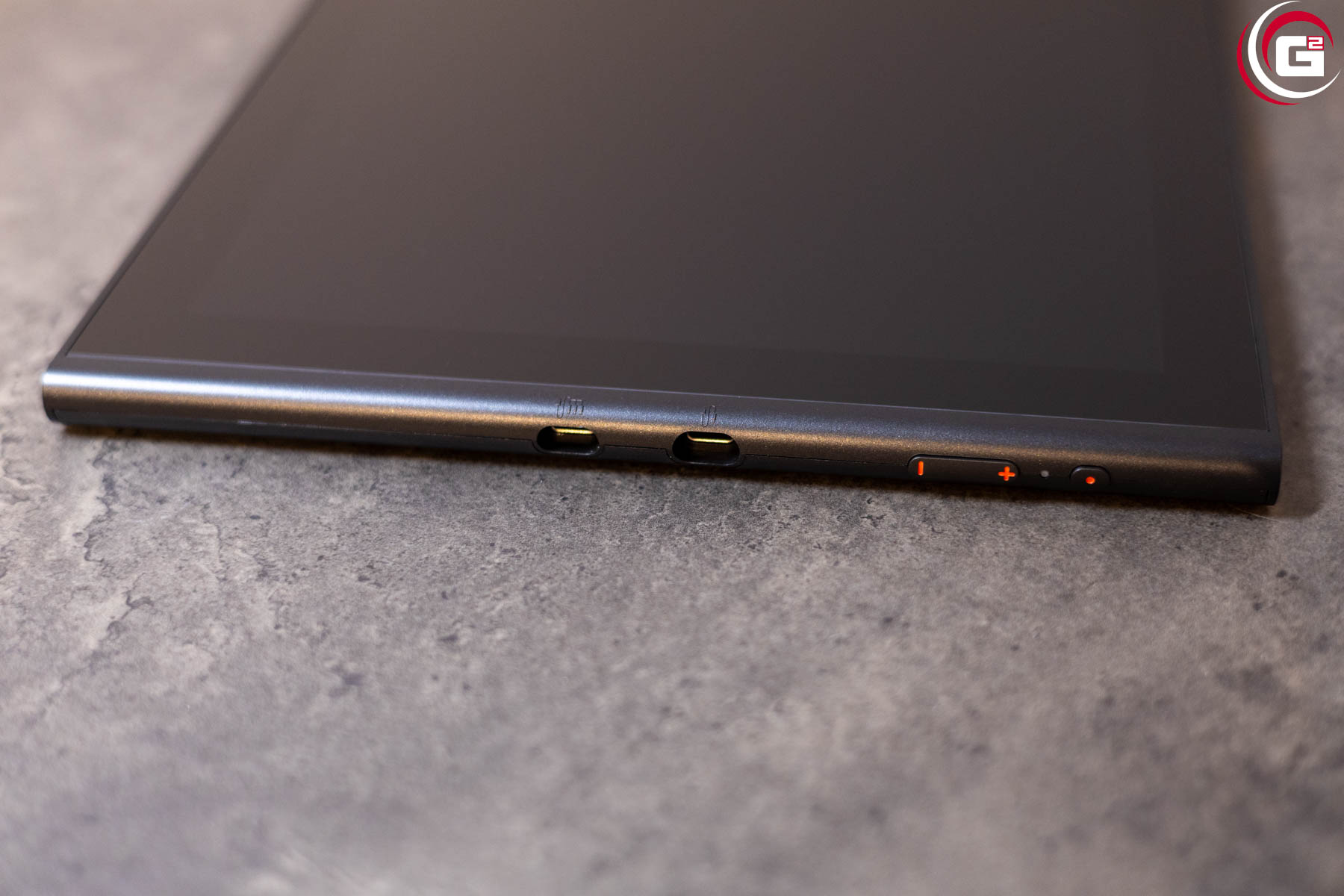
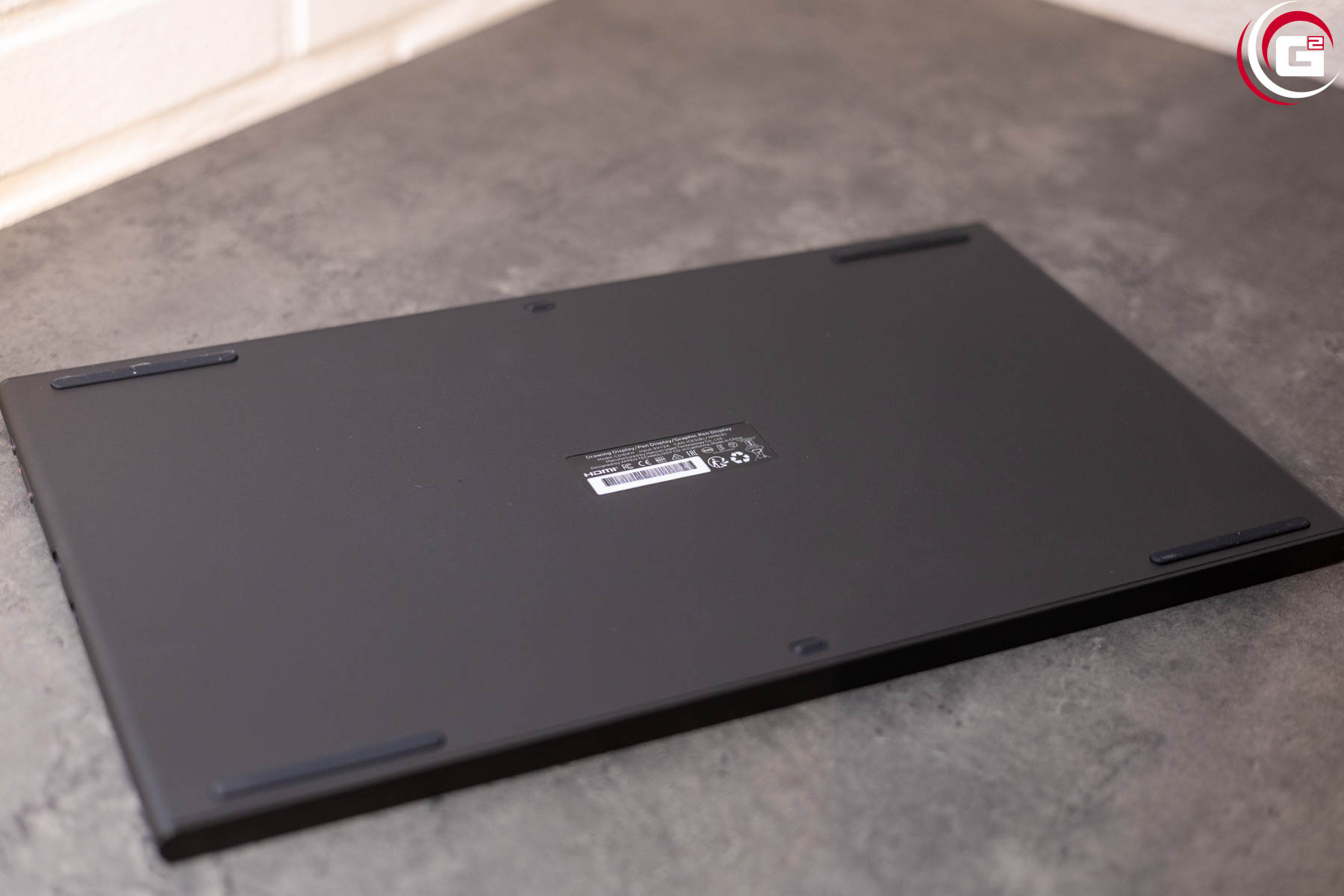
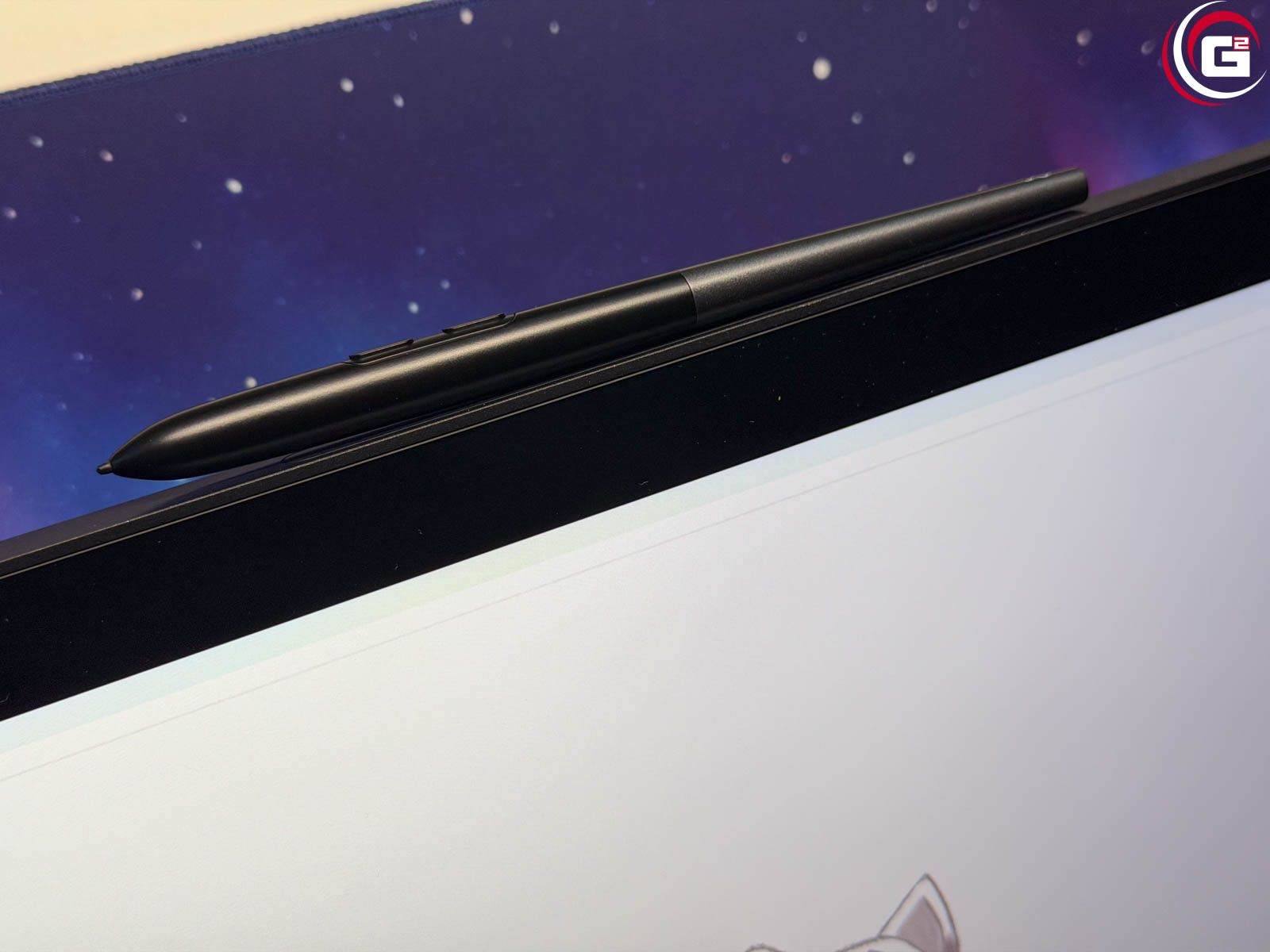
Die Anschlussmöglichkeiten sind sinnvoll in das Gesamtkonzept eingebunden. Die Kabelführung gestaltet sich im Test problemlos, sodass sich das Gerät ordentlich am Arbeitsplatz integrieren lässt. Ein wichtiges Detail ist die magnetische Befestigung des Stifts. Dadurch kann der Stylus bei Nichtgebrauch am Grafikdisplay befestigt werden und liegt nicht ständig lose auf dem Schreibtisch.
Insgesamt hinterlässt das Artist 16 3rd einen gelungenen Eindruck. Das flache Gehäuse, das angenehme Gewicht und die durchdachte Anordnung der Bedienelemente passen gut zum vorgesehenen Einsatz als Grafikdisplay.
Das Display
Beim Display setzt XPPen auf ein 15,4 Zoll großes Panel mit Full-HD-Auflösung. Mit 1.920 × 1.080 Pixeln steht eine ausreichend detaillierte Darstellung für digitale Illustrationen, Skizzen und die Bildbearbeitung zur Verfügung. Im praktischen Einsatz überzeugt das Display mit einem sehr scharfen Bild. Konturen werden klar dargestellt, und auch kleinere Details lassen sich gut erkennen. Gerade bei der Arbeit an Illustrationen ist das wichtig, da feine Linien und kleine Elemente möglichst präzise beurteilt werden müssen.
Auch die Farbwiedergabe hinterlässt einen positiven Eindruck. Farben wirken überzeugend und die Helligkeit ist für die vorgesehene Nutzung passend. Damit eignet sich das Display gut für kreative Arbeiten, bei denen eine stimmige Darstellung wichtig ist. Besonders angenehm fällt die Oberfläche auf. Das Glas fühlt sich glatt an, ohne dass die Stiftführung dadurch unangenehm wird. Die matte AG-Beschichtung reduziert störende Reflexionen, während die zusätzliche AF-Beschichtung Fingerabdrücke reduzieren soll.
Mit einer vom Hersteller angegebenen Abdeckung von 99 Prozent des sRGB-Farbraums, 98 Prozent von Adobe RGB und 97 Prozent von Display P3 bietet das Artist 16 3rd zudem eine breite Farbraumabdeckung. Diese Angaben sind Herstellerwerte, die wir in einem der nächsten Abschnitte überprüfen werden. Eine Besonderheit ist die vollständig laminierte Displaykonstruktion. Sie reduziert den Abstand zwischen der Stiftspitze und der dargestellten Linie. Das trägt dazu bei, dass sich die Eingabe direkter anfühlt und die Position des Stifts leichter mit dem angezeigten Ergebnis in Verbindung bringen lässt.
Insgesamt zählt das Display zu den größten Stärken des Artist 16 3rd. Die scharfe Darstellung, die überzeugenden Farben und die angenehm glatte Oberfläche ergeben eine gute Grundlage für längere kreative Arbeitssitzungen.
Displayvermessung: Wie gut ist das Panel wirklich?
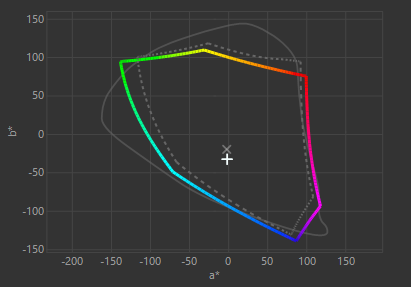
Bei den Displaymessungen wollten wir uns nicht allein auf die Herstellerangaben verlassen und haben das Panel des XPPen Artist 16 3rd daher selbst vermessen. Zum Einsatz kamen DisplayCal in Verbindung mit einem Datacolor SpyderX Elite. Dabei haben wir sowohl die Farbraumabdeckung als auch das Farbraumvolumen untersucht und das Display anschließend kalibriert und profiliert.
Bei der Helligkeit erreicht das Artist 16 3rd einen Wert von maximal 270 cd/m². Für unsere weiteren Tests und die Kalibrierung haben wir die Helligkeit auf etwa 220 cd/m² reduziert. Damit bietet das Display eine angenehme Helligkeit für die Arbeit am Schreibtisch, ohne unnötig hell eingestellt zu sein. Die maximale Helligkeit entspricht zudem den Angaben des Herstellers.
Die Kalibrierung und Profilierung konnten wir erfolgreich abschließen. Beim anschließenden Profil-Selbsttest erreichten wir einen durchschnittlichen ΔE*76-Wert von 0,09. Der maximale Wert lag bei 2,55, während der RMS-Wert 0,31 betrug. Damit zeigt sich bereits nach der Profilierung eine insgesamt sehr geringe Farbabweichung, auch wenn einzelne Farben stärker von der Referenz abweichen.
Farbraumabdeckung und Farbraumvolumen
Bei der Farbraumabdeckung erreicht das XPPen Artist 16 3rd gute Ergebnisse. Den sRGB-Farbraum deckt das Panel zu 98,2 Prozent ab. Bei Adobe RGB kommen wir auf 90,7 Prozent, während der DCI-P3-Farbraum zu 92,9 Prozent abgedeckt wird.
Das Farbraumvolumen fällt teilweise höher aus als die jeweilige Abdeckung. Hier erreicht das Display 150,6 Prozent bei sRGB, 103,8 Prozent bei Adobe RGB und 106,7 Prozent bei DCI-P3. Ein höheres Farbraumvolumen bedeutet allerdings nicht automatisch, dass der jeweilige Farbraum vollständig und farbgenau wiedergegeben wird. Entscheidend ist, welche Bereiche des Referenzfarbraums tatsächlich abgedeckt werden und wie präzise die Farben dargestellt werden.
| Farbraum | Abdeckung | Volumen |
|---|---|---|
| sRGB | 98,2 % | 150,6 % |
| Adobe RGB | 90,7 % | 103,8 % |
| DCI-P3 | 92,9 % | 106,7 % |
Besonders für digitales Zeichnen, Illustrationen und die Bearbeitung von Webinhalten ist die hohe sRGB-Abdeckung relevant. Mit 98,2 Prozent deckt das Artist 16 3rd den weitverbreiteten Farbraum nahezu vollständig ab. Auch bei Adobe RGB und DCI-P3 erreicht das Panel eine gute Abdeckung, sodass es nicht auf die reine Darstellung von sRGB-Inhalten beschränkt ist.
Das Farbraumvolumen zeigt außerdem, dass das Display Farben darstellen kann, die über die Grenzen der jeweiligen Referenzfarbräume hinausgehen. Das ist zunächst kein Nachteil, bedeutet aber auch nicht, dass Inhalte in jedem Farbraum ohne Farbmanagement automatisch korrekt dargestellt werden.
Farbgenauigkeit nach der Kalibrierung
Nach der Kalibrierung und Profilierung haben wir das Display mit einem Profil-Selbsttest überprüft. Dabei erreichten wir einen durchschnittlichen ΔE*76-Wert von 0,09. Der maximale Messwert lag bei 2,55, der RMS-Wert bei 0,31.
| Messwert | Ergebnis |
|---|---|
| ΔE*76 Durchschnitt | 0,09 |
| ΔE*76 Maximum | 2,55 |
| RMS | 0,31 |
Zur Einordnung: Je niedriger der ΔE-Wert ausfällt, desto geringer ist die Abweichung zwischen der dargestellten und der Referenzfarbe. Der sehr niedrige Durchschnittswert spricht für eine hohe Farbgenauigkeit innerhalb der geprüften Messwerte. Der Maximalwert von 2,55 zeigt allerdings, dass es bei einzelnen Farben durchaus größere Abweichungen gibt als der Durchschnitt zunächst vermuten lässt.
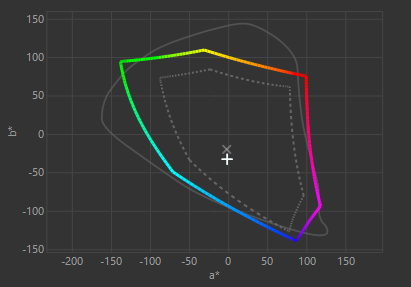
Wichtig ist dabei die Unterscheidung zwischen der Darstellung im ursprünglichen Auslieferungszustand und dem Ergebnis nach einer Kalibrierung. Die genannten Werte stammen aus dem Profil-Selbsttest nach abgeschlossener Kalibrierung und Profilierung. Sie beschreiben daher nicht automatisch die Farbgenauigkeit, die ohne Anpassungen ab Werk erreicht wird.
Eine derart genaue Abstimmung ist vor allem für professionelle Farbworkflows interessant. Für das alltägliche Zeichnen, Skizzieren und Erstellen digitaler Illustrationen ist eine aufwendige Kalibrierung nicht zwingend erforderlich. Wer jedoch Wert auf eine möglichst präzise Farbwiedergabe legt, kann durch die Kalibrierung das Ergebnis weiter optimieren.
Zeichnen mit dem Artist 16 3rd
Entscheidend für ein Grafikdisplay ist neben der Bildqualität vor allem das Zusammenspiel aus Stift, Sensorik und Oberfläche. Schließlich soll sich die digitale Eingabe möglichst natürlich anfühlen und die eigenen Bewegungen zuverlässig umsetzen. Beim XPPen Artist 16 3rd kommt dafür der X4 Smart Chip Stylus zum Einsatz. Mit 16.384 Druckstufen bietet er eine feine Abstufung der Eingabestärke. Im Test fällt die Druckempfindlichkeit positiv auf. Unterschiedliche Strichstärken lassen sich sauber umsetzen, und die Linienführung wirkt bei gerader Stifthaltung gleichmäßig und präzise. Auch die Anfangsaktivierungskraft von zwei Gramm passt zum Anspruch des Geräts. Der Stift reagiert bereits bei leichtem Kontakt, wodurch sich auch feine Linien kontrolliert zeichnen lassen.
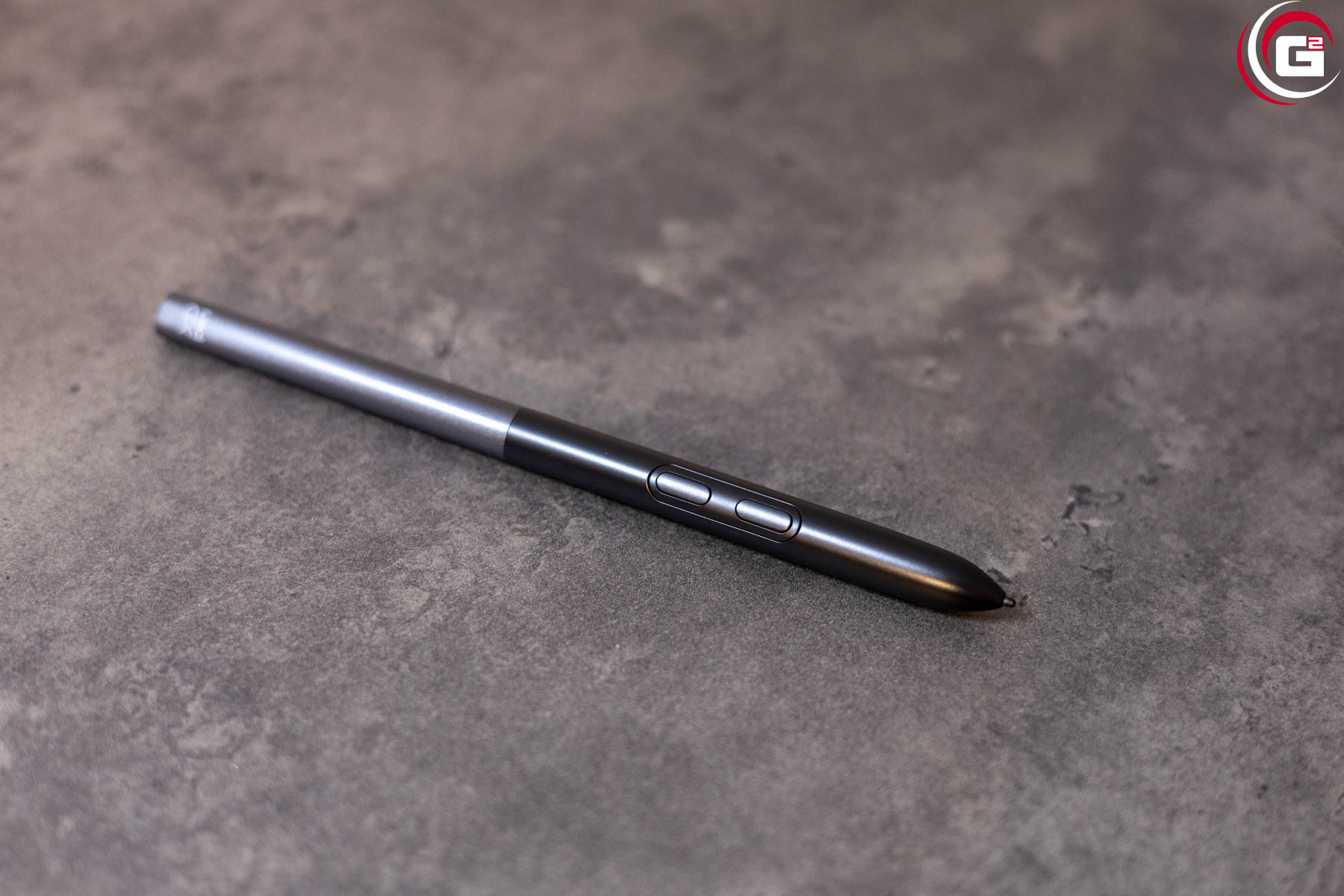
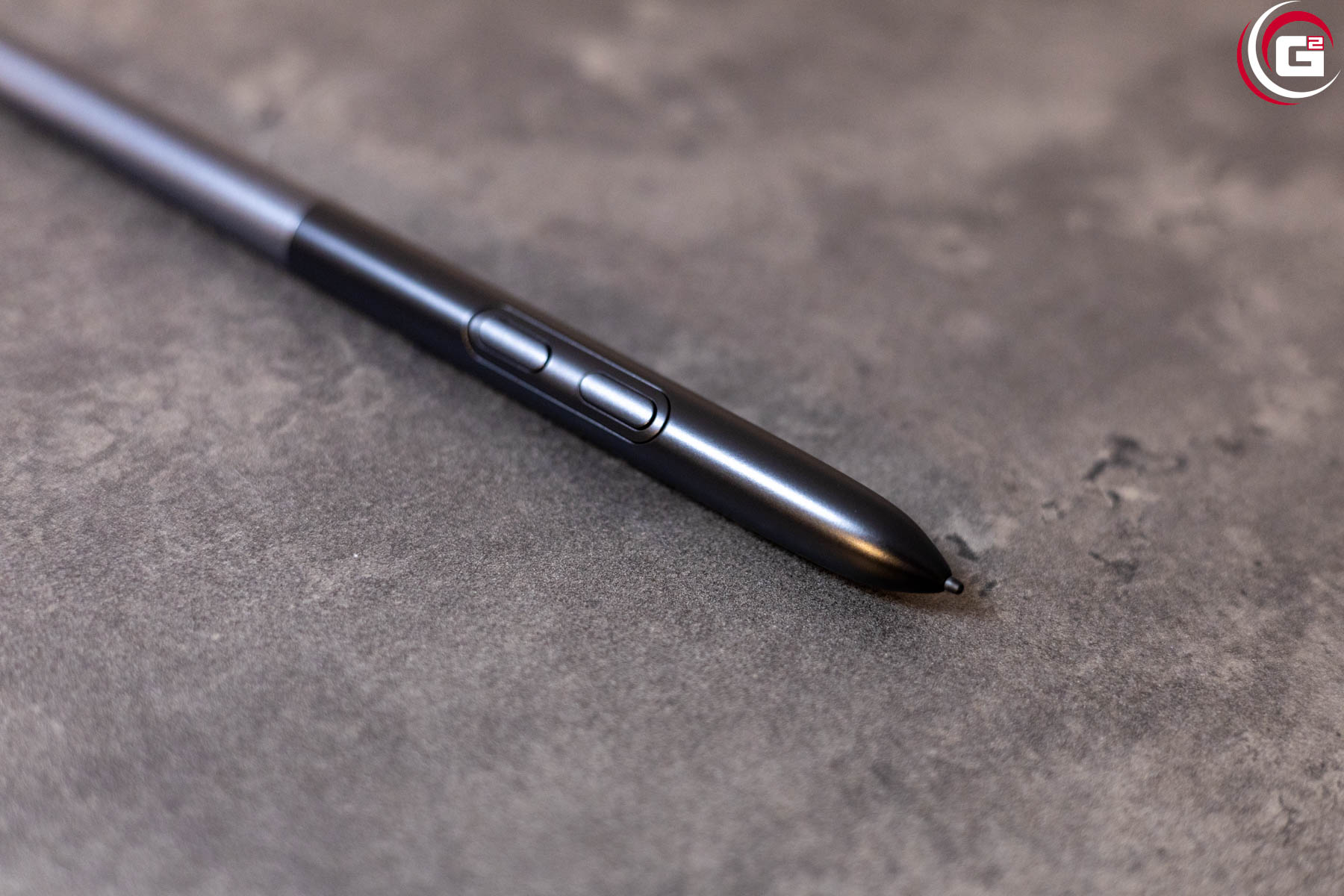
Ein kleiner Schwachpunkt zeigt sich allerdings bei stärker geneigter Stifthaltung. Während die Eingabe bei gerader Führung sehr präzise ausfällt, lässt die Genauigkeit bei Schräghaltung etwas nach. Dadurch kann sich die Linienführung verändern und von der eigentlich beabsichtigten Position abweichen. Das fällt vor allem dann auf, wenn beim Zeichnen häufig mit geneigtem Stift gearbeitet wird. Gerade bei Schraffuren oder einer Arbeitsweise, bei der der Stift nicht überwiegend senkrecht aufgesetzt wird, kann die Neigungserkennung einen Einfluss auf das Ergebnis haben. Arbeitet man beispielweise durchgängig mit einer stark geneigten Stifthaltung, kann man die Abweichung mittels Kalibrierung deutlich reduzieren.
Die grundsätzliche Qualität der Stifteingabe bleibt davon unberührt. Druckempfindlichkeit und Linienführung überzeugen bei gerader Haltung. Die nicht ganz saubere Neigungserkennung verhindert jedoch, dass der Stift in jeder Situation das gleiche Präzisionsniveau erreicht. Positiv sind auch die am Stift vorhandenen Tasten. Sie sind so angeordnet, dass versehentliche Eingaben nicht allzu schnell passieren. Dadurch bleibt die Handhabung angenehm, ohne dass die Bedienung unnötig unterbrochen wird.
Unterm Strich bietet das Artist 16 3rd ein gutes Zeichengefühl. Wer überwiegend mit gerader Stifthaltung arbeitet, erhält eine präzise und gleichmäßige Eingabe. Bei häufigem Zeichnen mit geneigtem Stift sollte man die Einschränkungen der Neigungserkennung allerdings berücksichtigen.
Die verwendete Software
Für unseren Praxistest haben wir das XPPen Artist 16 3rd mit drei unterschiedlichen Zeichenprogrammen ausprobiert: Clip Studio Paint, Krita und Autodesk Sketchbook. Die Anwendungen decken verschiedene Ansprüche beim digitalen Zeichnen ab und ermöglichen es, das Pen Display sowohl für schnelle Skizzen als auch für umfangreichere Illustrationen einzusetzen. Während Clip Studio Paint besonders viele Funktionen für Comics, Manga und Animationen bietet, überzeugt Krita als vielseitige und kostenlose Open-Source-Lösung für digitale Malerei und Illustration. Autodesk Sketchbook konzentriert sich dagegen auf das intuitive Zeichnen und Skizzieren. Damit konnten wir unterschiedliche Arbeitsweisen mit dem Grafikdisplay ausprobieren.
Clip Studio Paint
Clip Studio Paint stammt vom japanischen Softwareentwickler Celsys und wurde ursprünglich vor allem unter dem Namen Manga Studio bekannt. Die Software hat sich zu einer umfangreichen Plattform für digitale Illustration, Comic- und Manga-Zeichnungen sowie Animationen entwickelt und wird sowohl von Hobbyzeichnern als auch von professionellen Künstlern eingesetzt. Neben zahlreichen Pinseln und Zeichenwerkzeugen bietet Clip Studio Paint unter anderem Funktionen für Vektorzeichnungen, Perspektiven, Panel-Layouts, 3D-Referenzmodelle und Animationen. Damit gehört die Software zu den vielseitigeren Lösungen für digitale Kunst und eignet sich entsprechend gut, um die Möglichkeiten eines Pen Displays auszureizen.
Krita
Krita ist ein kostenloses Open-Source-Zeichenprogramm, das speziell für digitale Malerei, Illustration und Konzeptkunst entwickelt wurde. Die Software richtet sich sowohl an Einsteiger als auch an erfahrene Künstler und bietet einen umfangreichen Funktionsumfang, der auch anspruchsvolle kreative Projekte ermöglicht. Zu den wichtigsten Funktionen gehören eine große Auswahl an anpassbaren Pinseln, Ebenen und Masken, verschiedene Auswahlwerkzeuge sowie Unterstützung für unterschiedliche Farbmodelle. Hinzu kommen unter anderem Werkzeuge für Vektorformen und Perspektiven sowie Funktionen für einfache 2D-Animationen. Durch die umfangreichen Einstellungsmöglichkeiten lassen sich Pinsel und Werkzeuge individuell an den eigenen Zeichenstil anpassen.
Autodesk Sketchbook
Autodesk Sketchbook wurde ursprünglich von Alias entwickelt und später von Autodesk übernommen, bevor die Software schließlich als eigenständiges Unternehmen weitergeführt wurde. Im Mittelpunkt steht das möglichst natürliche digitale Zeichnen und Skizzieren, wobei eine übersichtliche Benutzeroberfläche und eine große Auswahl an Pinseln den Einstieg erleichtern. Die Software richtet sich sowohl an Anfänger als auch an erfahrene Illustratoren und eignet sich unter anderem für Konzeptzeichnungen, schnelle Entwürfe und digitale Illustrationen. Gerade durch den vergleichsweise unkomplizierten Ansatz ist Sketchbook interessant, wenn man ohne lange Einarbeitung einfach den Stift in die Hand nehmen und loszeichnen möchte.
Clip Studio Paint, Krita und Autodesk Sketchbook im Praxistest
Für den Praxistest kommen Clip Studio Paint, Krita und Autodesk Sketchbook zum Einsatz. Alle drei Programme bieten eine Grundlage für digitale Zeichnungen und Illustrationen. Das Grafikdisplay dient dabei als direkte Eingabefläche, während die jeweiligen Softwarefunktionen den kreativen Arbeitsablauf bestimmen. Die Druckempfindlichkeit des Stifts lässt sich insbesondere bei der Arbeit mit unterschiedlichen Pinselgrößen und Strichstärken nutzen. Die konfigurierbaren Bedienelemente bieten darüber hinaus die Möglichkeit, häufig benötigte Funktionen direkt am Gerät aufzurufen. Die Einschränkungen bei der Neigungserkennung sind bei der Beurteilung der Stifteingabe zu berücksichtigen. Während gerade geführte Linien sauber umgesetzt werden, kann eine stärker geneigte Stifthaltung zu Abweichungen führen.
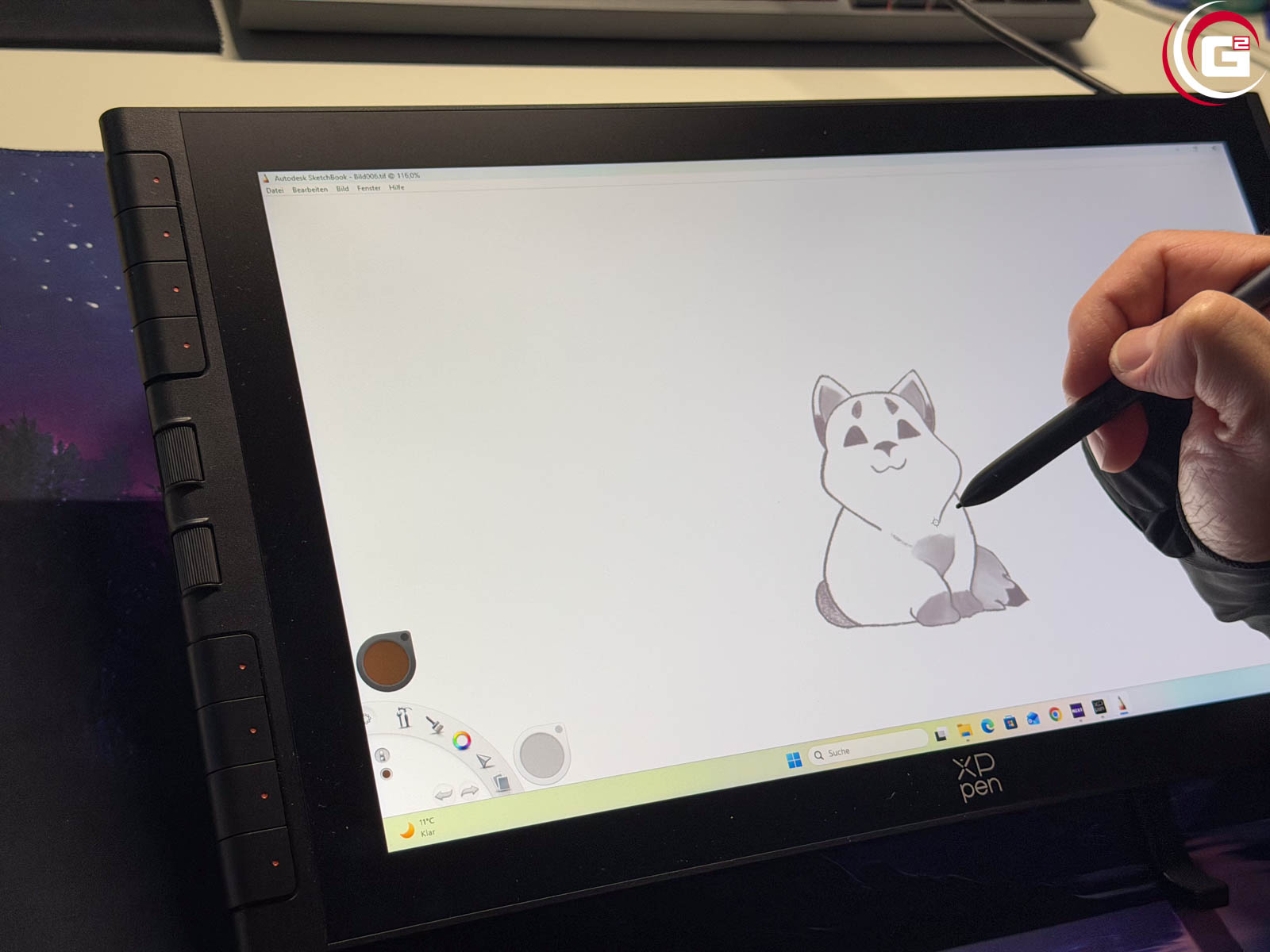
Alle drei Programme arbeiten problemlos mit der Stifteingabe, hin und wieder sind ein paar kleine Anpassungen in der Software notwendig, so z.B. in Clip Studio Paint. Das Pen Display wurde hier zunächst nicht korrekt angesprochen. Die Lösung fand sich in den Einstellungen unter Präferenzen → Tablet, wo als Eingabemethode „Tablet PC“ ausgewählt werden musste. Danach mussten wir noch die Stiftdruckeinstellung einrichten. Danach funktionierte die Zusammenarbeit problemlos.
Bedienelemente und XPPen-Treiber
Neben der Stifteingabe gehören die Bedienelemente zu den interessantesten Eigenschaften des Artist 16 3rd. XPPen kombiniert zwei Drehräder mit acht frei belegbaren Shortcut-Tasten. Die Tasten sind gut erreichbar und so angeordnet, dass sie sich bequem in den Arbeitsablauf integrieren lassen. Je nach verwendeter Anwendung können sie beispielsweise mit häufig benötigten Funktionen belegt werden. Dadurch lassen sich wiederkehrende Befehle direkt am Gerät ausführen, ohne ständig zur Tastatur greifen zu müssen.
Besonders positiv fallen die beiden Drehräder auf. Beide werden im Test sauber erkannt und lassen sich zuverlässig bedienen. Ihre individuellen Belegungsmöglichkeiten eröffnen zusätzliche Optionen, etwa für Funktionen, die sich besonders gut über eine Drehbewegung steuern lassen.
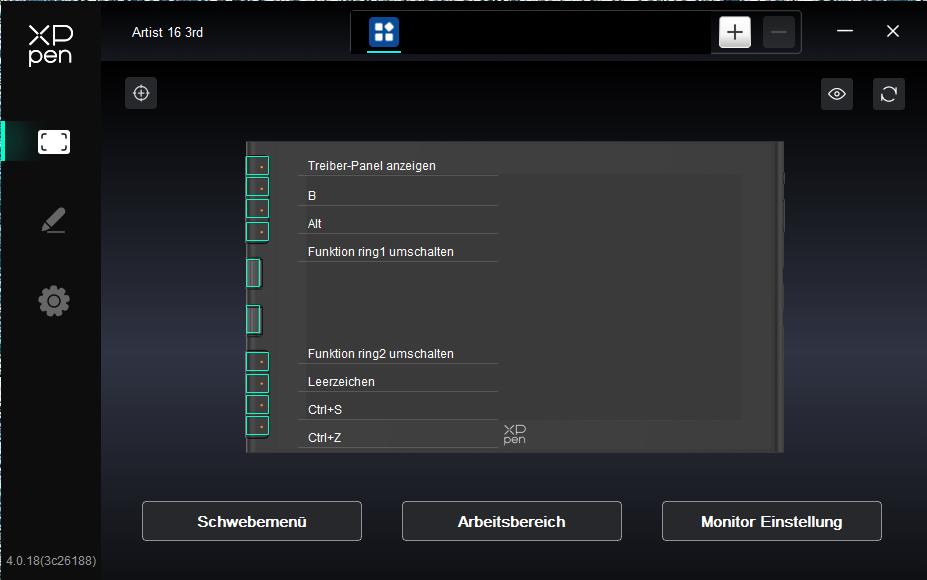
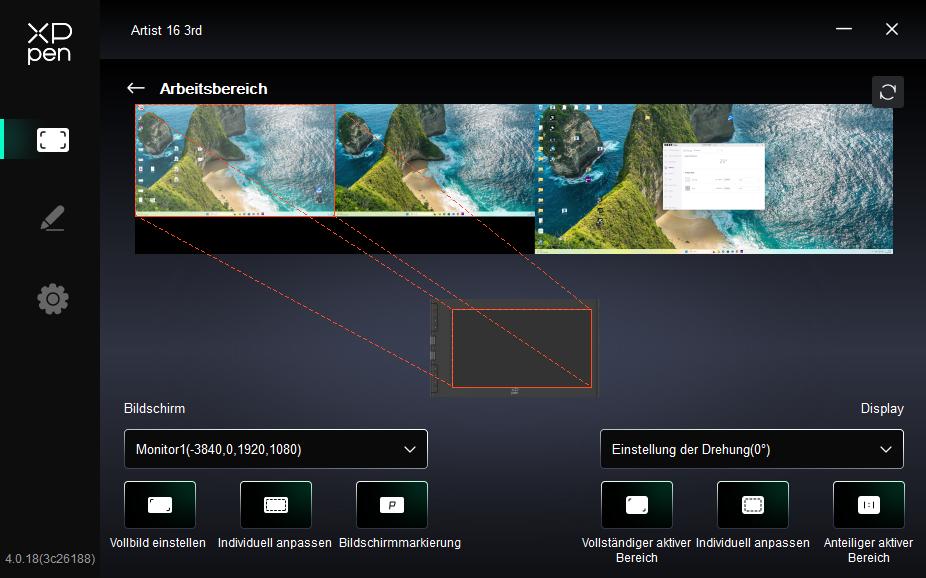
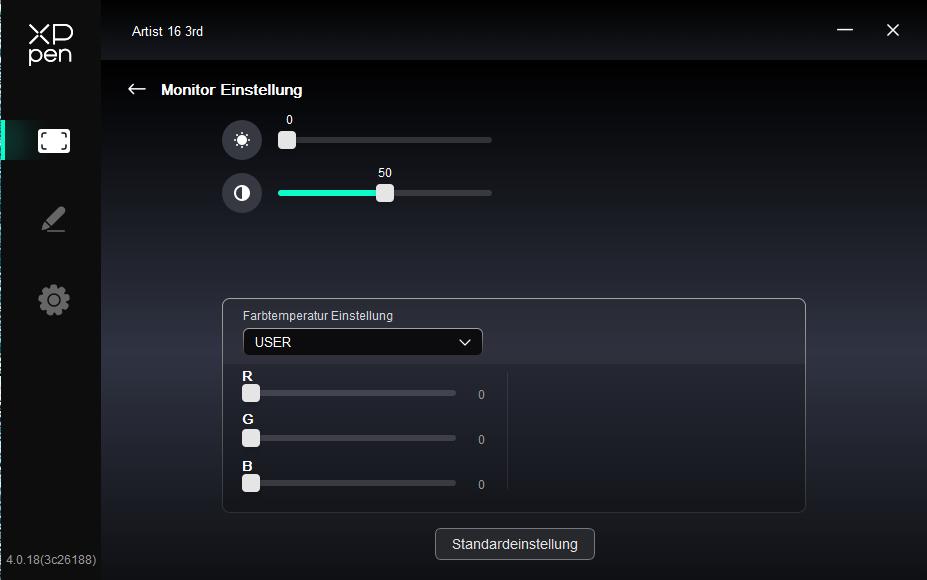
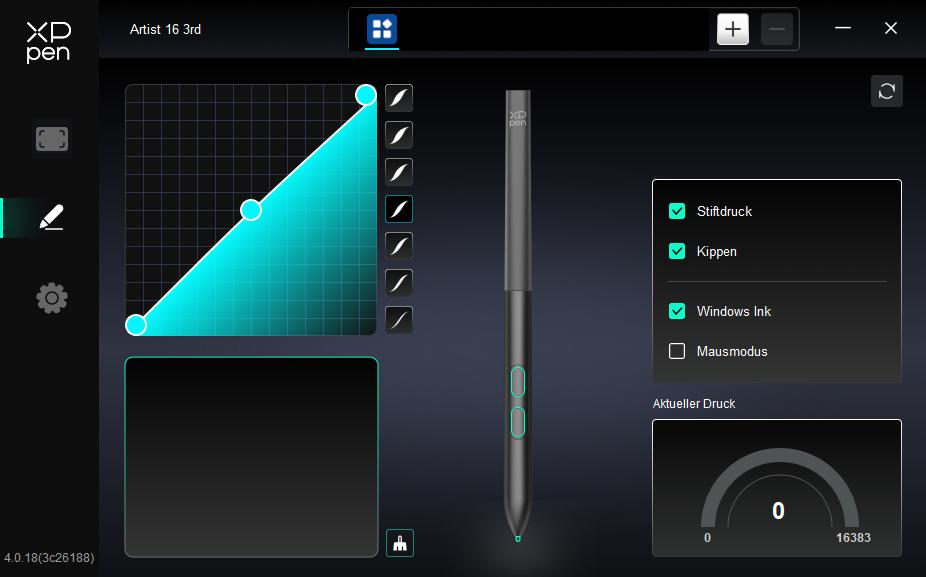
Die Konfiguration erfolgt über die zugehörige XPPen-Software. Installation und Treibereinrichtung verlaufen im Test unproblematisch. Die wichtigsten Einstellungen lassen sich anpassen, sodass das Grafikdisplay auf die eigenen Anforderungen abgestimmt werden kann. Etwas weniger intuitiv gestaltet sich die Suche nach der Kalibrierungsfunktion. Diese ist in der Software nicht sofort als eigener, deutlich beschrifteter Menüpunkt erkennbar. Auf der Geräteseite befindet sie sich oben links hinter einem kleinen Kreis mit einem X. Hat man die Funktion gefunden, lässt sich die Kalibrierung durchführen. Bei dieser wird man Schritt für Schritt geführt und muss lediglich mit dem Stift in verschiedene Ecken des Displays tippen.
Über die zugehörige Software lässt sich das Artist 16 3rd umfangreich an die eigenen Bedürfnisse anpassen. So kann der Arbeitsbereich beispielsweise für die Nutzung an einem einzelnen Monitor oder in einer Umgebung mit mehreren Bildschirmen konfiguriert werden. Darüber hinaus stehen Einstellungen für die Belegung der Tasten und Drehräder sowie für die Displaydarstellung zur Verfügung. Auch der Stift lässt sich individuell konfigurieren, sodass sich seine Funktionen an den persönlichen Zeichenstil und den bevorzugten Arbeitsablauf anpassen lassen.
Insgesamt überzeugt das Bedienkonzept. Die beiden Drehräder arbeiten zuverlässig, die Tasten sind gut erreichbar und die umfangreichen Konfigurationsmöglichkeiten erlauben eine individuelle Anpassung. Lediglich die etwas versteckte Kalibrierungsfunktion könnte zugänglicher gestaltet sein.
Anschluss und Installation
Das Artist 16 3rd lässt sich über unterschiedliche Verbindungsmöglichkeiten an einen kompatiblen Rechner anschließen. Besonders praktisch ist die Möglichkeit, das Grafikdisplay mit einem geeigneten USB-C-Kabel über eine einzige Verbindung zu betreiben. Dabei müssen allerdings die Voraussetzungen für Bildausgabe, Datenübertragung und Stromversorgung erfüllt sein.
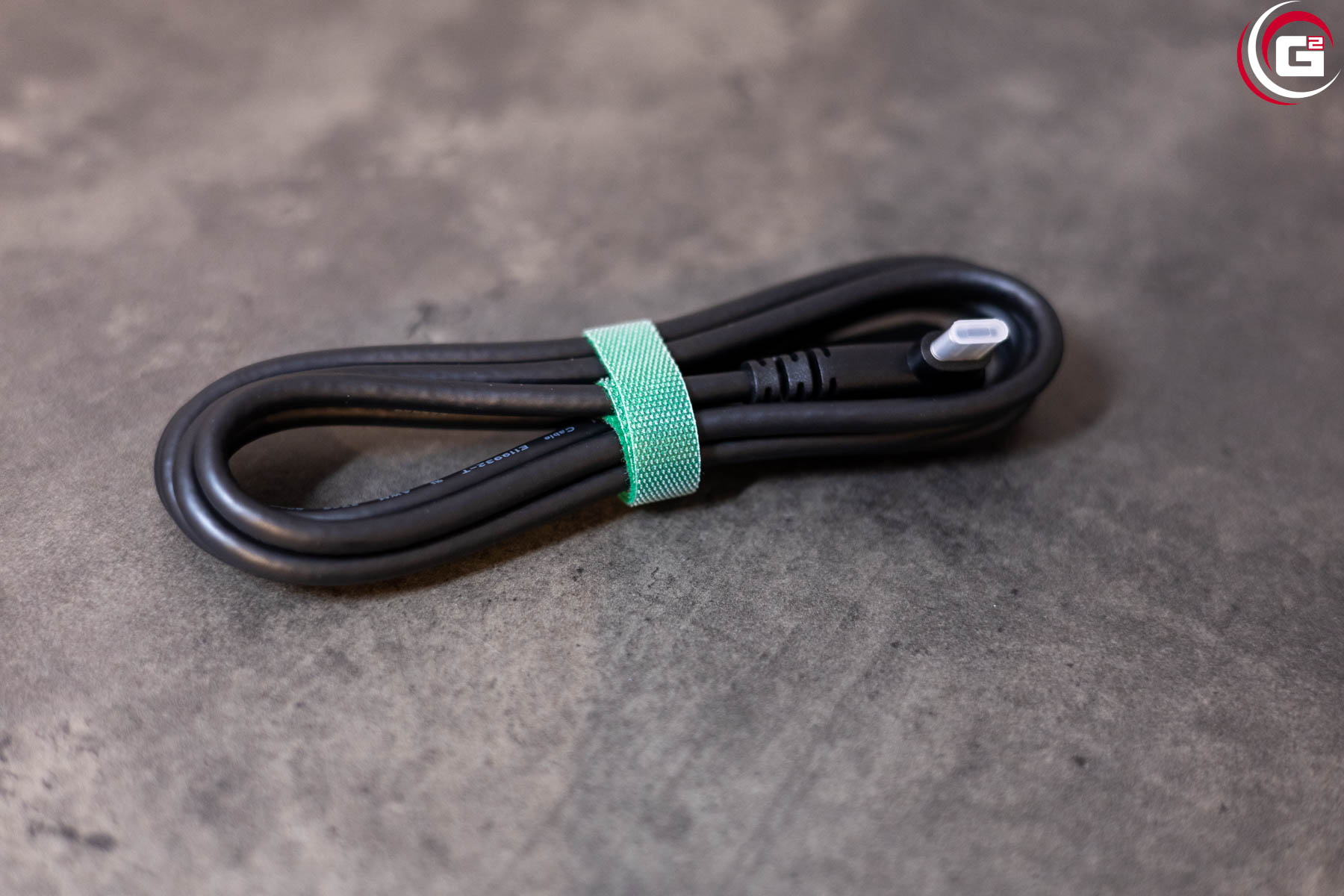
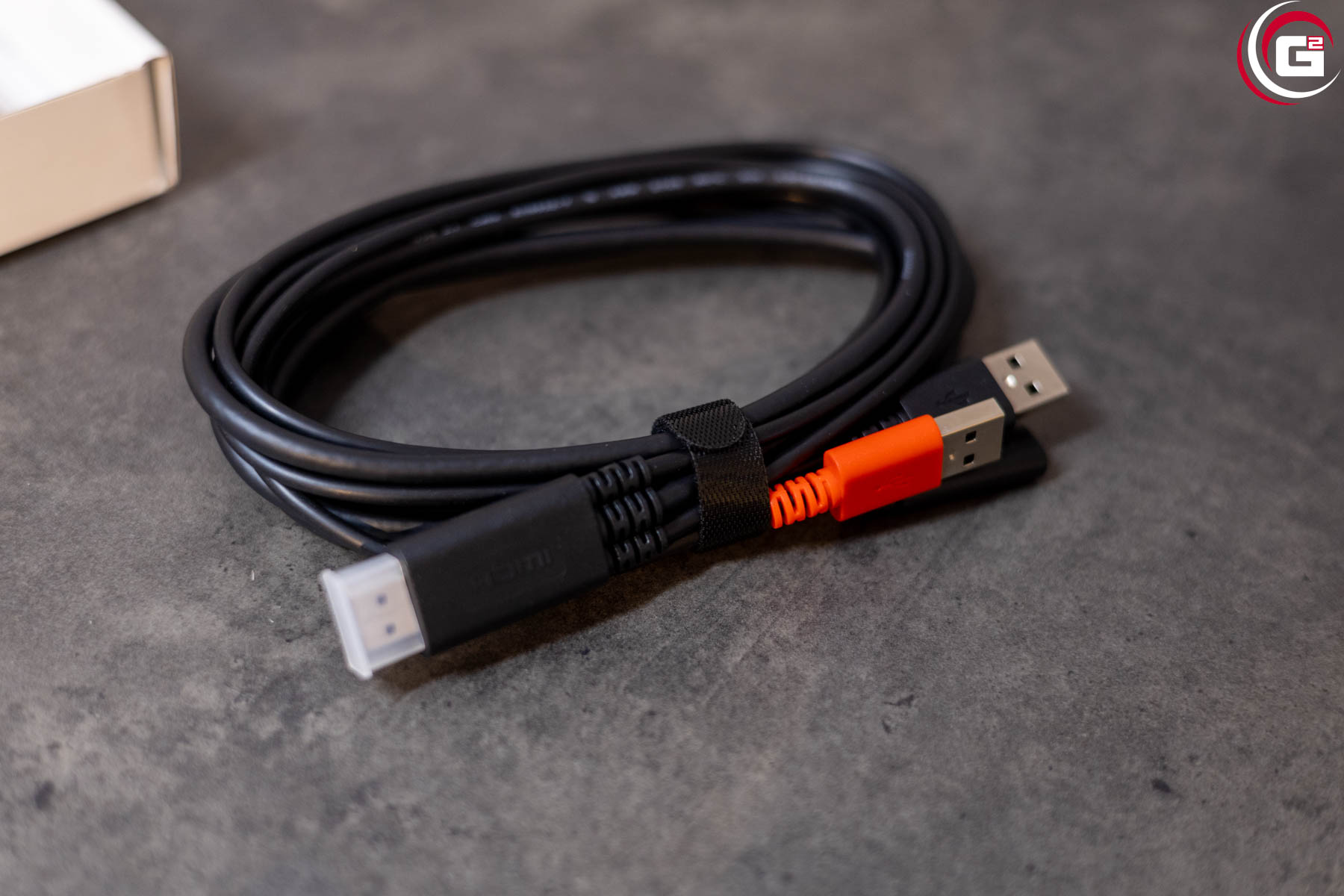
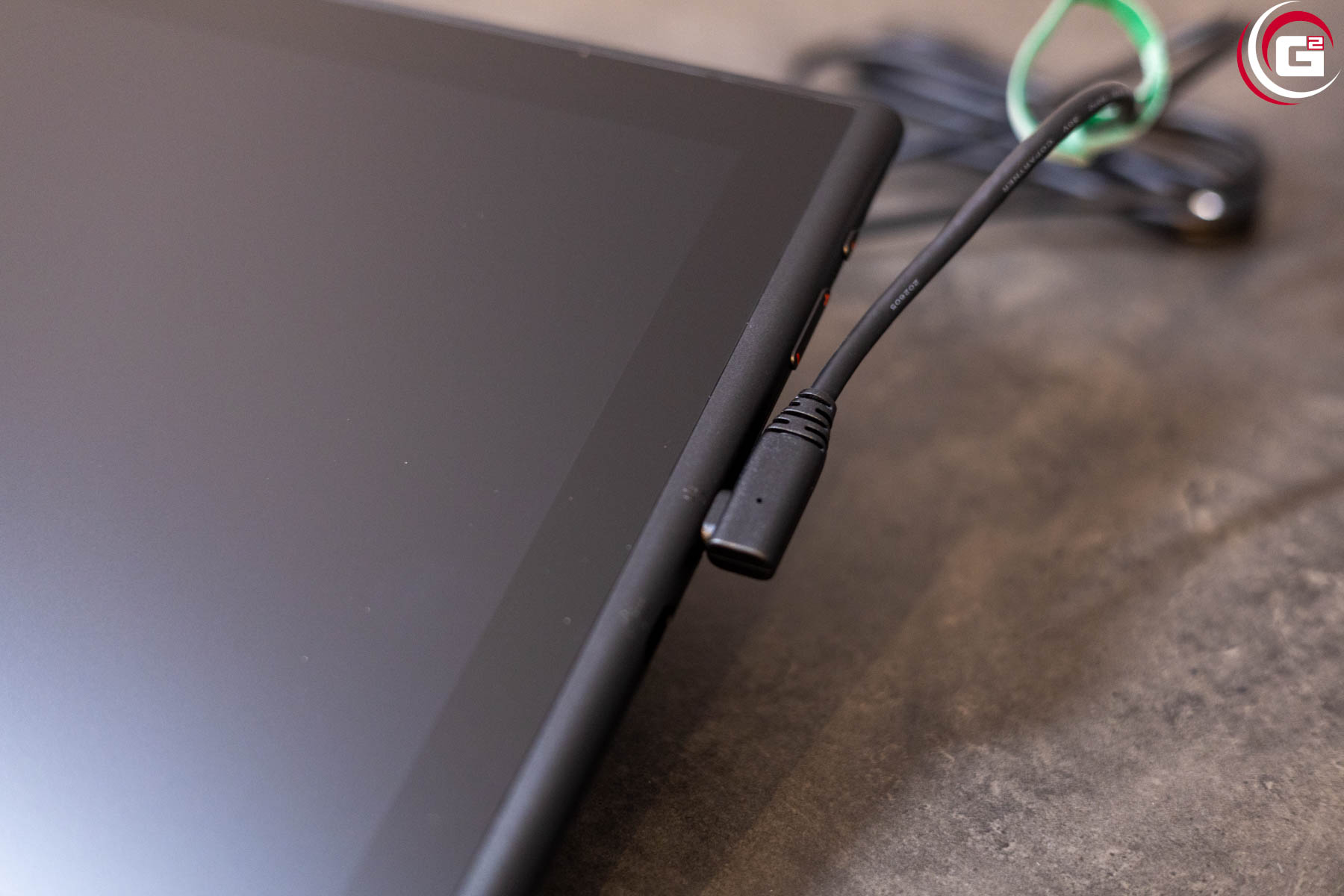
Alternativ steht ein 3-in-1-Kabel zur Verfügung. Damit lässt sich das Gerät auch an Systemen verwenden, bei denen eine entsprechende USB-C-Verbindung nicht vorhanden ist. Die Kabelführung bereitet im Test keine Probleme. Das Display lässt sich ordentlich auf dem Schreibtisch platzieren, ohne dass die Verbindung im normalen Arbeitsablauf störend auffällt. An der rechten Seite besitzt das Display zwei USB-C Anschlüsse, der obere ist für das einfache USB-C-Kabel, der untere für das 3-in-1-Kabel.
Die Installation des XPPen Artist 16 3rd gestaltet sich sowohl unter Windows als auch unter macOS unkompliziert. Unter Windows empfiehlt es sich, zunächst den passenden Treiber zu installieren und das Grafikdisplay erst anschließend anzuschließen. Ist die Einrichtung abgeschlossen, kann es direkt losgehen und das Gerät lässt sich über die zugehörige Software konfigurieren.
Unter macOS wird das Artist 16 3rd nach dem Anschließen zunächst direkt als zusätzlicher Monitor erkannt. Für die Stifteingabe muss anschließend noch die XPPen-Software installiert werden. Nach der Installation sind einige Sicherheitsfreigaben in den Systemeinstellungen erforderlich, damit der Stift korrekt mit dem System kommunizieren kann. Sind diese Schritte erledigt, ist das Grafikdisplay einsatzbereit. Insgesamt verläuft die Einrichtung auf beiden Betriebssystemen problemlos, wobei unter macOS lediglich die zusätzlichen Freigaben zu beachten sind.
Mobilität
Mit einem Gewicht von rund 1.355 Gramm bleibt das Artist 16 3rd außerdem transportabel. Es ist zwar größer als kompakte Grafikdisplays mit kleineren Bildschirmen, bietet dafür aber auch eine großzügigere Arbeitsfläche. Wer das Gerät zwischen verschiedenen Arbeitsplätzen bewegen möchte, profitiert vom flachen Gehäuse und dem vergleichsweise angenehmen Gewicht. Für den regelmäßigen Transport empfiehlt sich allerdings eine passende Schutztasche.
Der Stand macht den Unterschied
Zum Lieferumfang gehört ein klappbarer Ständer, der das Artist 16 3rd in einer erhöhten Position hält. Dadurch muss das Grafikdisplay nicht flach auf dem Schreibtisch liegen, was gerade bei längeren Zeichenarbeiten einen ergonomischen Vorteil bietet. Im Test erweist sich die vorgegebene Neigung als angenehm. Das Display lässt sich in einer passenden Position nutzen, sodass die Stifteingabe komfortabel möglich ist.
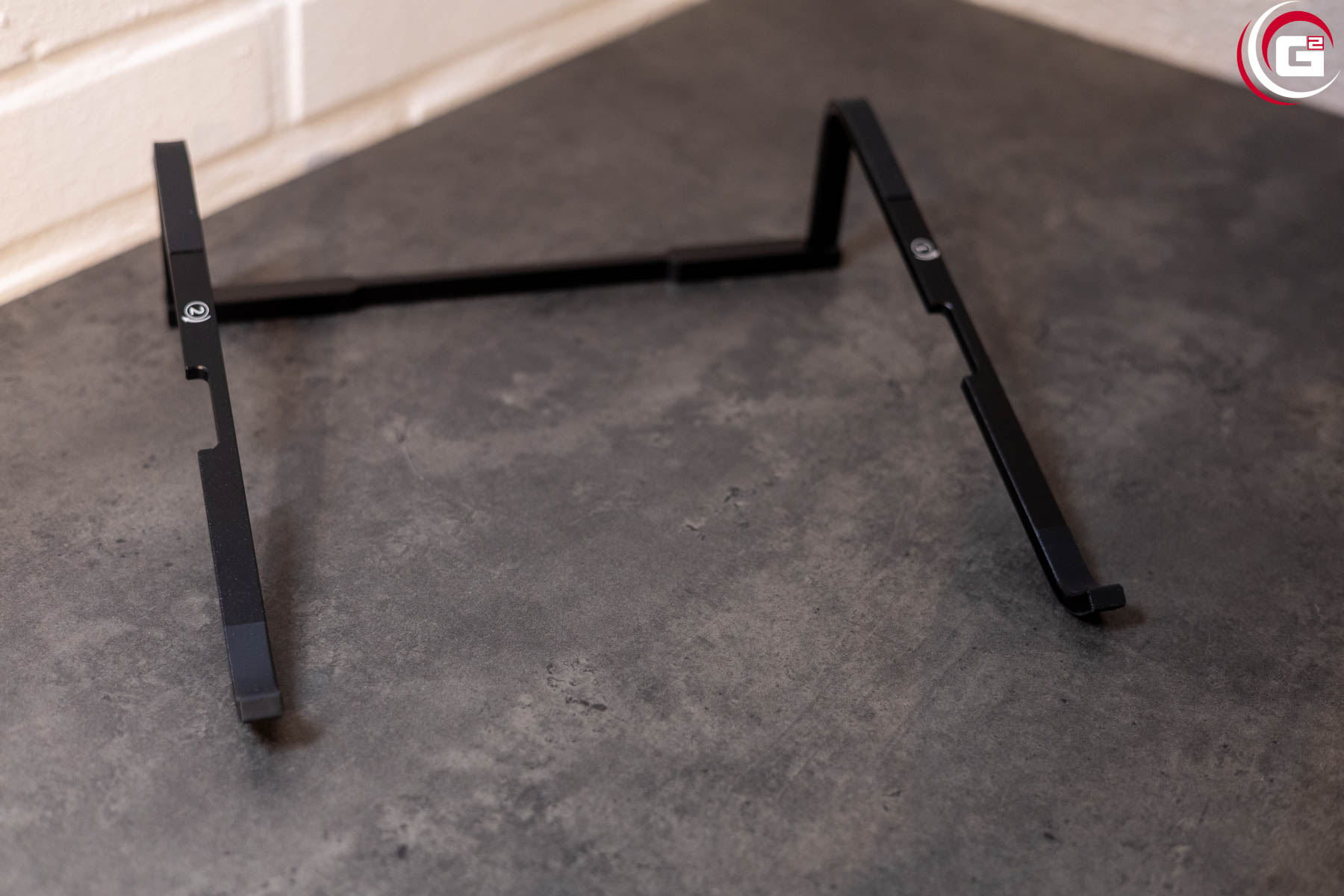
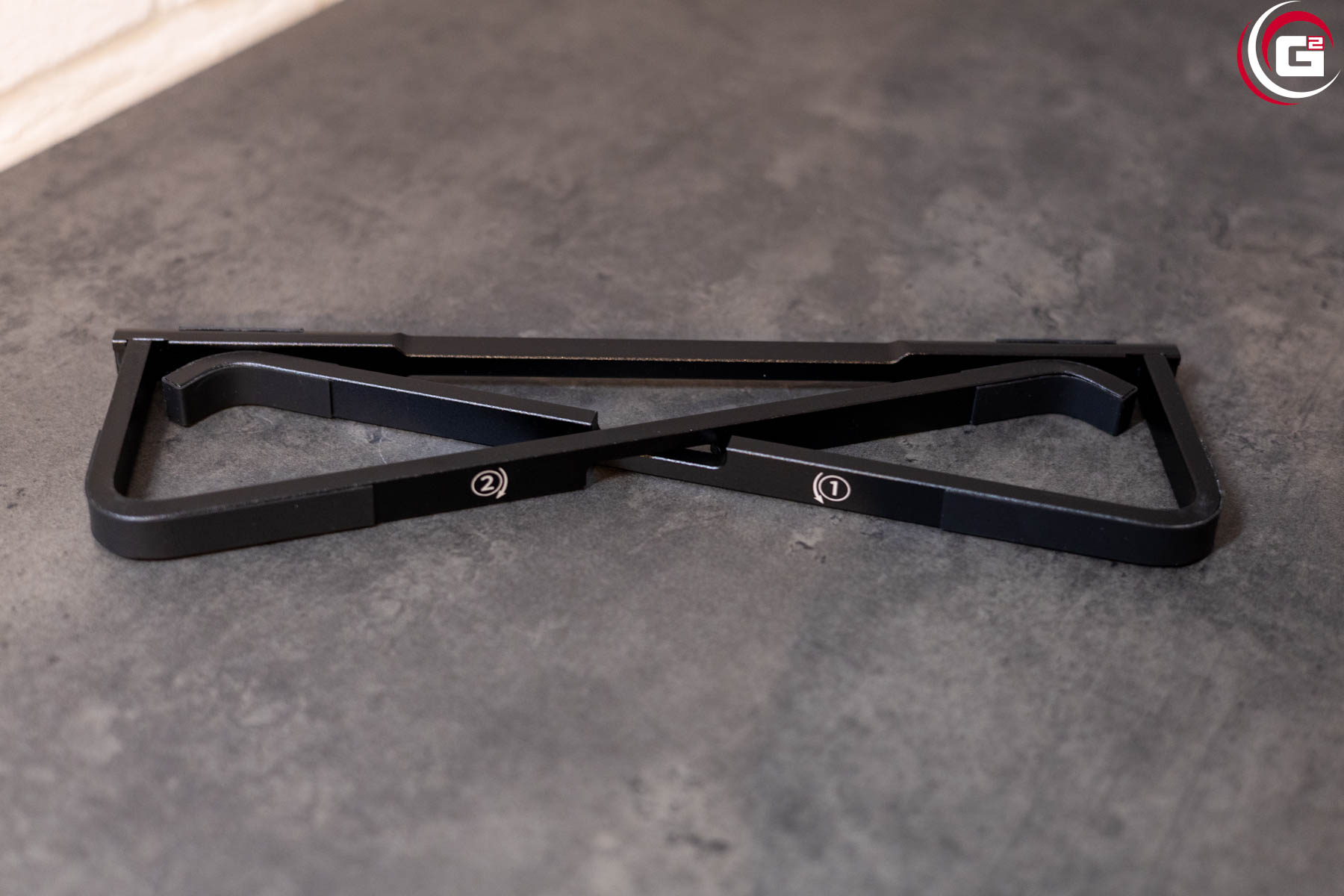
Allerdings gibt es einen Nachteil: Der Ständer bietet nur eine einzige Einstellmöglichkeit. Eine individuelle Anpassung des Winkels an unterschiedliche Sitzpositionen ist dadurch nicht möglich. Wer mit der vorgegebenen Neigung gut zurechtkommt, dürfte damit im Alltag wenig Probleme haben. Nutzer, die das Display gerne flacher oder steiler aufstellen, hätten mit einem variabel verstellbaren Ständer allerdings mehr Flexibilität. Positiv bleibt, dass der Ständer bereits zum Lieferumfang gehört. Für die grundlegende Nutzung ist daher kein separates Zubehör erforderlich.
Back to School: Für wen eignet sich das Artist 16 3rd?
Mit seinem 15,4 Zoll großen Display richtet sich das XPPen Artist 16 3rd an Nutzer, die eine großzügige Arbeitsfläche für digitale Zeichnungen suchen. Gerade für Schüler, Studenten und Einsteiger in die digitale Illustration kann ein Grafikdisplay den Übergang vom klassischen Zeichnen auf Papier zur Arbeit am Computer erleichtern. Die direkte Eingabe auf dem Bildschirm macht die Bedienung intuitiv. Hinzu kommen die überzeugende Bilddarstellung und die angenehm glatte Oberfläche. Damit bietet das Artist 16 3rd gute Voraussetzungen für Skizzen, Illustrationen und kreative Projekte.
Auch für ambitionierte Nutzer ist die Ausstattung interessant. Die 16.384 Druckstufen, die frei konfigurierbaren Shortcut-Tasten und die beiden Drehräder ermöglichen eine flexible Arbeitsweise. Die individuell belegbaren Bedienelemente können dabei helfen, häufig benötigte Funktionen schneller zu erreichen. Allerdings sollte die nicht ganz saubere Neigungserkennung bei der Kaufentscheidung berücksichtigt werden. Wer häufig mit schräg gehaltenem Stift zeichnet, könnte sich an der abweichenden Linienführung stören. Bei überwiegend gerader Stifthaltung fällt die Eingabe dagegen präzise aus. Auch der Ständer ist nicht für jede Arbeitsposition gleichermaßen flexibel. Die vorhandene Neigung ist zwar angenehm, lässt sich aber nicht verändern.
Damit ist das Artist 16 3rd vor allem für Nutzer interessant, die ein Grafikdisplay mit großem Bildschirm, guter Farbdarstellung und anpassbarer Bedienung suchen.
Unser Fazit
Das XPPen Artist 16 3rd überzeugt im Test vor allem mit seinem Display. Die Darstellung wirkt sehr scharf, die Farben gefallen und auch die Helligkeit ist für die vorgesehene Nutzung passend. Die angenehm glatte Oberfläche trägt zusätzlich dazu bei, dass sich das Grafikdisplay gut für längere Zeichenarbeiten eignet. Auch bei der Bedienung hinterlässt das Gerät einen positiven Eindruck. Die beiden Drehräder werden zuverlässig erkannt, die Shortcut-Tasten sind gut erreichbar und die individuelle Konfiguration ermöglicht eine Anpassung an den eigenen Arbeitsablauf. Installation und Treibereinrichtung verlaufen ebenfalls problemlos.
Beim Stift zeigt sich ein gemischtes Bild. Die Druckempfindlichkeit ist sehr gut, und bei gerader Haltung überzeugt die Eingabe mit einer sauberen, gleichmäßigen Linienführung. Sobald der Stift stärker geneigt wird, lässt die Präzision allerdings etwas nach. Auch der integrierte Ständer könnte mehr Flexibilität bieten. Die vorgegebene Neigung war für unseren Einsatz passend gewählt, eine individuelle Anpassung ist aber nicht möglich. Diese Punkte ändern jedoch wenig am insgesamt positiven Eindruck. Das Artist 16 3rd bietet ein überzeugendes Display, eine angenehme Oberfläche und vielseitige Bedienelemente. Das größere Format schafft ausreichend Platz für kreative Arbeiten, während das vergleichsweise geringe Gewicht und die unkomplizierte Kabelführung die Nutzung erleichtern.
Für den Back-to-School- und Studienstart ist das Grafikdisplay damit eine interessante Option. Es eignet sich für digitale Illustrationen, Skizzen und kreative Projekte und bietet auch ambitionierten Nutzern eine vielseitige Ausstattung. Wer häufig mit gerader Stifthaltung arbeitet und Wert auf eine gute Bilddarstellung legt, erhält ein überzeugendes Gesamtpaket.
Unser Fazit fällt deshalb positiv aus: Das XPPen Artist 16 3rd punktet mit einer starken Displaydarstellung, guter Druckempfindlichkeit und flexiblen Bedienelementen. Die Einschränkungen bei der Neigungserkennung verhindern zwar ein uneingeschränktes Lob, ändern aber nichts daran, dass das Grafikdisplay insgesamt einen guten Eindruck hinterlässt. Mit einem Verkaufspreis von unter 300 € ergibt sich ein wirklich gutes Preis-Leistungsverhältnis, schließlich hat man auch gleich einen weiteren Monitor am PC. Erhältlich ist das Artist 16 3rd im Webshop von XPPen, aber auch bei anderen Handelsplattformen*.

Das XPPen Artist 16 3rd wurde Game2Gether für diesen Test zur Verfügung gestellt. Eine Einflussnahme des Herstellers auf den Inhalt des Testberichts hat nicht stattgefunden.