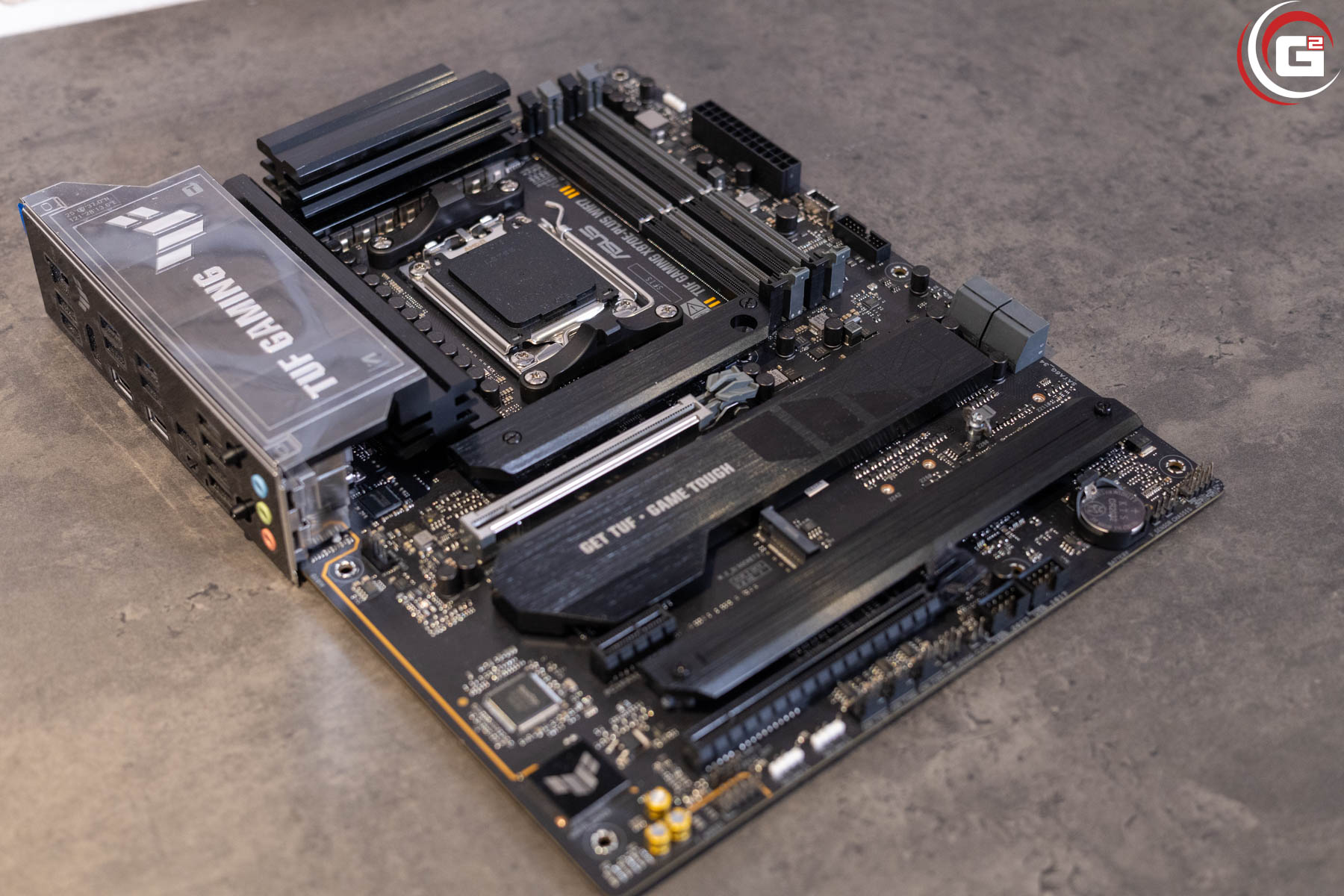
ASUS bietet auch unter der Brand TUF GAMING hochwertig ausgestattete Mainboards an. So setzt das ASUS TUF GAMING X870E-PLUS WIFI7 nicht nur auf den leistungsstarken X870E-Chipsatz, sondern ist auch mit dem besonders schnellen WiFi 7 ausgerüstet.
Vielen Dank an ASUS für die Bereitstellung des Testmusters.
Technische Daten:
Das ASUS TUF GAMING X870E-PLUS WIFI7 ist ein Mainboard im klassischen ATX-Format, das auf AMDs X870E-Chipsatz für den Sockel AM5 basiert. Somit eignet es sich für CPUs der Ryzen 7000er-, 8000er- und 9000er-Serie. Entsprechend der TUF-Gaming-Philosophie ist es mit allem ausgestattet, was auch anspruchsvolle Gamer benötigen. Neben PCIe-5.0-Schnittstellen, vier m.2-SSD-Slots, WiFi-7 und USB4 sind natürlich alle weiteren üblichen Schnittstellen vorhanden.
| Formfaktor | ATX |
| CPU und Sockel | AM5 für AMD Ryzen 7000, 8000 und 9000 Serie |
| Chipsatz | AMD X870E |
| Speicher | 4 DIMM-Slots, max. 256 GB, Dual-Channel DDR5-RAM bis zu 8000+ MT/s mit Ryzen 9000 Serie CPUSs (OC), Unterstützt AMD Extended Profiles for Overclocking (EXPO™) |
| Phasen | 16+2+1 Stromversorungslösung mit 80 A pro Stufe |
| Erweiterungssteckplätze | AMD Ryzen 7000 & 9000: 1x PCIe Gen 5×16-SteckplatzAMD Ryzen 8000: 1x PCIe Gen 4×16-Steckplatz (unterstützt x8, x4)X870E-Chipsatz: 1x PCIe 4.0 x16-Steckplatz (unterstützt x4) 1x PCIe 3.0 x1-Steckplatz 1x M.2 Slot (Key M), Typ 2280 mit PCIe 4.0 x4 2x SATA 6 Gb/s (über ROG FPS Card) |
| Massenspeicher | AMD Ryzen 7000 & 9000: 1x M.2 Slot (Key M), Typ 2280 mit PCIe 5.0 x4 1x M.2 Slot (Key M), Typ 2242/2260/2280/22110 mit PCIe 5.0 x4 (teilt sich Lanes mit dem PCIe Gen 5×16-Steckplatz) AMD Ryzen 8000: 1x M.2 Slot (Key M), Typ 2280 mit PCIe 4.0 x4 X870E-Chipsatz: 2x M.2 Slot (Key M), Typ 2280 mit PCIe 4.0 x4 |
| LAN | 1 x 2.5 Gigabit LAN 10/100/1000/2500 Mb/s TUF LANGuard |
| W-LAN | 2×2 Wi-Fi 7 (802.11be) unterstützt 2,4 GHz, 5 GHz, 6 GHz Frequenzband unterstützt Wi-Fi 7 160 MHz Bandbreite mit 2,9 Gbps |
| Bluetooth | Bluetooth v5.4 |
| USB | Rückseitige Anschlüsse (insg. 13 Anschlüsse) 2 x USB4® (40 Gbps) port(s)(2 x USB Type-C®) 3 x USB 10 Gbps port(s) (3 x Type-A) 4 x USB 5 Gbps port(s) (4 x Type-A) 4 x USB 2.0 port(s) (4 x Type-A) Front USB (insg. 7 Anschlüsse) 1 x USB 20 Gbps connector (supports USB Type-C® with up to 30 W PD Fast-charge) 1 x USB 5 Gbps header supports 2 additional USB 5Gbps ports 2 x USB 2.0 header supports 4 additional USB 2.0 ports |
| Audio | Realtek ALC1220P 7.1 Surround Sound |
| IO-Panel | 2 x USB4® (40Gbps) ports (2 x USB Type-C®) 3 x USB 10Gbps ports (3 x Type-A) 4 x USB 5Gbps ports (4 x Type-A) 4 x USB 2.0 ports (4 x Type-A) 1 x HDMI™ port 1 x Wi-Fi module 1 x Realtek 2.5Gb Ethernet port 3 x Audio jacks 1 x BIOS FlashBack™ button |
| interne Anschlüsse | Fan and Cooling Related 1 x 4-pin CPU Fan header 1 x 4-pin CPU OPT Fan header 1 x 4-pin AIO Pump header 4 x 4-pin Chassis Fan headers Power Related 1 x 24-pin Main Power connector 2 x 8-pin +12V CPU Power connectors Storage Related 4 x M.2 slots (Key M) 4 x SATA 6Gb/s ports USB 1 x USB 20Gbps connector (supports USB Type-C® with up to 30W PD Fast-charge) 1 x USB 5Gbps header supports 2 additional USB 5Gbps ports 2 x USB 2.0 headers support 4 additional USB 2.0 ports Miscellaneous 3 x Addressable Gen 2 headers 1 x Clear CMOS header 1 x Chassis Intrusion header 1 x Front Panel Audio header (F_AUDIO) 1 x 10⁻¹ pin Front System Panel header 1 x Thermal Sensor header |
Über ASUS TUF GAMING:

TUF Gaming richtet sich an alle, die höchste Ansprüche an Robustheit, Stabilität und Gaming-Performance stellen. Jedes Produkt der TUF Gaming-Serie durchläuft strenge Tests, um außergewöhnliche Langlebigkeit zu gewährleisten. Mit speziell auf Gamer zugeschnittenen Features und einem markanten Design bieten sie ein rundum überzeugendes Spielerlebnis. Darüber hinaus haben wir gemeinsam mit führenden Komponentenherstellern weltweit die TUF Gaming Alliance ins Leben gerufen – ein dynamisches Ökosystem aus perfekt aufeinander abgestimmten Produkten, das sowohl technische Kompatibilität als auch einheitliche Ästhetik garantiert.
Allgemeines zum X870E-Chipsatz:
Herz des Mainboards ist der aktuelle AMD-X870E-Chipsatz. Der X-Chipsatz stellt bei AMD immer die Topline jeder Generation dar und richtet sich besonders an Enthusiasten und OC-Fans. Dahingegen stellen die B-Chipsätze die Mittelklasse und die A-Chipsätze die Einstiegsklasse dar. So besitzen die X-Chipsätze mehr PICe-Lanes und unterstützen so mehr Komponenten und verfügen über mehr USB-Anschlüsse, USB4 gehört hier zur Standardausstattung. Darüber hinaus bietet bei AMD aktuell nur der X-Chipsatz eine Unterstützung von PCIe-5.0-Grafikkarten. Insgesamt gibt es aktuell zwei X-Chipsätze, den X870 und X870E. Letzterer bietet dank einer größeren Anzahl an PCIe-Lanes mehr Schnittstellen.
Insgesamt weist der X870E-Chipsatz 44 PCIe-Lanes auf, davon 24 PCIe-5.0-Lanes (von der CPU bereitgestellt) und 8 PCIe-4.0-Lanes. So wird eine Grafikkarte mit 16 Lanes PCIe-5.0 unterstützt, setzt man zwei Grafikkarten gleichzeitig ein, stehen je Karte 8 PCIe-5.0-Lanes zur Verfügung. Eine NVMe-SSD kann so über die CPU mit PCIe-5.0 angebunden werden. Darüber hinaus kann man sowohl die CPU als auch den RAM übertakten. Der Chipsatz verfügt über zwei USB-Anschlüsse mit 5 Gbit/s, zwölf Anschlüsse mit 10 Gbit/s und zwei mit 20 Gbit/s. Die USB4-Anschlüsse werden über den Zusatzchip ASM4242 bereitgestellt, der allerdings vier PCIe-4.0-Lanes benötigt. Weiterhin sind vier SATA-Ports möglich.
CPU- und RAM-Konfiguration:
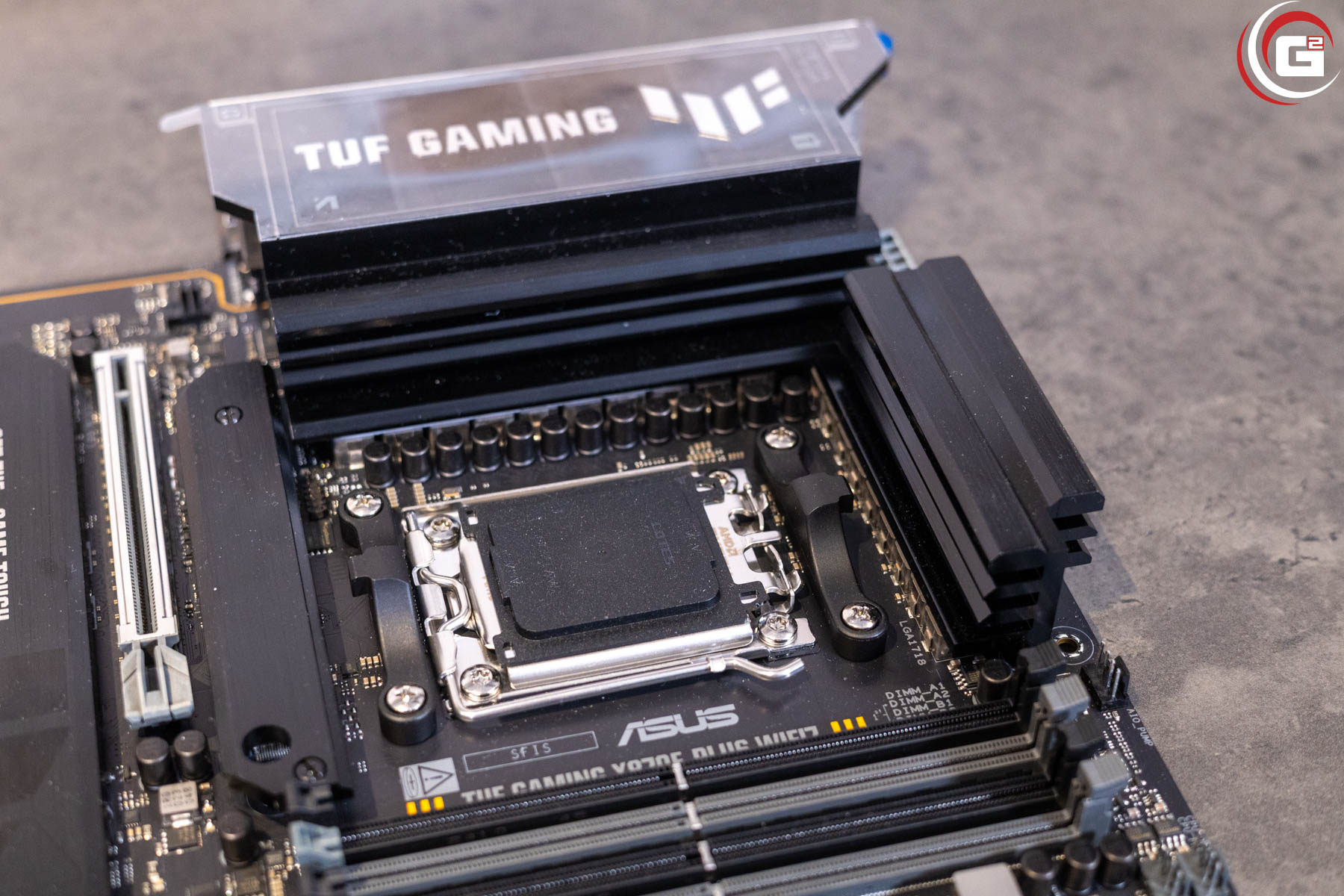
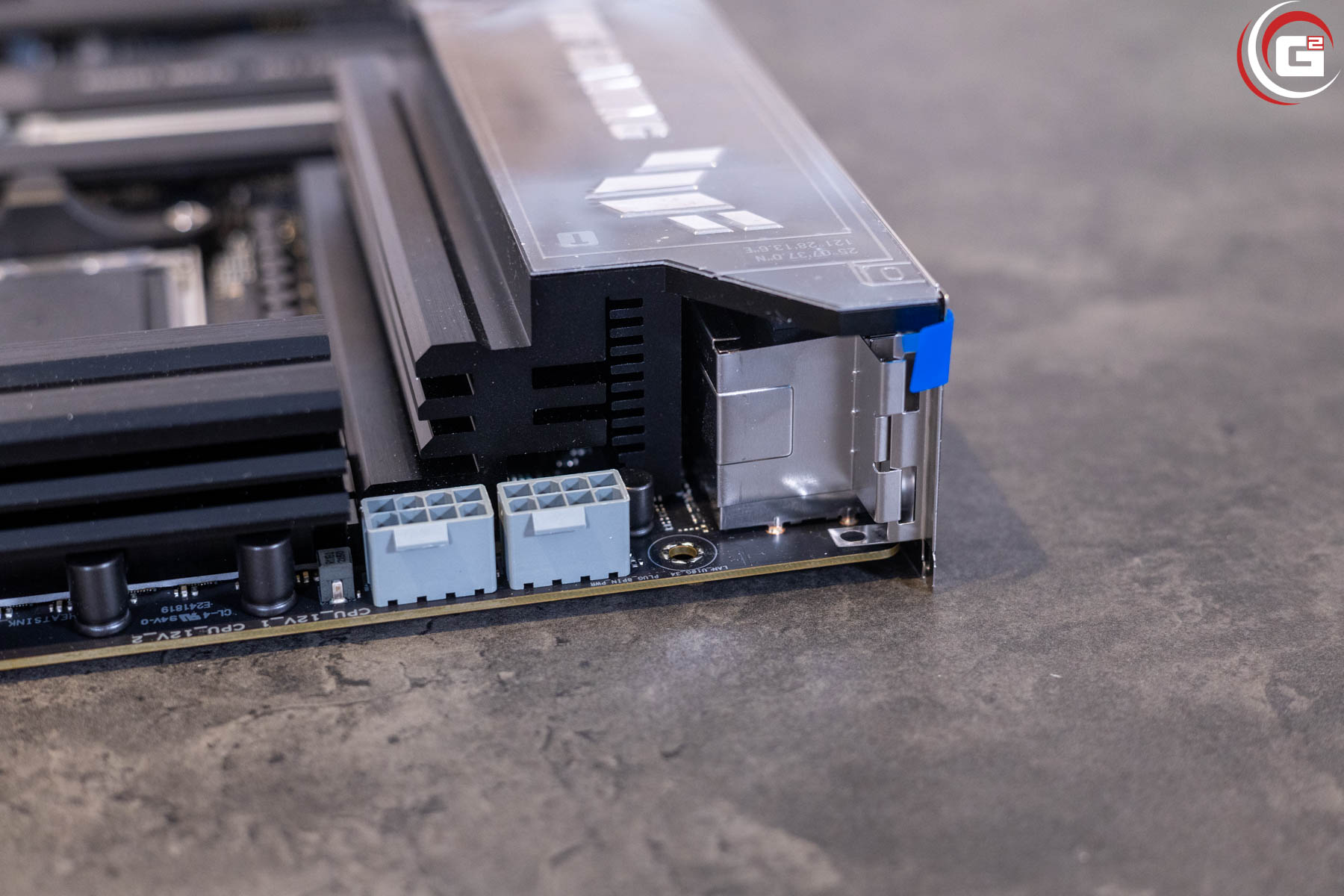
Das ASUS TUF GAMING X870E-PLUS WIFI7 unterstützt alle bislang für den AM5-Sockel erschienenen AMD-Ryzen-CPUs. Anders als der AM4-Sockel ist der AM5-Sockel ein LGA-Sockel, das heißt, die Pins sind auf dem Mainboard. Der Sockel ist so aufgebaut, dass die Pins ohne montierte CPU durch einen Kunststoffrahmen geschützt werden. Verfügbar für den AM5-Sockel sind die CPUs mit der Zen-4- und Zen-5-Mikroarchitektur und somit die 7000er-, 8000er- und 9000er-Serie. Für die Stromversorgung der CPU stehen 16+2+1 Phasen zur Verfügung, die eine Versorgung von 80 A pro Stufe bieten. Für die CPU werden zwei 8-Pin-EPS-Stecker benötigt. Die Kühlung der VRM erfolgt über einen großen Kühlkörper mit hochleitfähigen Wärmeleitpads.
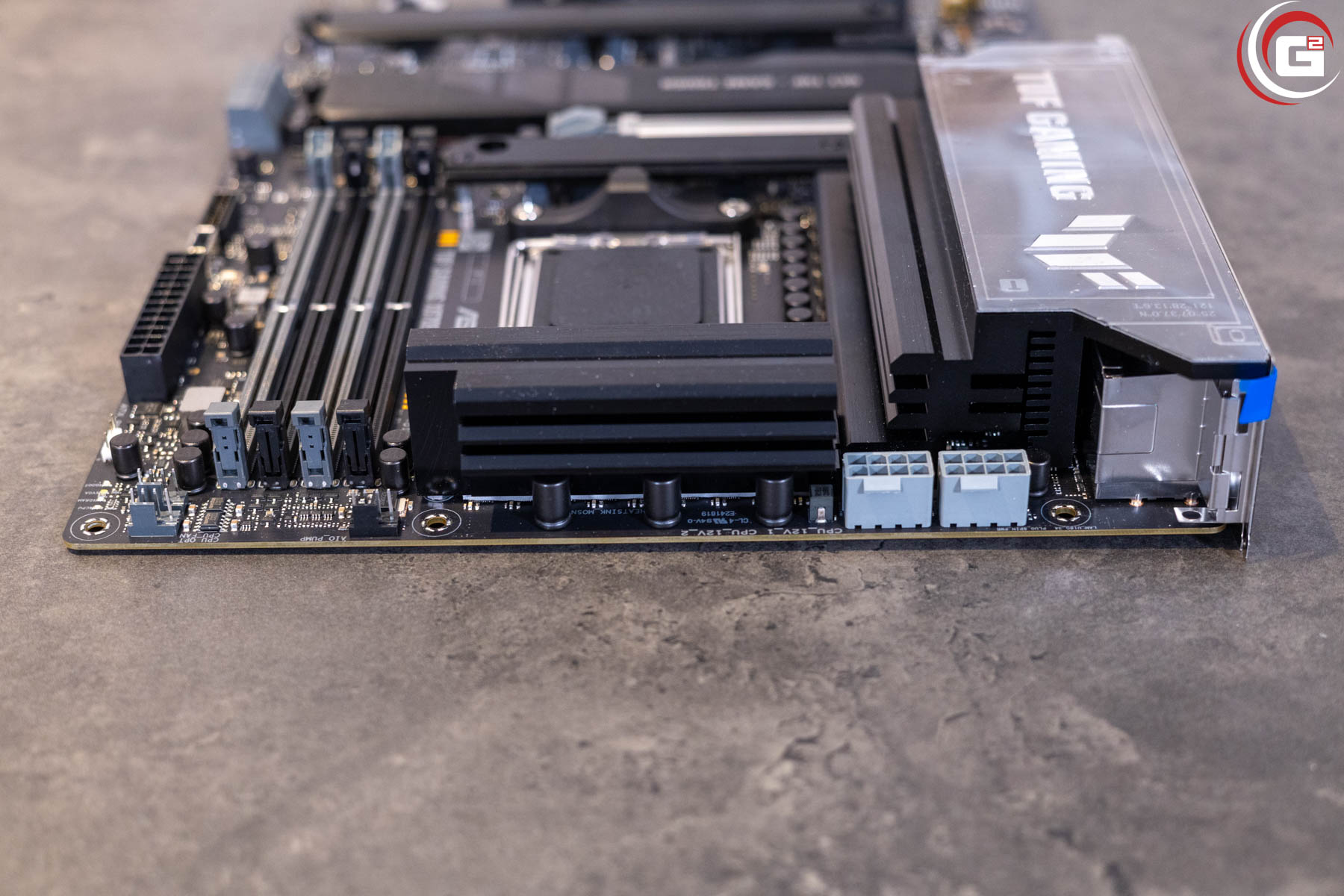
Beim RAM setzt das Mainboard auf DDR5-RAM, für den ATX-typisch vier Slots zur Verfügung stehen. Ein Dual-Channel-Betrieb wird paarweise unterstützt. Mit Ryzen 9000er-Serie-CPUs sind Taktraten von bis zu 8.000 MT/s möglich. OC-Profile können mittels AMD Extended Profiles for Overclocking (EXPO) oder ASUS Enhanced Memory Profile (AEMP) geladen werden. Maximal ist eine RAM-Kapazität von 256 GB möglich.
PCIe-Konfiguration:
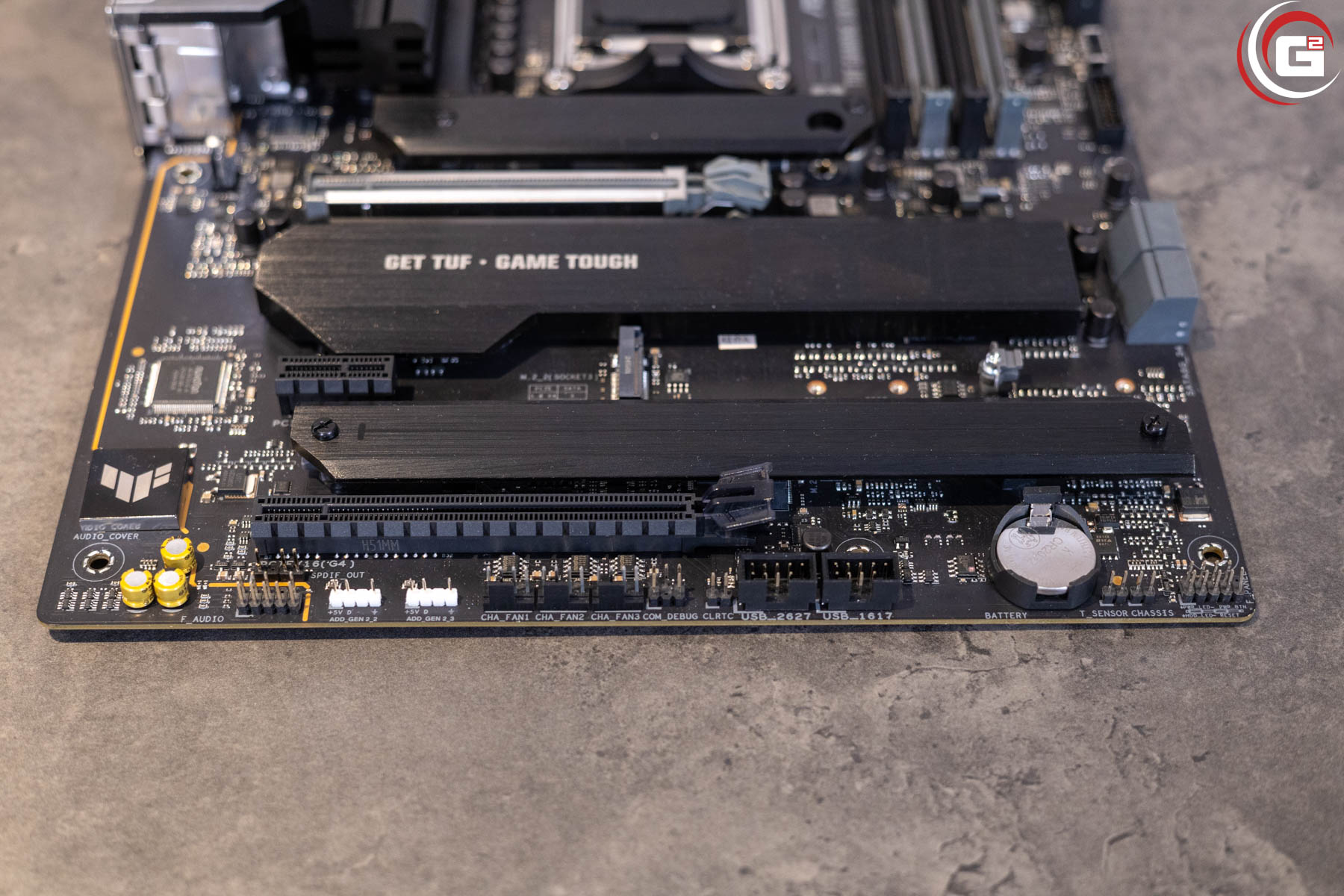
Das Mainboard verfügt über eine PCIe-Schnittstelle im x16-Format. Diese ist über alle 16 Lanes mit PCIe-5.0 angebunden. Daneben gibt es noch einen PCIe-4.0-x16- und einen PCIe 3.0-x1-Steckplatz.
Speicher-Konfiguration:
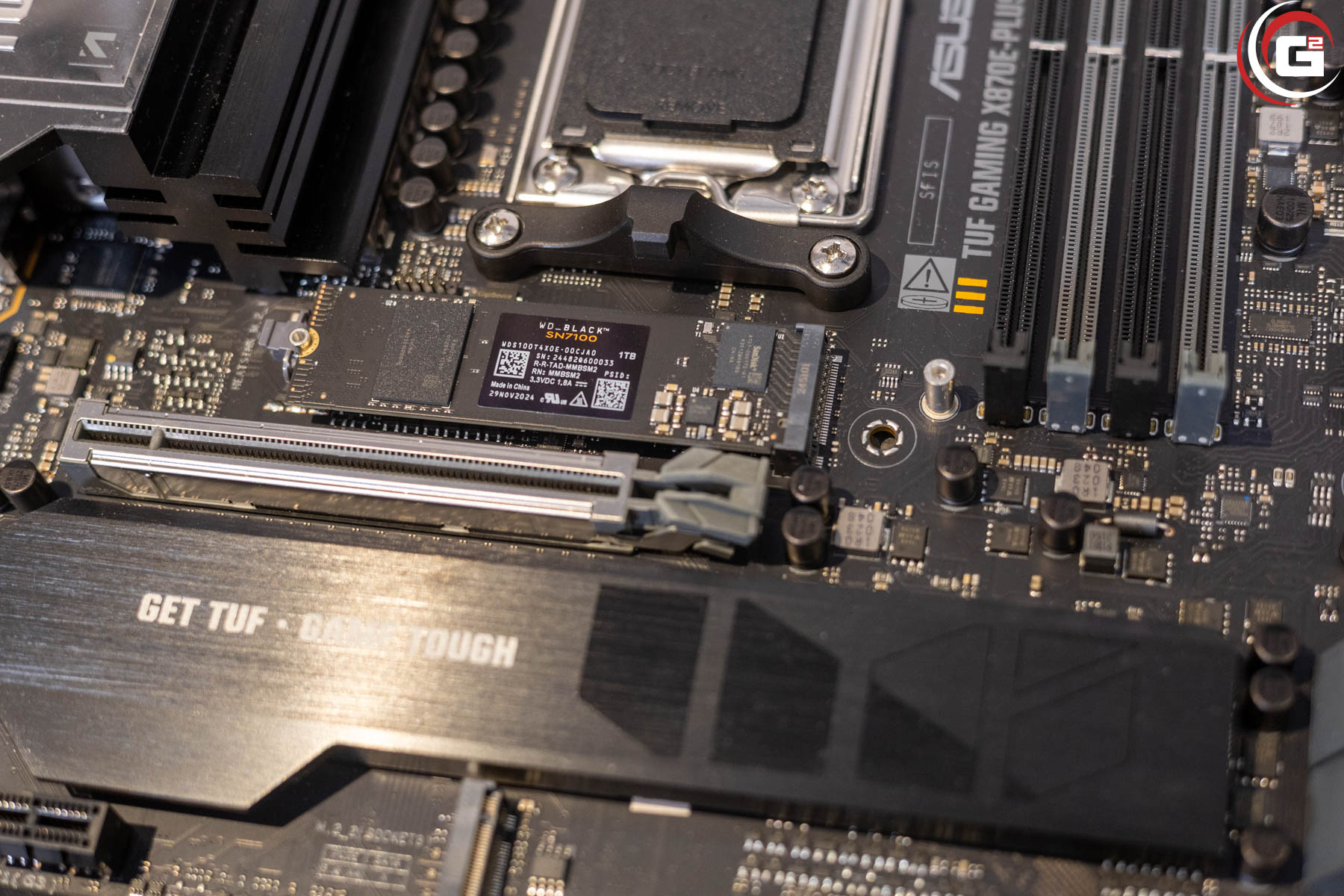
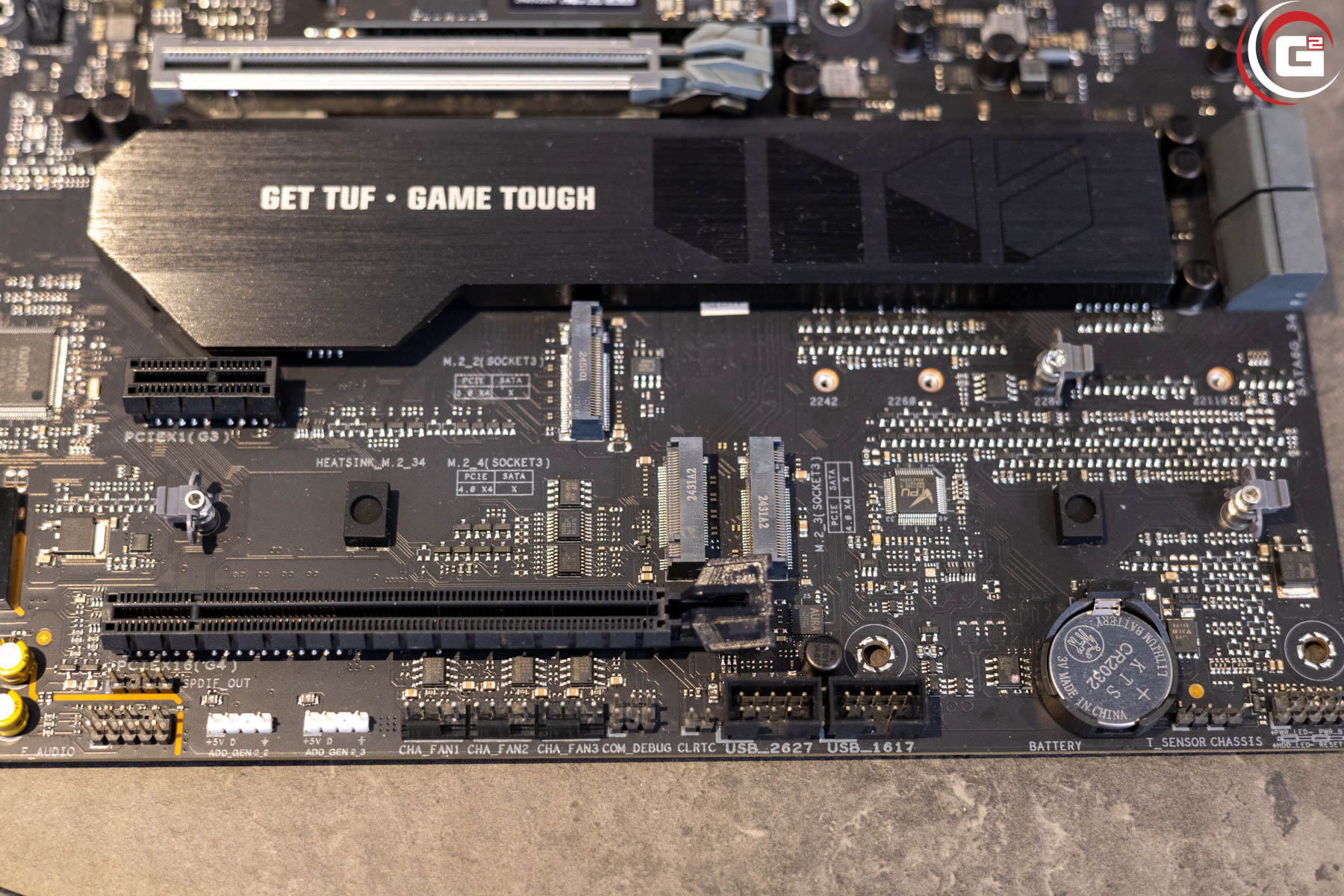
Für NVMe-SSDs sind vier Steckplätze vorhanden. Zwei sind über die CPU angebunden und unterstützen daher NVMe-SSDs mit PCIe-5.0 im x4-Modus. Bedenken muss man allerdings, dass sich der zweite Slot Lanes mit der GPU teilt. Der dritte und vierte Steckplatz sind an den Chipsatz angebunden und unterstützen so NVMe-SSDs mit PCIe-4.0 im x4-Modus. Man kann in den Slots 1, 3 und 4 NVMe-SSDs im 2280-Format verbauen. Der Slot 2 unterstützt die Formate 2242, 2260, 2280 und 22110. Darüber hinaus besitzt das Board noch vier SATA-Ports mit 6 Gbit/s.
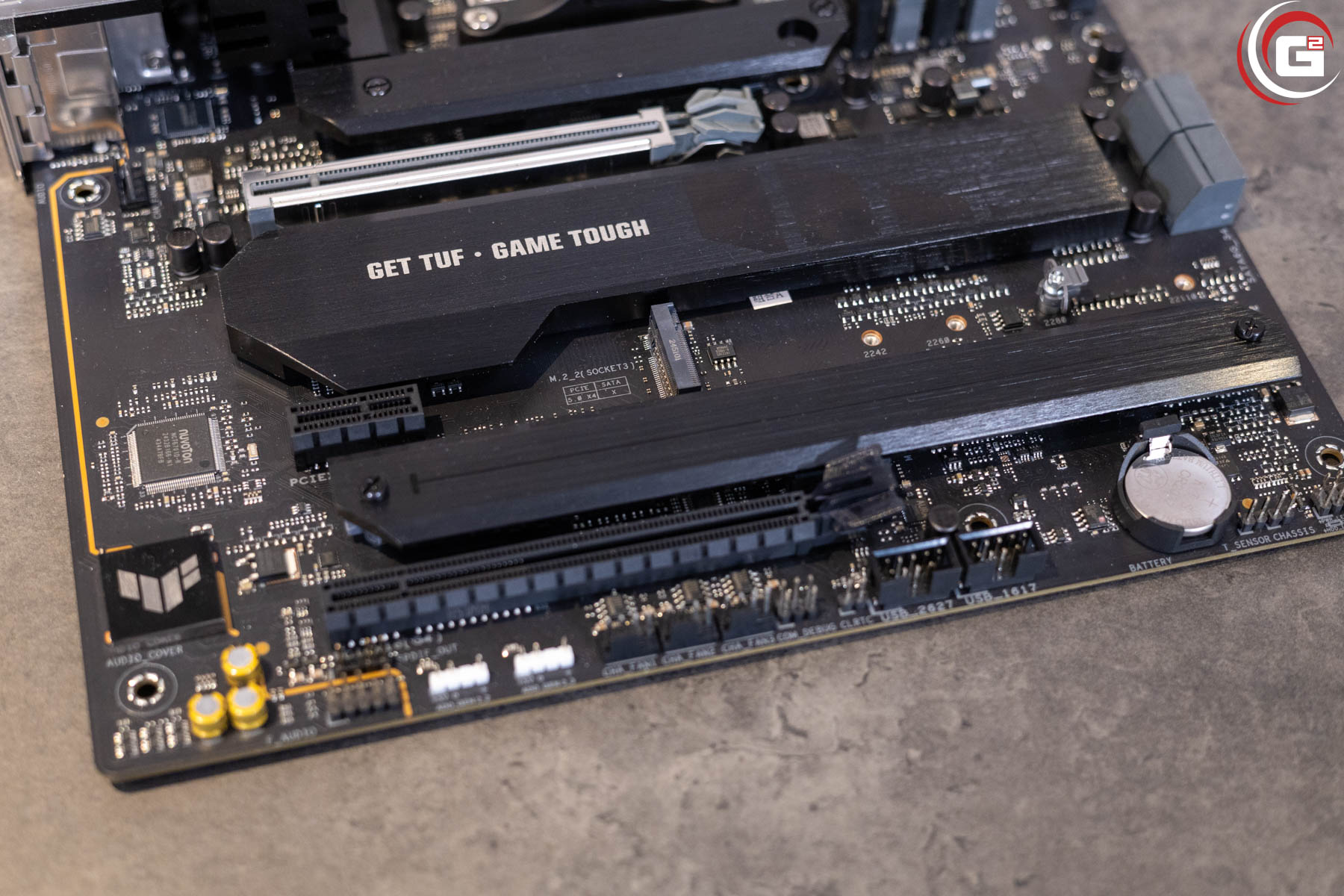
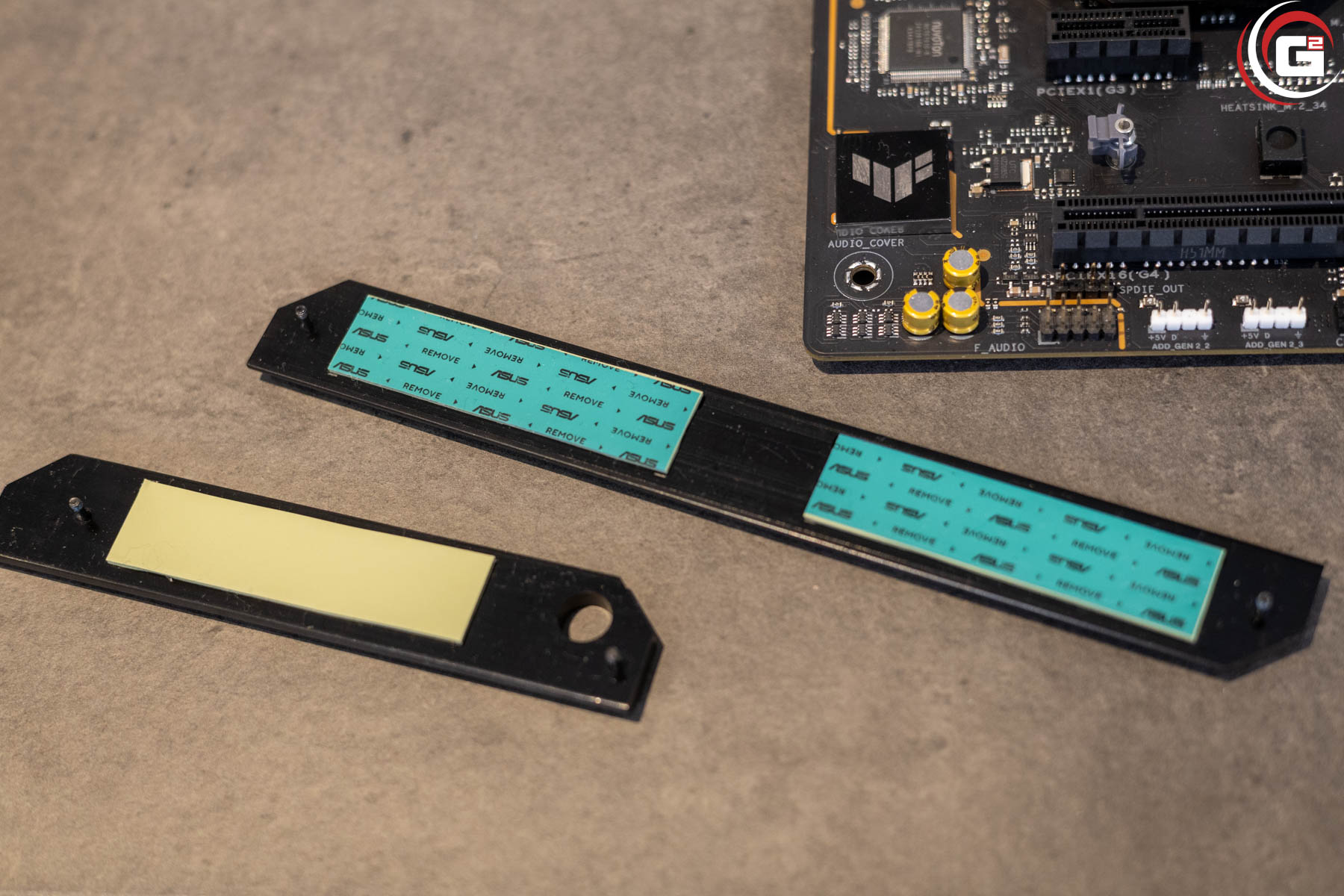
Angeordnet sind die NVMe-SSD-Slots zwischen den Erweiterungssteckplätzen. Jeder Steckplatz verfügt über einen Kühlkörper samt Wärmeleitpad. Für eine PCIe-Gen5-SSD ist der obere Kühlkörper allerdings etwas knapp dimensioniert.
LAN und WLAN:
Kabelgebundenes Netzwerk wird über einen Realtek-Chipsatz mit 2,5 Gbit/s unterstützt. Hier kommt auch die TUF-LAN-Guard-Technologie zum Einsatz, die das Mainboard vor Überspannungsschäden schützen soll. Besonders im Fokus steht hier durchaus die kabellose Anbindung. Der Chipsatz unterstützt 2×2 Wi-Fi 7 (802.11be) mit einer Bandbreite von 160 MHz und bis zu 2,9 Gbit/s Datenrate. Er ist auch kompatibel mit dem 2,4 GHz, 5 Ghz und 6 GHz Band. Für die volle Wi-Fi-7-Funktionalität wird Windows 11 24H2 benötigt. Darüber hinaus wird auch Bluetooth v5.4 geboten. Für den Anschluss der Wi-Fi-Antenne kommt ein überarbeiteter Stecker zum Einsatz, der sich einfach aufstecken lässt.
Soundchip:
Der Realtek ALC1220P-Chip des Mainboards unterstützt 7.1-Surround-Sound und bietet rückseitig drei 3,5-mm-Klinkenanschlüsse: Mic in, Line out und Line in. Zudem lassen sich Mic in und Line out am Front Panel nutzen.
USB:
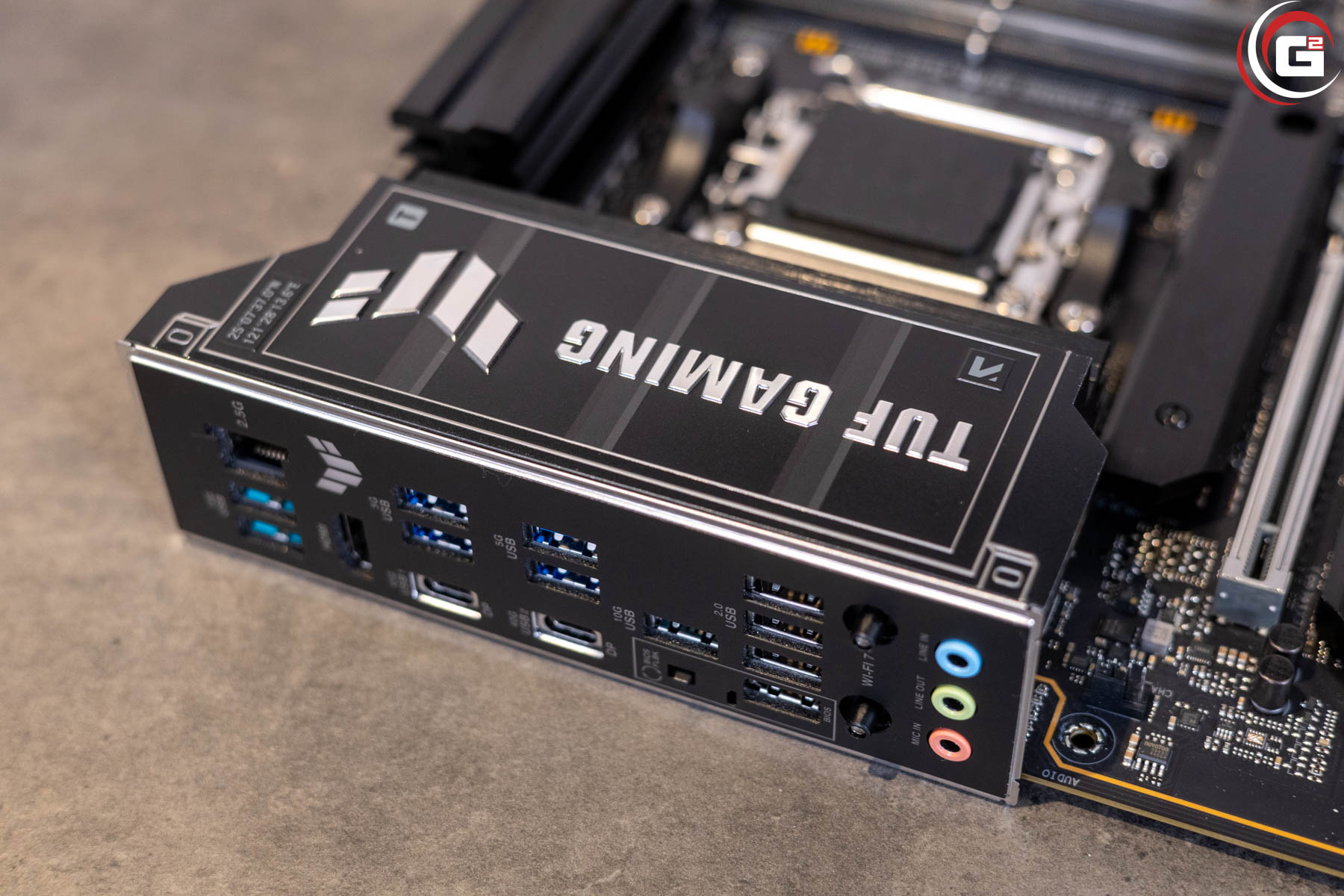
Das ASUS TUF GAMING X870E-PLUS WIFI7 bietet diverse USB-Anschlüsse mit einer Datenrate von 480 Mbit/s bis zu 40 Gbit/s. Am I/O-Panel finden sich so vier USB-2.0-Anschlüsse vom Typ A. Dazu kommen vier USB-3.2-Gen1-Anschlüsse und drei USB-3.2-Gen2-Anschlüsse mit 10 Gbit/s vom Typ A sind auch vorhanden. Die maximale Geschwindigkeit erhält man mit den beiden USB4-Anschlüssen, die eine Datenrate von bis zu 40 Gbit/s ermöglichen. Beide basieren auf Anschlüssen vom Typ C.
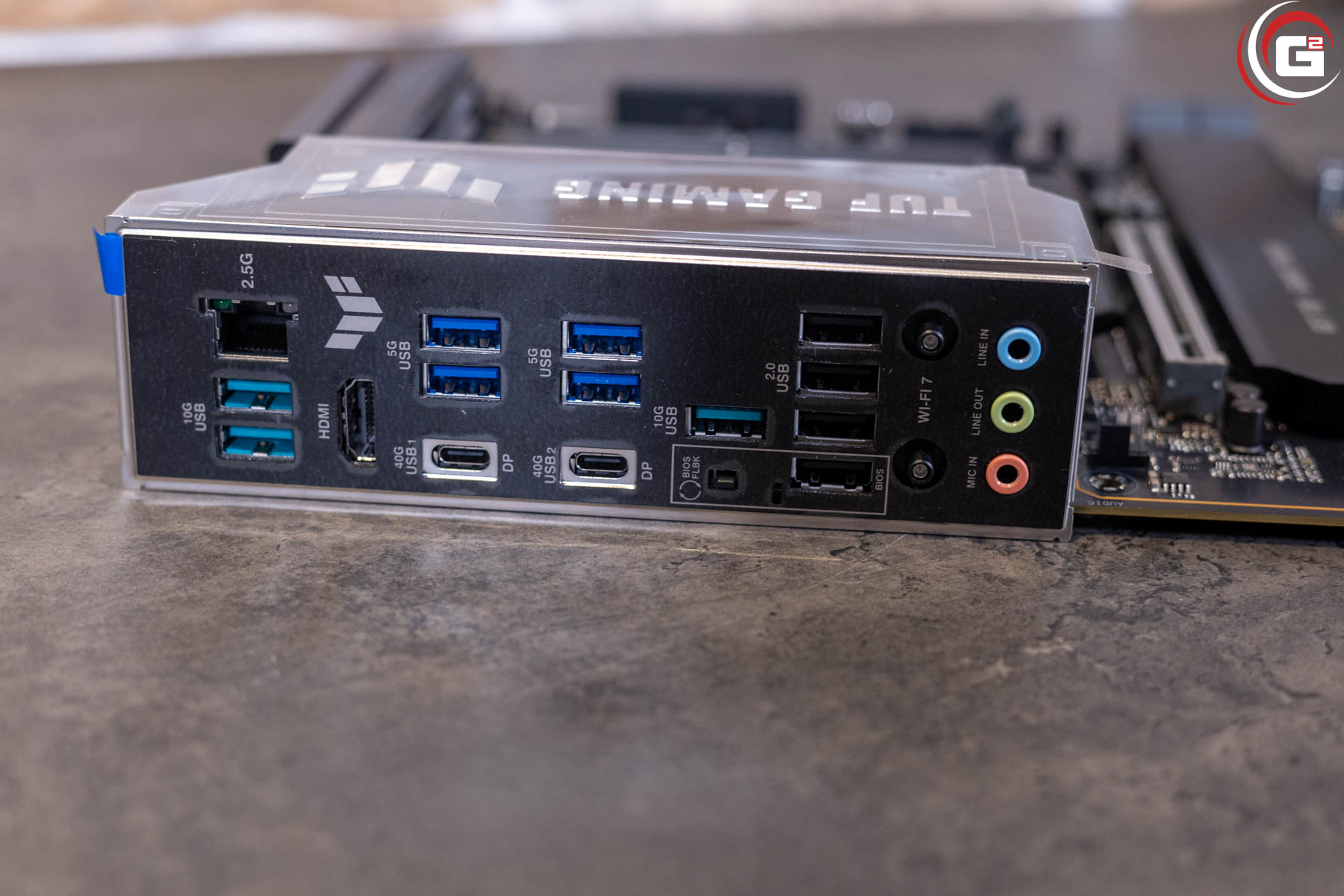
Intern besitzt das Board noch einen Header für USB 3.2 Gen2x2 mit 20 Gbit/s für einen Anschluss (auch Typ C) und einen vom Typ 3.2 Gen1 mit 5 Gbit/s für zwei Anschlüsse. Auch zwei Header für USB 2.0 sind vorhanden.
Lüfter und RGB:
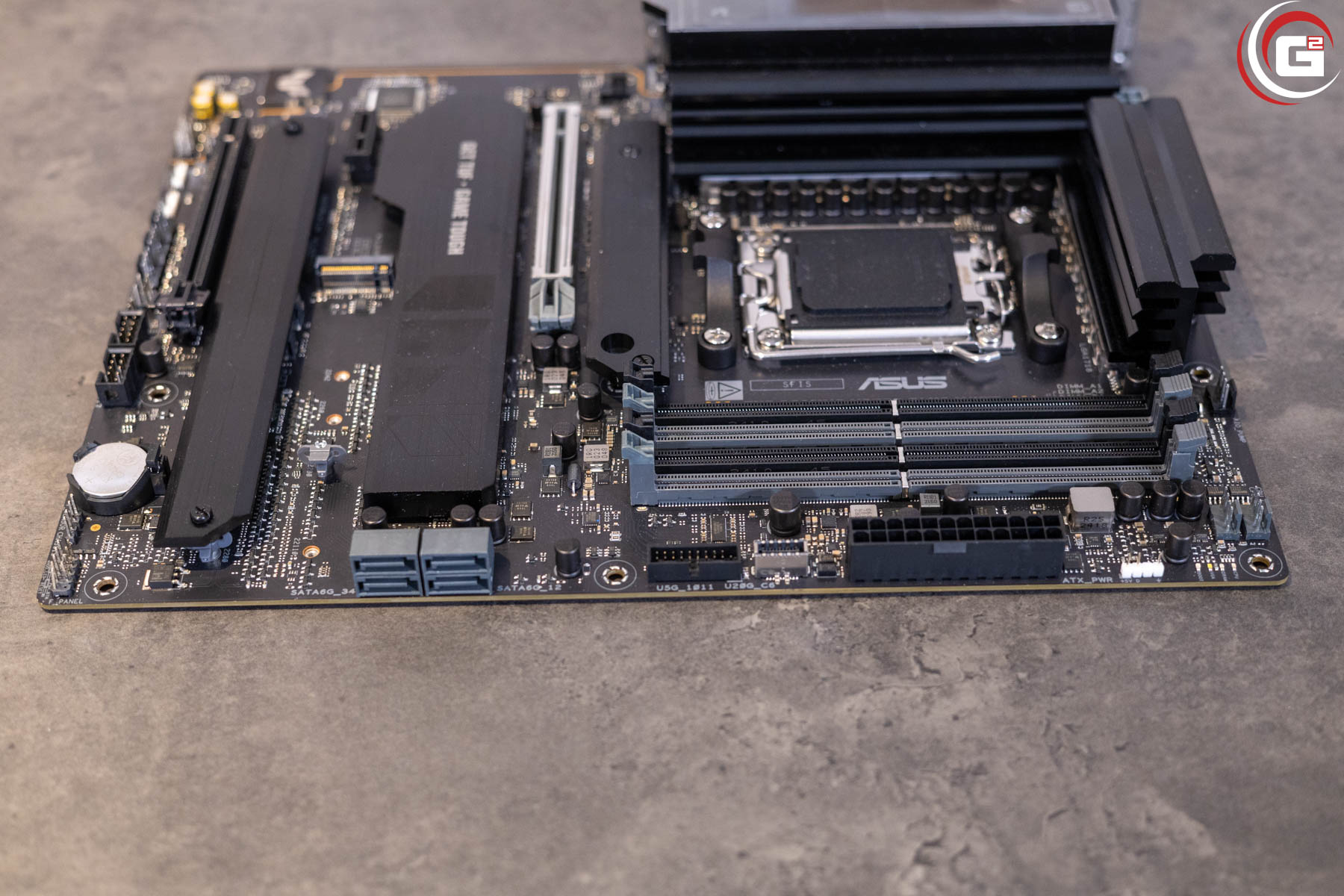
Auch zur Ansteuerung von Lüftern und RGB-Produkten verfügt das Mainboard über einige Schnittstellen. Oberhalb des CPU-Sockels finden sich die üblichen beiden 4-poligen Anschlüsse für den CPU-Lüfter und eine Pumpe, hinzu kommt noch ein dritter Anschluss für einen optionalen weiteren CPU-Lüfter. Für Gehäuselüfter finden sich am unteren Ende des Mainboards vier 4-polige Anschlüsse. Alle Anschlüsse sind maximal mit einem Strom von 1 A belastbar.
ARGB-Produkte können über drei 3-Pin-Anschlüsse verbunden werden. Einer befindet sich oben rechts und zwei befinden sich an der Unterseite des Mainboards. Alle drei Anschlüsse können jeweils maximal mit 3 A @ 5 V belastet werden.
Design und Verarbeitung:
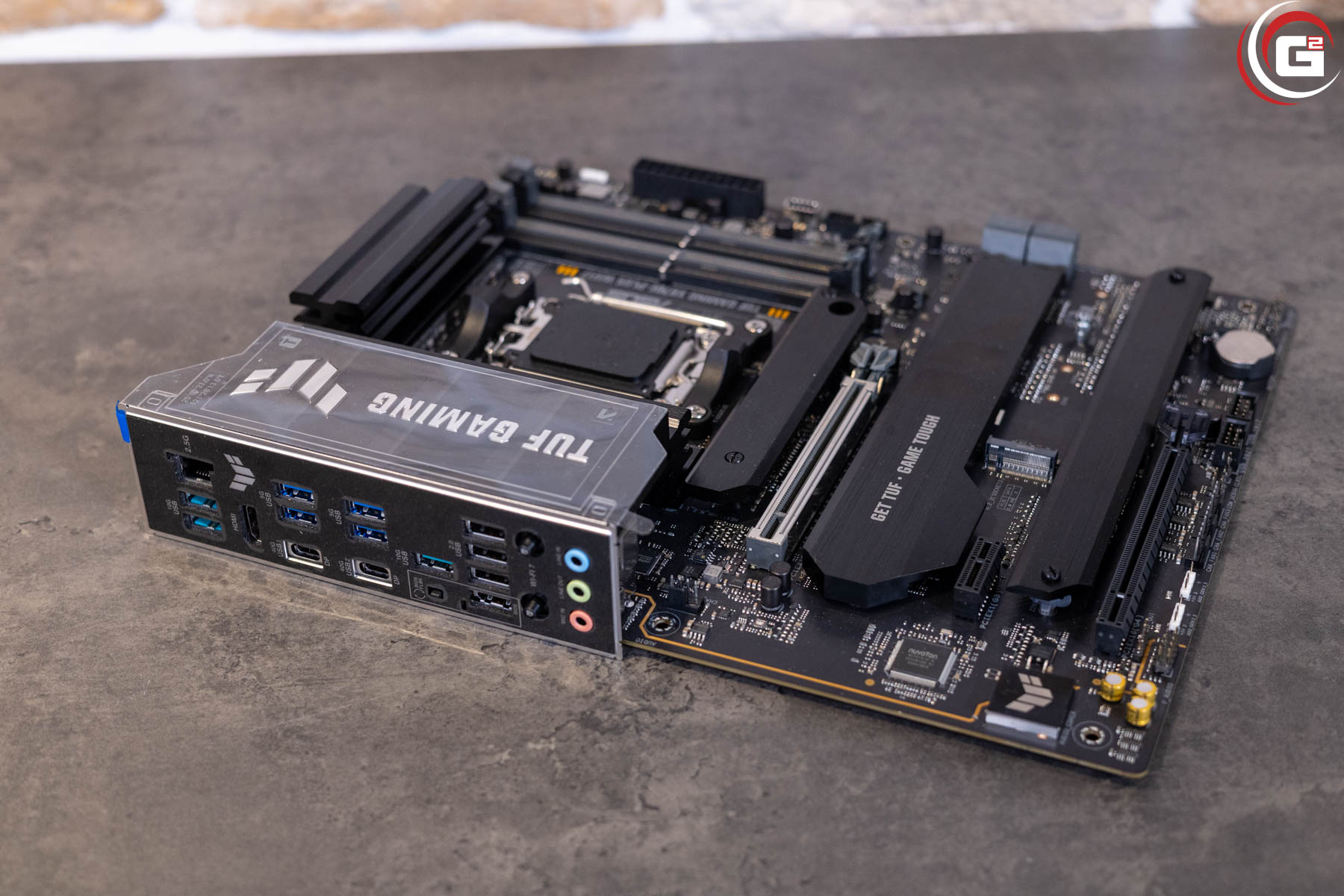
Typisch für TUF GAMING besitzt das ASUS TUF GAMING X870E-PLUS WIFI7 eine eher kantige, martialische Gestaltung der Kühlkörper. Farblich wird hier überwiegend mit Schwarz gearbeitet. Für die VRMs kommen großformatige Kühler zum Einsatz, und auch Chipsatz und SSDs verfügen über recht große Kühlkörper. Ansonsten ist das Mainboard eher offen gehalten, was durch das schwarze PCB allerdings weniger stark in den Vordergrund dringt. Am I/O-Shield wird der VRM-Kühlkörper durch eine schwarze Blende mit weißem, erhabenem TUF-GAMING-Logo elegant verblendet.
Das Mainboard ist hochwertig verarbeitet und bis auf die SATA-Anschlüsse sind alle Anschlüsse nach oben ausgerichtet.
Montage:
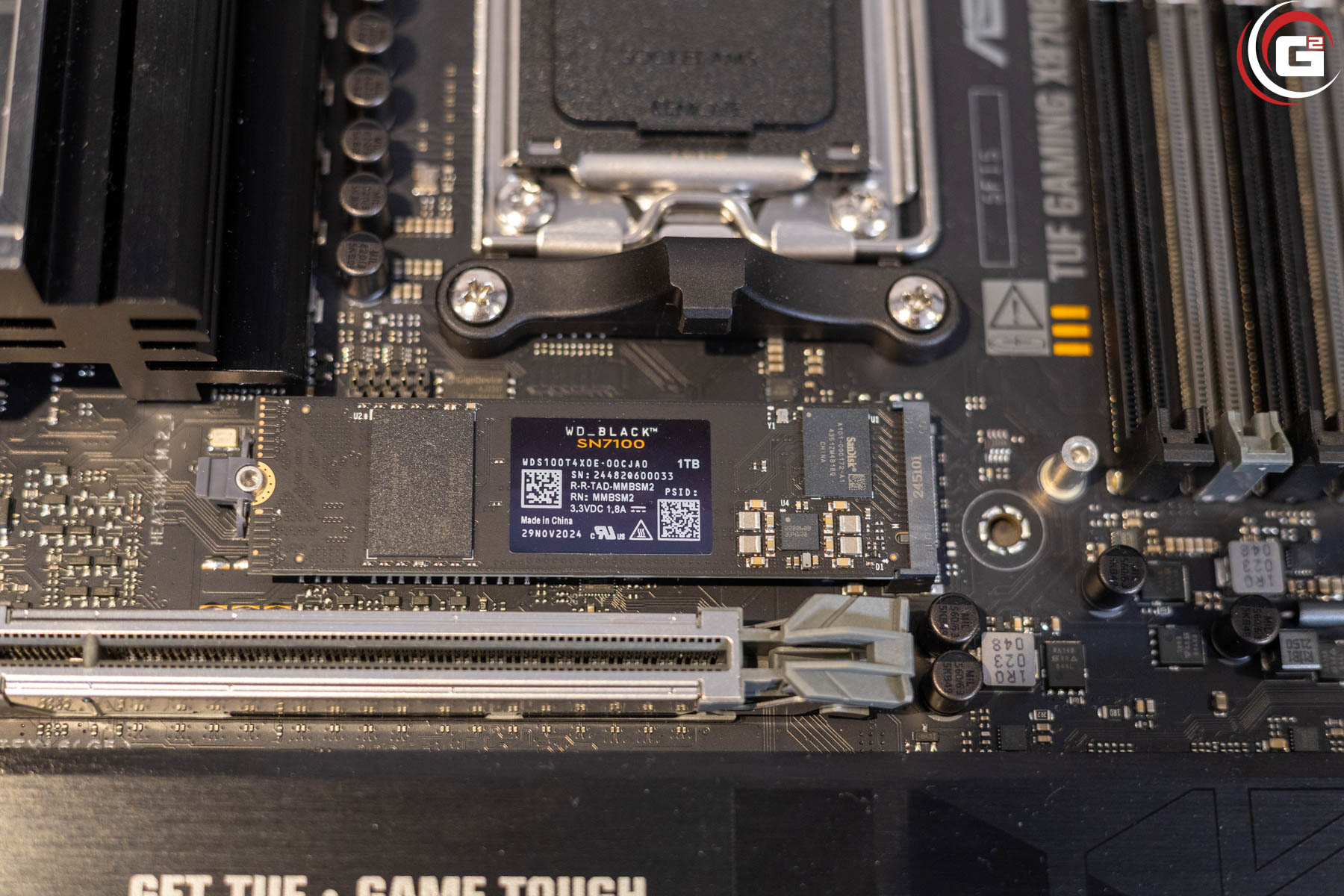
Beim ASUS TUF GAMING X870E-PLUS WIFI7 sind ATX-typisch alle Komponenten und Anschlüsse in den meisten Gehäusen gut zugänglich. Für den Test haben wir SSD, RAM, CPU und CPU-Kühlerrahmen im Vorfeld montiert. Insbesondere die SSD im oberen Slot sollte man vor der GPU montieren, da dieser Slot (wie üblich) später von der GPU verdeckt wird. Je nachdem, ob einseitig oder beidseitig bestückte SSDs zum Einsatz kommen, muss man gucken, auf welche Gummipuffer man zurückgreifen muss, damit ein optimaler Kontakt sichergestellt ist. Fixiert werden die NMVe-SSDs mittels ASUS Q-Latch über drehbare Elemente.
Der AM5-Sockel bringt bei der CPU-Montage durchaus Vorteile mit sich. Denn hier kommt jetzt, wie auch bei Intel, ein LGA-Sockel zum Einsatz. Dementsprechend befinden sich die PINs auf dem Mainboard, und die CPU besitzt nur Kontaktflächen. Diese Variante ist etwas robuster, denn nun hält der Metallrahmen die CPU wirklich fest auf dem Mainboard. Beim AM4-Sockel hingegen bestand immer die Gefahr, die CPU mitsamt dem CPU-Kühler aus dem Sockel zu ziehen, was häufiger zu beschädigten Pins geführt hatte.
UEFI und Software:
Zur Ansteuerung und Konfiguration des ASUS TUF GAMING X870E-PLUS WIFI7 kann man zum einen auf das UEFI und zum anderen auf die Software Armoury Crate, die umfassende Management-Software von ASUS, zurückgreifen.
UEFI:
Das UEFI setzt beim Farbschema auf Blau und Schwarz. Wie üblich gibt es mit dem EZ Mode einen einfachen Modus und natürlich auch einen fortgeschrittenen Modus, in dem alle Einstellungen verfügbar sind. Im EZ Mode sind nur wenige Einstellungen verfügbar, sodass diese alle auf einer Seite angezeigt werden können. Man kann hier zum einen EXPO für den RAM und das EZ System Tuning ein-/ausschalten und hat Zugriff auf die Boot-Reihenfolge und die Lüftersteuerung Q-Fan Control. Letztere ermöglicht es, bereits im UEFI Profile für die Lüfter zu erstellen, sodass man prinzipiell auf weitere Software verzichten kann. Hier kann man auch einstellen, ob ein Lüfter im Auto-/PWM- oder DC-Modus laufen soll. Für jeden der Lüfteranschlüsse kann man entweder manuell eine Kurve erstellen oder automatisch erstellen lassen. Auch auf ASUS AURA zur Einstellung der ARGB-Effekte hat man hier Zugriff.
Im fortgeschrittenen Modus hat man alle Freiheiten für manuelles OC. Hier kann man sowohl für den RAM als auch für die CPU Spannungen, Taktraten usw. manuell einstellen und so Detailoptimierungen vornehmen. Kleine Tooltips geben zu allen Einstellungen eine kurze Erläuterung. Über eine Suchfunktion kann man einzelne Einstellungen bequem suchen, ohne sich durch lange Menüs quälen zu müssen. Verschiedene Tools, wie ein BIOS-Update-Tool, runden die Ausstattung ab. Ein schönes neues Detail ist auch eine Übersichtsseite, auf der anschaulich alle Anschlüsse und deren Status visualisiert werden.
Armoury Crate:
Bei Armoury Crate handelt es sich um die globale Management-Software von ASUS. Mit dieser lassen sich nicht nur Mainboards, sondern auch ganze Notebooks individualisieren. Besonders in Verbindung mit Mainboards lassen sich die gesamten Features nutzen, angefangen bei der Lüftersteuerung über Fan Expert 4 bis hin zur ARGB-Konfiguration mittels Aura Sync. Auch Treiber und andere Management-Tools lassen sich hier aktualisieren.
Das Dashboard bringt zunächst einen Überblick über das gesamte System. Hier kann man auch die ein oder andere Automatik, wie AI Cooling II oder automatisches Energiesparen, Ein-/Ausschalten. Auch verschiedene Aura-Sync-Presets lassen sich hier aufrufen.
Fan Expert 4 ermöglicht es, Lüfterprofile manuell zu erstellen oder automatisch für AI Cooling II ermitteln zu lassen. Hierzu wird der Lüfter über den gesamten PWM-Bereich geregelt und dabei die Drehzahl gemessen. So wird der regelbare Bereich zum einen bezogen auf die Drehzahl und zum anderen bezogen auf das PWM-Signal festgestellt. Ist die automatische Lüfterregelung aktiv, kann man manuell auch zwischen den Presets Leise, Standard, Turbo und Volle Geschwindigkeit wählen. Manuelle Profile kann man für jeden Kanal separat erstellen und hat hier die Wahl zwischen einer temperaturabhängigen Kurve und einer festen Drehzahlvorgabe.
Aura Sync ermöglicht es, die Beleuchtungseffekte für Aura-kompatible Geräte gemeinsam zu konfigurieren, um einen einheitlichen Beleuchtungseffekt zu erzielen. Hier hat man die Wahl zwischen den klassischen Effekten, wie pulsierendem Licht, dem Regenbogen und vielen mehr. Die Presets lassen sich mit Blick auf Farbe und Effektgeschwindigkeit anpassen. Allerdings kann man auch eigene Effekte über den Aura Creator erstellen. Hier kann der Effekt für jedes Gerät einzeln angepasst werden.
Weitere Features von Armoury Crate sind Spieleoptimierungen, Profilerstellung und vieles mehr. Sehr praktisch sind auch die Möglichkeiten zur Installation und Aktualisierung von zugehörigen Treibern und Software-Tools. Dies erleichtert natürlich die Neuinstallation eines Systems, ist aber auch komfortabel, um alles aktuell zu halten, denn nicht jeder Treiber wird von Windows Update berücksichtigt.
Für die Wi-Fi-Optimierung finden sich auch interessante Features. So gibt es Assistenten für eine Verbesserung der Antennenpositionierung. Hierbei kann man sich die WLAN-Signalstärken anzeigen lassen, um so den optimalen Ort und die optimale Ausrichtung der Antenne zu ermitteln.
Performance-Tests:
Natürlich kann man ein Mainboard nur im richtigen Einsatz ausführlich testen. Dazu haben wir nachfolgendes Test-Setup für das ASUS TUF GAMING X870E-PLUS WIFI7 zusammengestellt. Die CPU werden wir noch einem gesonderten Test unterziehen.
Unser Testsystem:
| CPU: | AMD Ryzen 9 9700X (Test folgt) |
| CPU-Kühler: | NZXT Kraken Elite 280 RGB (zum Test) |
| Mainboard: | ASUS TUF GAMING X870E-Plus WiFi 7 (Test folgt) |
| RAM: | Teamgroup XTREEM ARGB DDR5 WHITE 2*16 GB 6.000 MHz (Test folgt) |
| GPU: | Sapphire NITRO+ AMD Radeon™ RX 9070 XT (Test folgt) |
| PSU: | ENDORFY Supremo FM6 1000 W (Test folgt) |
| m.2-SSDs: | WD Black SN7100 1 TB (Test folgt) |
| Lüfter: | 2x NZXT F360 Core RGB, 1x NZXT F120 RGB |
| Gehäuse: | NZXT H7 Flow RGB (zum Test) |
| OS: | Windows 11 |
Boot-Zeit:
Der Bootvorgang dauerte bei unserem Testaufbau bei einem Kaltstart (Netzteil stromlos) etwa 28 Sekunden vom Drücken des Power-Knopfes bis zum Login-Screen von Windows. Während des Bootvorgangs zeigt die LED-Anzeige des Mainboards mittels LEDs den Bootvorgang der einzelnen Komponenten an, sodass man hier auch direkt Probleme erkennen kann. Der Post-Screen wird beim Booten recht schnell übersprungen, bzw. der Monitor brauchte bei uns meistens länger, um sich wieder einzuschalten, als der Post-Screen stehen blieb. Möchte man ins BIOS, ist es ganz hilfreich, wenn man die Tastenkürzel F2 oder Entf kennt.
CPU:
Für den Test haben wir einen AMD Ryzen 7 9700X auf dem Mainboard platziert. Zur Einordnung der Performance haben wir verschiedene CPU-Benchmarks laufen lassen. Ein Klassiker ist hier immer Cinebench, womit man CPUs sowohl im Single-Core als auch im Multi-Core-Betrieb testen kann. Natürlich berücksichtigt so ein Benchmark nie die gesamte CPU-Performance, sondern betrachtet nur einen kleinen Part.
| Single-Core | Multi-Core | MP Ratio | |
| Cinebench R20 | 864 | 7.742 | 8,96 |
| Cinebench R23 | 2.198 | 19.802 | 9,01 |
| Cinebench 2024 | 136 | 1.155 | 8,49 |
VRM-Temperatur:
Besonders bei einem so kompakten Mainboard ist die VRM-Temperatur ein relevanter Faktor. Jetzt zählt der Ryzen 7 9700X natürlich eher zu den sparsameren AMD-CPUs, sodass wir hier noch im Bereich überschaubarer Leistungsbedarfe liegen. Im Rahmen des Tests haben wir die CPU mit Prime95 im Small-FFT-Modus maximal belastet, sodass konstant etwa 85 W gefordert wurden. Hierbei stieg die Temperatur der VRMs nicht nennenswert an und näherte sich grob der 60-°C-Marke.
IR-Bild:
Der freiliegende Teil der VRM-Kühler eignet sich mit seiner mattschwarzen Oberfläche sehr gut für eine Analyse mit der IR-Kamera. Die Abdeckung des IO-Shields hingegen verfälscht dieses durch die zweifarbige Gestaltung und die Oberflächengeometrie. Denn bei der Analyse von Wärmebildern muss man einen zentralen Faktor bedenken: Die gemessene Temperatur ist abhängig vom Emissionsgrad einer Oberfläche. Verschiedenartige Oberflächen geben Wärme unterschiedlich gut ab, was die im Wärmebild dargestellten Temperaturen beeinflusst. Auch wenn die Oberflächen eigentlich gleich warm sind, können sie im Wärmebild mit scheinbar unterschiedlichen Temperaturen erscheinen, wenn sich der Emissionsgrad der Oberflächen unterscheidet. Möchte man also aus einem Wärmebild eine Temperatur ablesen, muss man den Emissionsgrad der Oberfläche kennen. Ist dieser nicht bekannt, kann man für gleichartige Oberflächen allerdings immerhin Informationen zur Temperaturverteilung folgern. Aufgenommen wurden die Wärmebilder mit einer Flir C5. Somit gilt es im Wärmebild bei Temperaturunterschieden zwischen den weißen und schwarzen Bereichen immer zu bedenken, dass hier die unterschiedlichen Farben schon zu Unterschieden in der gemessenen Temperatur führen.
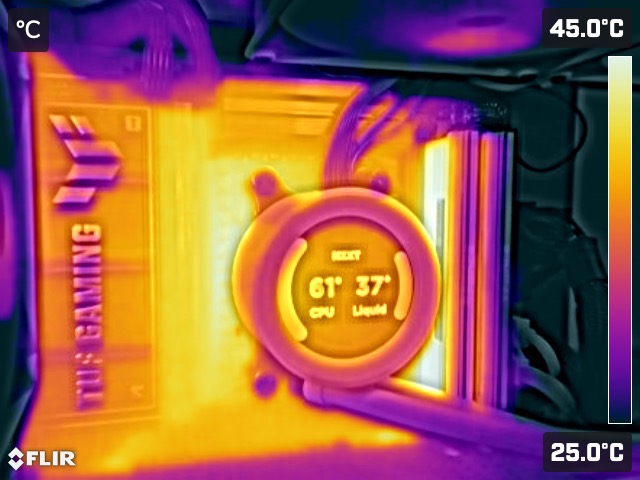
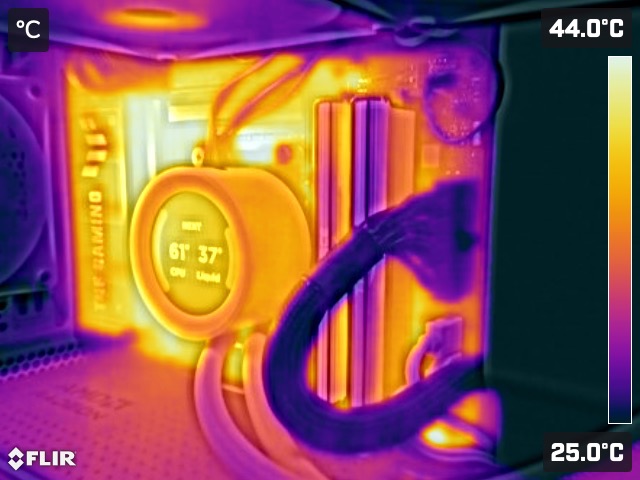
Erwartungsgemäß zeigt sich die höchste Temperatur unterhalb des I/O-Shields an der Position des VRM-Kühlers.
Der NVMe-SSD-Kühler führt die Wärme sehr homogen ab, allerdings schafft man es bei der von uns verbauten PCIe-5.0-NVMe-SSD durchaus, diese durch wiederholte Loops in die thermische Drosselung zu treiben.
Schnittstellen:
Mit Blick auf die Schnittstellen des ASUS TUF GAMING X870E-PLUS WIFI7 interessiert uns vor allem, ob bei der SSD und auch bei den USB-Schnittstellen die angegebenen Datenraten erreicht werden. Hierzu haben wir auf die Software CrystalDiskMark zurückgegriffen.
Über CrystalDiskMark:
Das Geschwister-Tool von CrystalDiskInfo prüft die Leistung von HDDs und SSDs sowohl sequentiell als auch zufällig. Dabei kann die Zusammenstellung der jeweiligen Tests angepasst werden.
M.2-Schnittstelle:
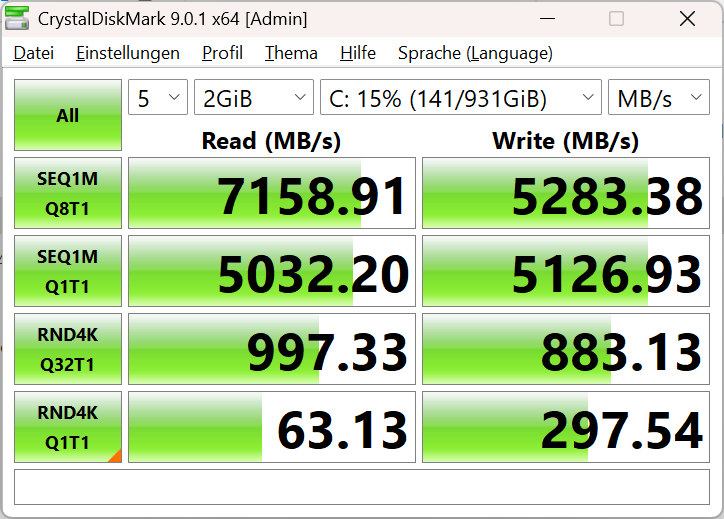
Getestet haben wir die Performance der an die CPU angebundene M.2-Schnittstelle M2_1 mit einer WD BLACK SN7100 mit einer Kapazität von 1 TB. Hier zeigen die Datenraten die zu erwartende Performance.
Alle M.2-SSD-Steckplätze sind mit einem Kühlkörper ausgestattet. Leider fällt der Kühlkörper des besonders interessanten oberen Steckplatzes recht kompakt aus, wodurch er mit besonders leistungsstarken PCIe-Gen5-SSDs an seine Grenzen stößt. Selbiges gilt für den zweiten PCIe-Gen5-Steckplatz. Die Der Kühlkörper der beiden unteren Slots die mit PCIe Gen 4 angebunden sind, ist hingegen ausreichend dimensioniert.
USB-Schnittstellen:
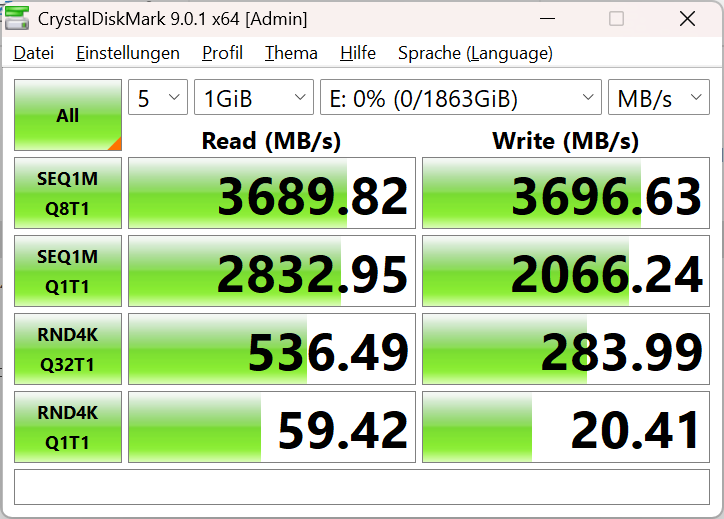
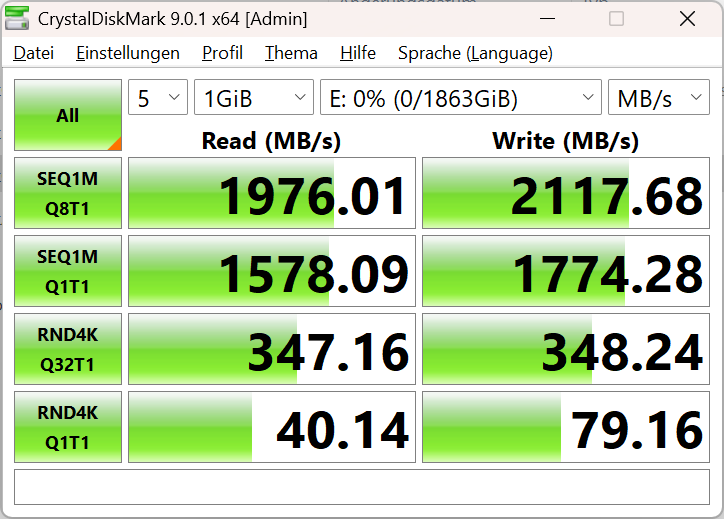
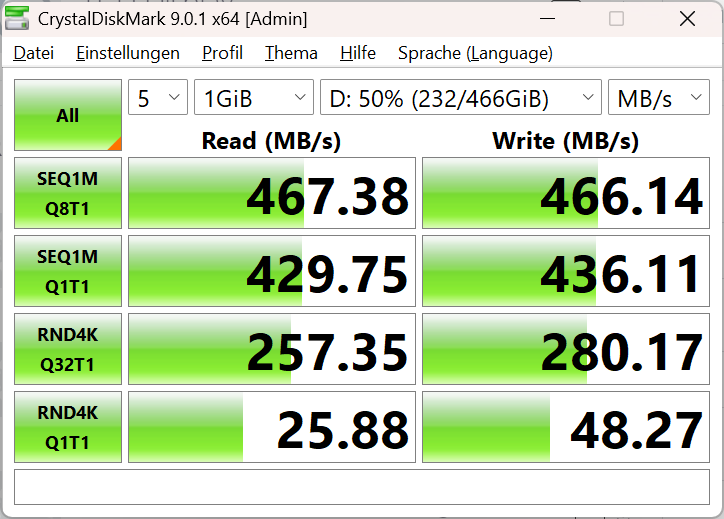
Für einen Test der USB-Schnittstellen haben wir eine externe SSDs genutzt, die SanDisk Extreme PRO USB4. Mit dieser haben wir die USB4, USB 3.2 Gen2x2 und USB 3.2 Gen1-Schnittstelle getestet.
Wi-Fi 7:
Zur Betrachtung der Wi-Fi-7-Performance haben wir das Mainboard mit zwei verschiedenen Routern gekoppelt, dem Tri-Band-Router ASUS RT-BE92U (Test folgt) und dem Quad-Band-Router ASUS ROG Rapture GT-BE98 (Test folgt). Trotz eher ungünstiger Aufstellung erreichten wir hier Verbindungsgeschwindigkeiten im Empfangen/Senden von 2882/864 Mbps bzw. 2882/1441 Mbps. Sehr hilfreich war hier auch das Ausrichtungstool von Armoury Crate für die ideale Positionierung der WLAN-Antenne.
Fazit:
Das ASUS TUF GAMING X870E-PLUS WIFI7 bringt die üppige X870E-Ausstattung samt USB4 in den Mainstream-Markt. Mit vier NVMe-SSD-Steckplätzen ist eine großzügige Speichererweiterung möglich, auch wenn man berücksichtigen sollte, dass der zweite Slot die Grafikkarte beeinflusst. Die Spannungswandler samt Kühlung sowie die Phasenaufteilung bieten eine sehr gute Grundlage, auch für CPUs, wie den Ryzen 9 9950X3D. Etwas großzügiger ausfallen könnten jedoch die Kühlkörper für die PCIe-Gen5-SSD-Slots. Praktischerweise sind diese jedoch so gebaut, dass man hier auch gut SSDs mit Kühlkörper verbauen könnte.
Erweiterungsschnittstellen sind auch großzügig vorhanden, nicht nur am I/O-Shield, sondern auch über interne Header für das Frontpanel oder Erweiterungselemente. Dank USB4 ist auch hier eine sehr gute Zukunftssicherheit gegeben. So bietet die Schnittstelle interessante Möglichkeiten für externe Speichermedien, die besonders bei kompakten Systemen wichtig werden können. Der neue Wi-Fi-7-Standard wird ebenso unterstützt, sodass auch kabellos hohe Datendurchsätze möglich sind, ein kompatibles Netzwerk vorausgesetzt. Die maximal mögliche Datenrate kann nur von sehr hochwertigen, fest verkabelten Netzwerkinstallationen geschlagen werden. Ein nettes Detail bei der mitgelieferten Antenne liegt darin, dass diese über Steckverbinder angeschlossen wird, nicht über die weniger komfortablen Schraubstecker. Für eine einfache Platzierung ist die Antenne magnetisch haftend und kann so beispielsweise leicht am Gehäuse positioniert werden. Anschlüsse für Lüfter und RGB-LEDs sind auch gut vorhanden.
Aktuell (Stand: 13.08.2025) ist das ASUS TUF GAMING X870E-PLUS WIFI7 ab 358,92 € zzgl. Porto erhältlich. Preislich sortiert es sich so unterhalb der ROG-Modelle ein. Wer besonders eine kantige, aber eher dezente Optik sucht, ist hier genau richtig.
Das gefiel uns besonders gut:
- kantiges, aber dezentes Design
- viele Anschlussmöglichkeiten
- gute Positionierung der Anschlüsse
- viele USB-Anschlüsse, insbesondere mit hohen Datenraten
- Wi-Fi 7 und 2,5 Gbit/s LAN
- komfortable WLAN-Antenne
Hier sehen wir Einschränkungen:
- Keine optischen Anschlüsse ab IO-Shield
- Kühlkörper für die NVMe-SSD-Slots mit PCIe-Gen5-Support etwas dünn.

Das Mainboard TUF GAMING X870E-PLUS WIFI7 wurde Game2Gether von ASUS für den Test zur Verfügung gestellt. Eine Einflussnahme des Herstellers oder Händlers auf den Testbericht hat nicht stattgefunden.