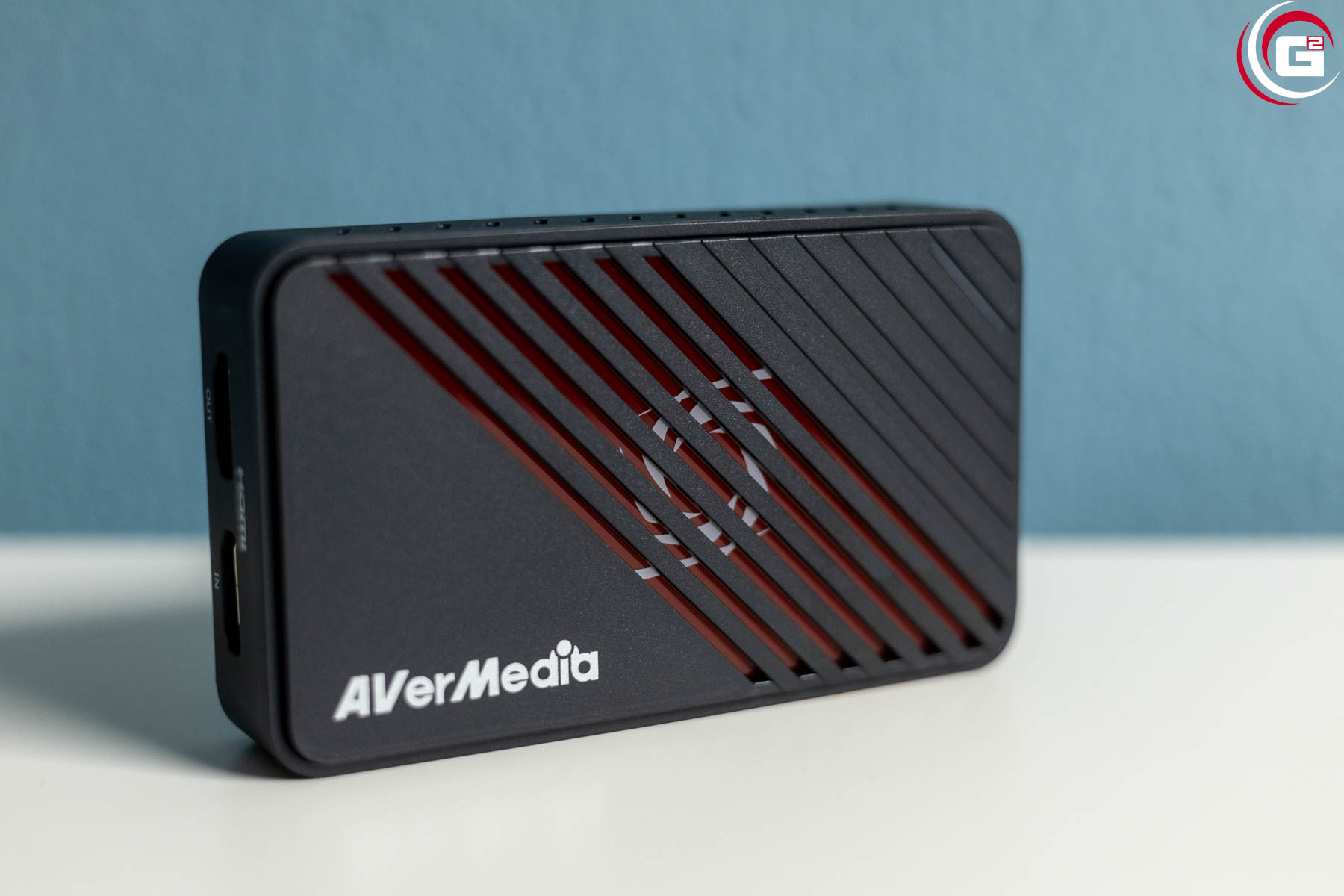
Mit der Live Gamer ULTRA S GC553Pro richtet sich AVerMedia an Gamer und Content Creator, die ihr Gameplay in hoher Qualität aufnehmen oder live übertragen möchten. Die externe Capture Card unterstützt Aufnahmen mit bis zu 4K bei 60 FPS und ermöglicht gleichzeitig eine flüssige Bildausgabe mit hohen Bildwiederholraten. Hinzu kommen Funktionen wie VRR-Passthrough, Ultrawide-Unterstützung und die Aufnahme von Mehrkanalton. Wir haben uns die kompakte Capture Card genauer angesehen und sie mit der Nintendo Switch 2, einem Gaming-Notebook und einer Retro-Spielkonsole getestet.
Vielen Dank an AVerMedia für die Bereitstellung des Testmusters.
Die AVerMedia GC553Pro im Überblick
Eine Capture Card ermöglicht es, das Bildsignal einer Spielkonsole oder eines anderen HDMI-Geräts an einen Computer weiterzugeben, um es dort aufzuzeichnen oder live zu übertragen. Dabei muss das Spiel nicht zwangsläufig auf dem Aufnahme-PC laufen. Gerade bei Konsolen wie der PlayStation 5, der Xbox Series X|S oder der Nintendo Switch ist das eine praktische Möglichkeit, Gameplay für Videos und Livestreams aufzubereiten.
Die AVerMedia Live Gamer ULTRA S GC553Pro ist eine externe Capture Card, die über USB 3.2 Gen 1 mit dem Computer verbunden wird. Die Verbindung arbeitet mit einer Datenrate von bis zu 5 Gbit/s. Für das Videosignal stehen ein HDMI-Eingang und ein HDMI-Ausgang zur Verfügung. Letzterer ermöglicht es, das Signal direkt an einen Monitor oder Fernseher weiterzuleiten. So kann das Spiel auf einem separaten Bildschirm dargestellt werden, während der Computer die Aufnahme oder den Livestream übernimmt.
Bei der maximalen Auflösung und Bildrate bietet die GC553Pro verschiedene Kombinationen. Über HDMI sind bis zu 4K bei 60 Hz, 1440p bei 144 Hz und 1080p bei 240 Hz möglich. Auch HDR und Variable Refresh Rate (VRR) werden beim Passthrough unterstützt. Damit eignet sich die Capture Card nicht nur für hochauflösende Einzelspieler-Titel, sondern auch für schnelle kompetitive Spiele. Für die Aufnahme unterstützt das Gerät ebenfalls bis zu 4K bei 60 FPS. Wer eine besonders hohe Bildrate bevorzugt, kann alternativ mit bis zu 144 FPS bei 1440p oder 240 FPS bei 1080p aufnehmen. Bei diesen besonders hohen Bildraten ist die Aufnahme allerdings auf das MJPEG-Format beschränkt. Bei HDR-Aufnahmen gelten abweichende Grenzen: Hier sind maximal 1440p bei 30 FPS beziehungsweise 1080p bei 60 FPS vorgesehen. Auch Ultrawide-Auflösungen wie 3440 × 1440 und 2560 × 1080 werden unterstützt.
Technische Daten
| Merkmal | AVerMedia Live Gamer ULTRA S GC553Pro |
|---|---|
| Produkttyp | Externe Capture Card |
| Schnittstelle | USB 3.2 Gen 1 Typ C |
| USB-Datenrate | 5 Gbit/s |
| Videoeingang | HDMI 2.0 |
| Videoausgang | HDMI 2.0 |
| Maximales Passthrough | 4K bei 60 Hz |
| Weitere Passthrough-Modi | 1440p bei 144 Hz, 1080p bei 240 Hz |
| HDR-Passthrough | Ja |
| VRR-Passthrough | Ja |
| Maximale Aufnahmeauflösung | 4K bei 60 FPS |
| Weitere Aufnahme-Modi | 1440p bei 144 FPS, 1080p bei 240 FPS |
| HDR-Aufnahme | Bis zu 1440p bei 30 FPS oder 1080p bei 60 FPS |
| VRR-Aufnahme | Bis zu 1440p bei 60 FPS, 1080p bei 120 oder 240 FPS |
| Unterstützte Videoformate | YUY2, NV12, RGB24, P010, MJPEG |
| Audio | HDMI-Audio, Mehrkanalton bis 5.1 |
| Ultrawide-Unterstützung | 3440 × 1440 und 2560 × 1080 |
| Abmessungen | 112,6 × 66,2 × 26 mm |
| Gewicht | 99 g |
| Leistungsaufnahme | 2,7 W laut Hersteller |
| Unterstützte Betriebssysteme | Windows 10/11, macOS 13/14 oder neuer, iPadOS 17 oder neuer |
Über AVerMedia
 AVerMedia ist ein Hersteller von Multimedia- und Streaming-Hardware. Das Unternehmen entwickelt unter anderem Capture Cards, Webcams, Mikrofone und weitere Produkte für die Erstellung digitaler Inhalte. Einen Schwerpunkt bildet die Übertragung und Aufzeichnung von Gameplay, beispielsweise für Livestreams, Let’s Plays und andere Gaming-Videos.
Mit der Live Gamer ULTRA S GC553Pro ergänzt AVerMedia sein Angebot an externen Capture Cards um ein Modell, das hohe Auflösungen mit hohen Bildwiederholraten kombiniert. Neben der reinen Bildaufnahme stehen dabei auch Funktionen wie VRR, Ultrawide-Auflösungen und Mehrkanalton im Mittelpunkt.
Verpackung und Lieferumfang
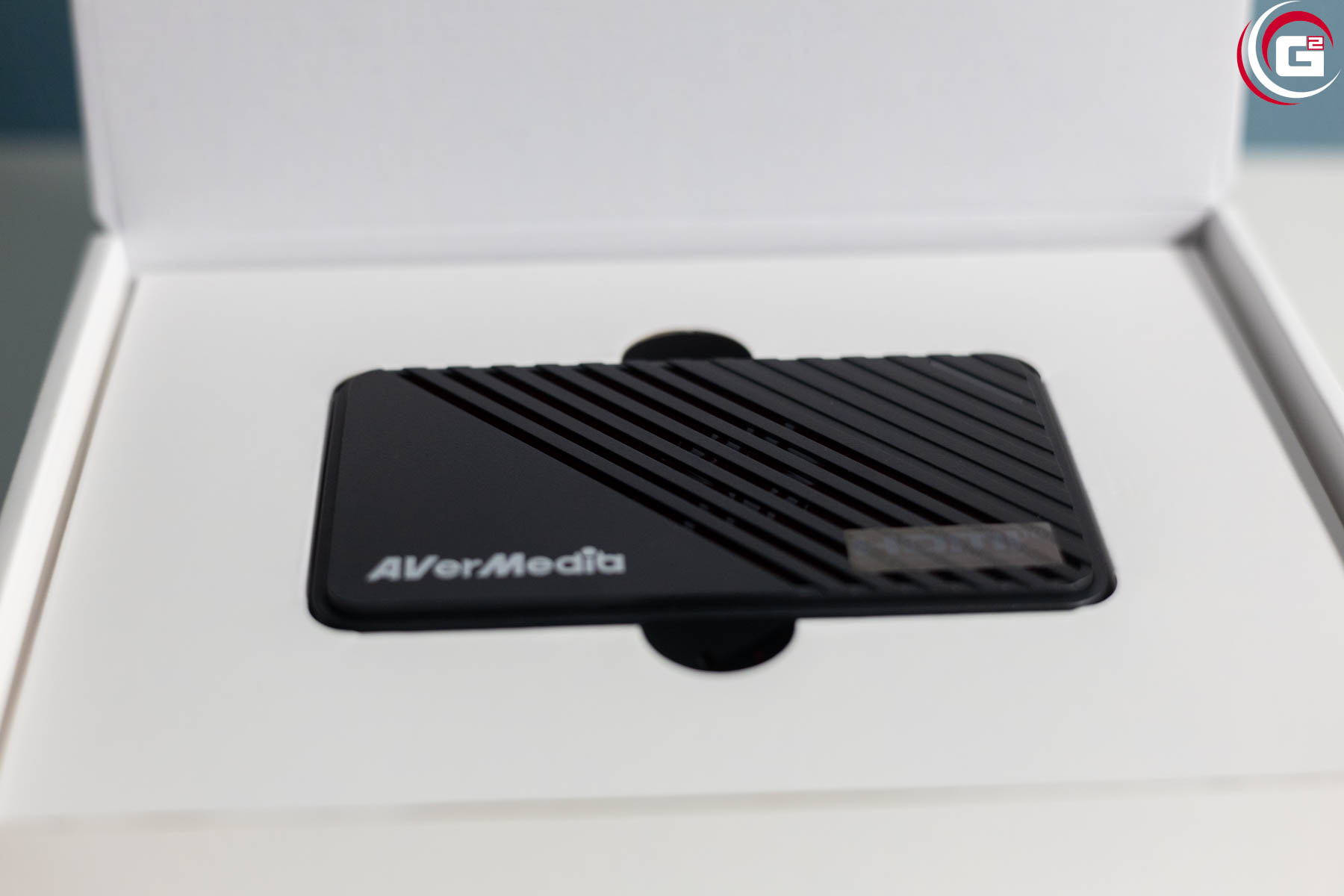
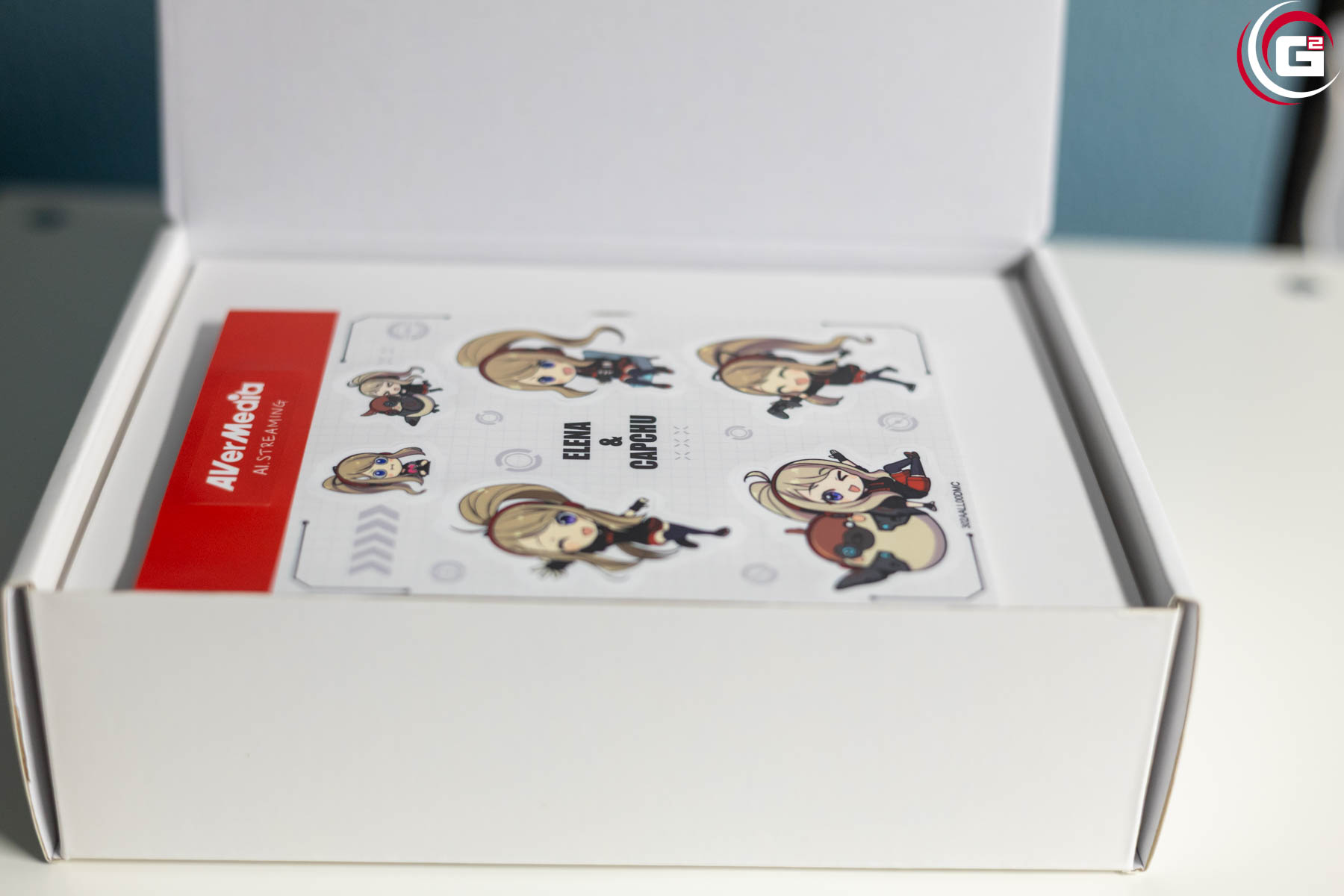
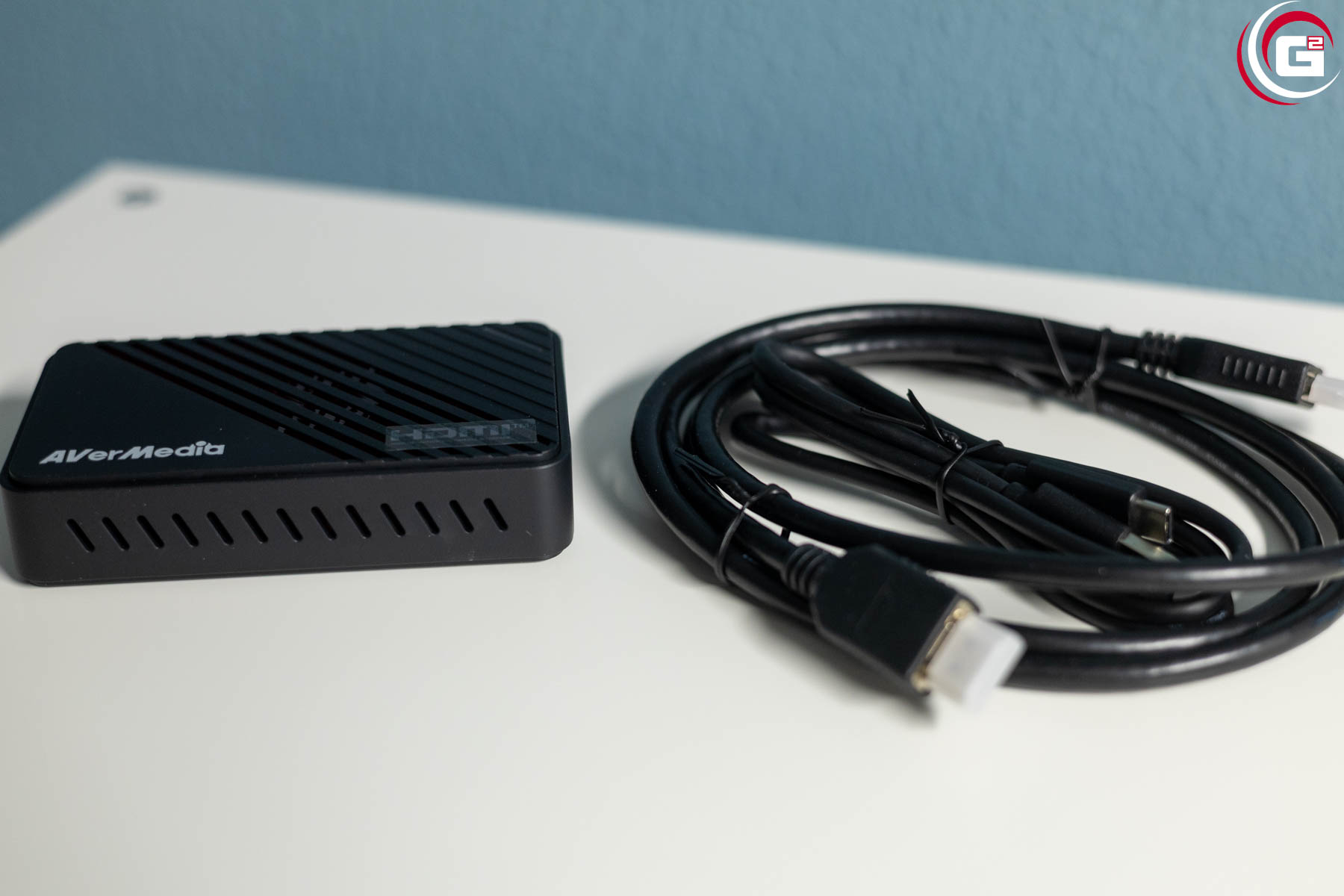
Die AVerMedia GC553Pro kommt in einer ansprechend gestalteten Umverpackung, die neben Produktabbildungen viele technische Details zeigt. Zum Lieferumfang gehören neben der Capture Card ein HDMI-Kabel, ein USB-Kabel mit USB-C- und USB-A-Anschluss sowie eine Schnellstartanleitung. Damit sind die grundlegenden Kabel für den Anschluss an eine HDMI-Quelle und einen kompatiblen Computer bereits enthalten.
Design und Anschlüsse
Mit Abmessungen von 112,6 × 66,2 × 26 mm und einem Gewicht von lediglich 99 g fällt die GC553Pro ausgesprochen kompakt aus. Sie lässt sich problemlos neben einem Gaming-PC, auf einem Schreibtisch oder in einer Streaming-Ausrüstung unterbringen. Durch die externe Bauweise ist außerdem kein freier PCIe-Steckplatz erforderlich. Das Gerät selbst präsentiert sich in einem kompakten, schwarzen Gehäuse. Die Oberseite ist durch diagonale Streifen gestaltet, zwischen denen die rote Innenstruktur teilweise sichtbar ist. Das AVerMedia-Logo befindet sich ebenfalls auf der Oberseite.
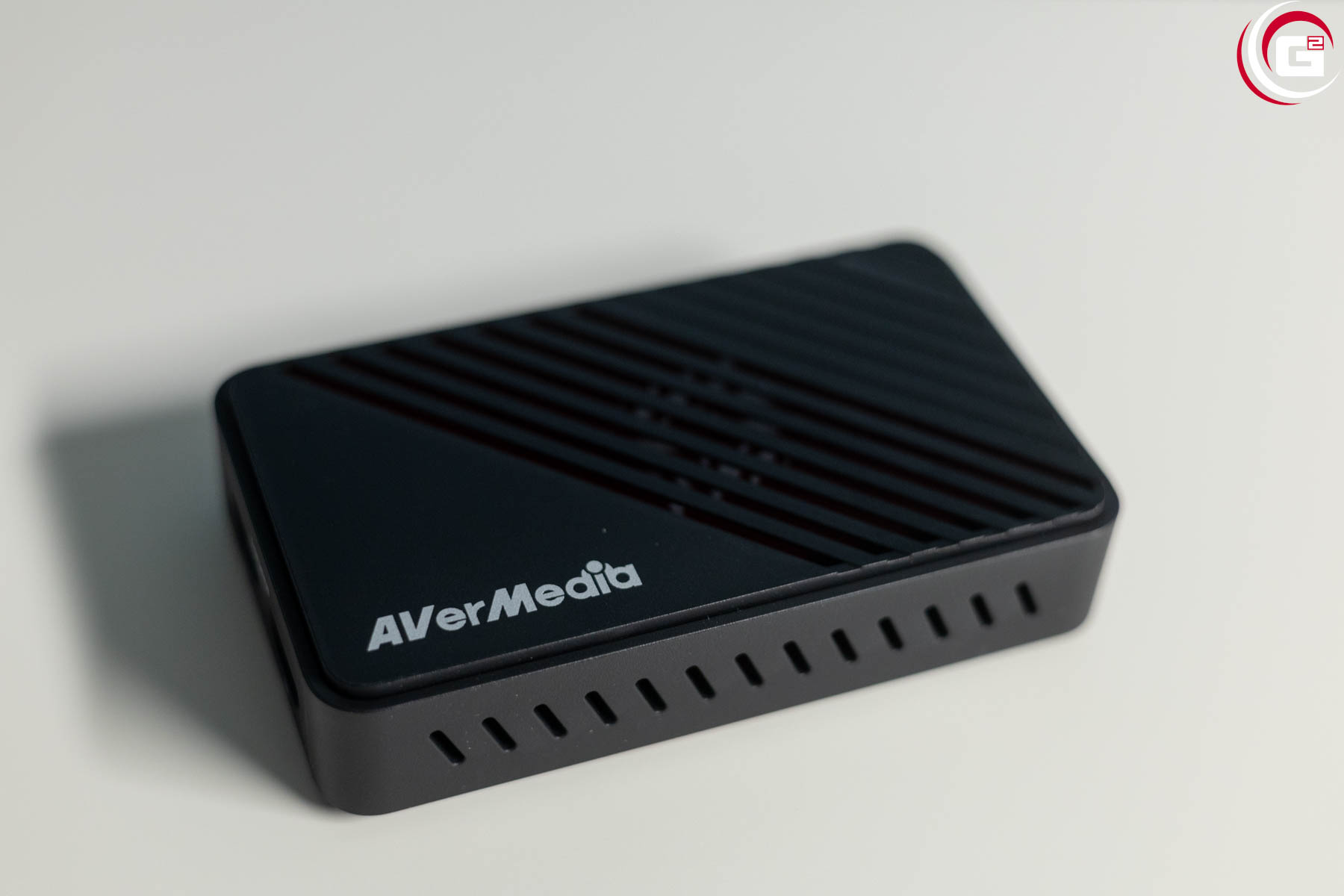
Die Anschlüsse sind auf mehrere Gehäuseseiten verteilt. An einer Seite befinden sich der HDMI-Ausgang und der HDMI-Eingang. Der Ausgang dient zur Weiterleitung des Signals an einen Monitor oder Fernseher, während der Eingang das Bildsignal der Konsole oder eines anderen Quellgeräts entgegennimmt. An einer weiteren Seite befindet sich der USB-C-Anschluss für die Verbindung mit dem Computer. Die Stromversorgung erfolgt über diese USB-Verbindung, sodass kein separates Netzteil erforderlich ist.
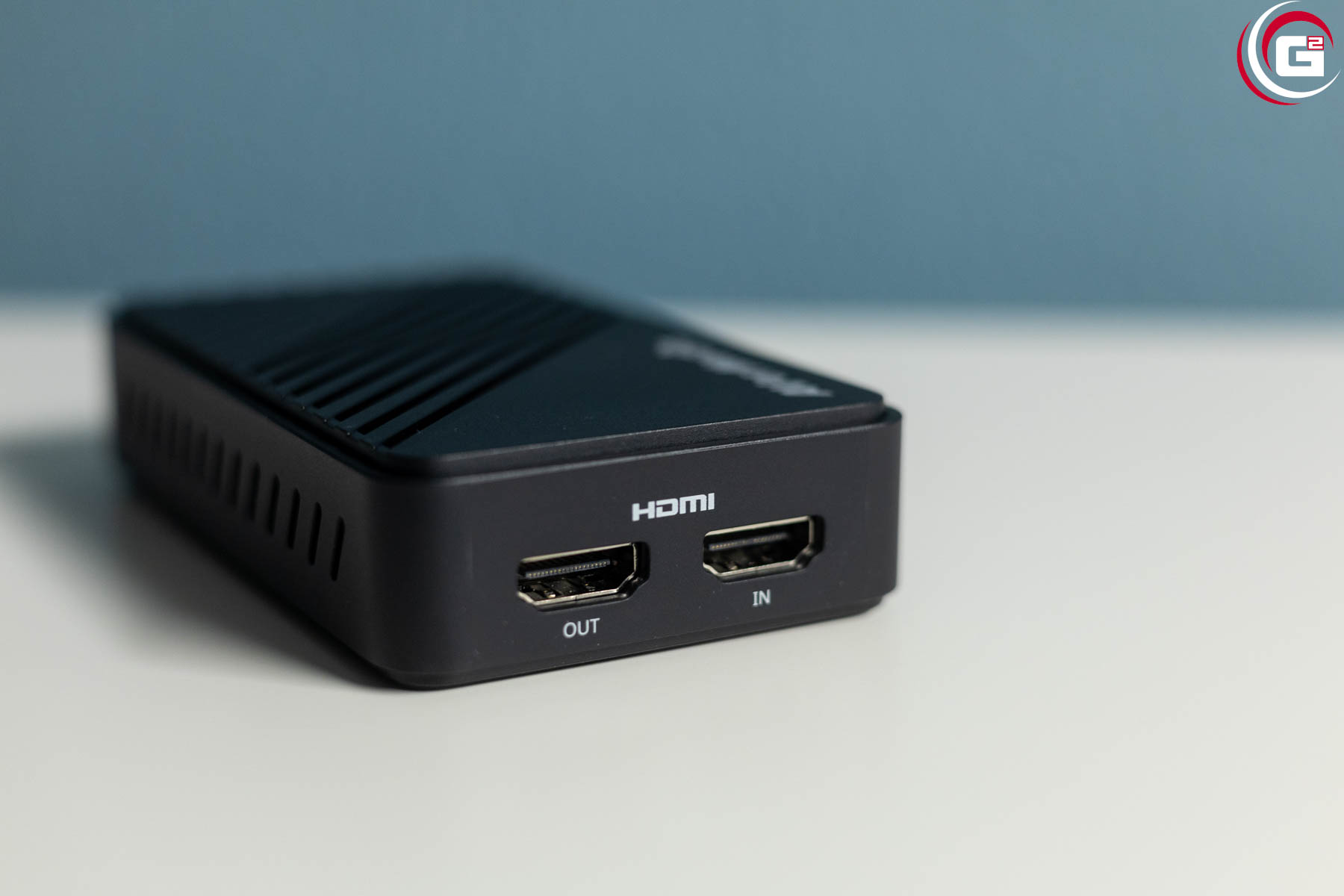
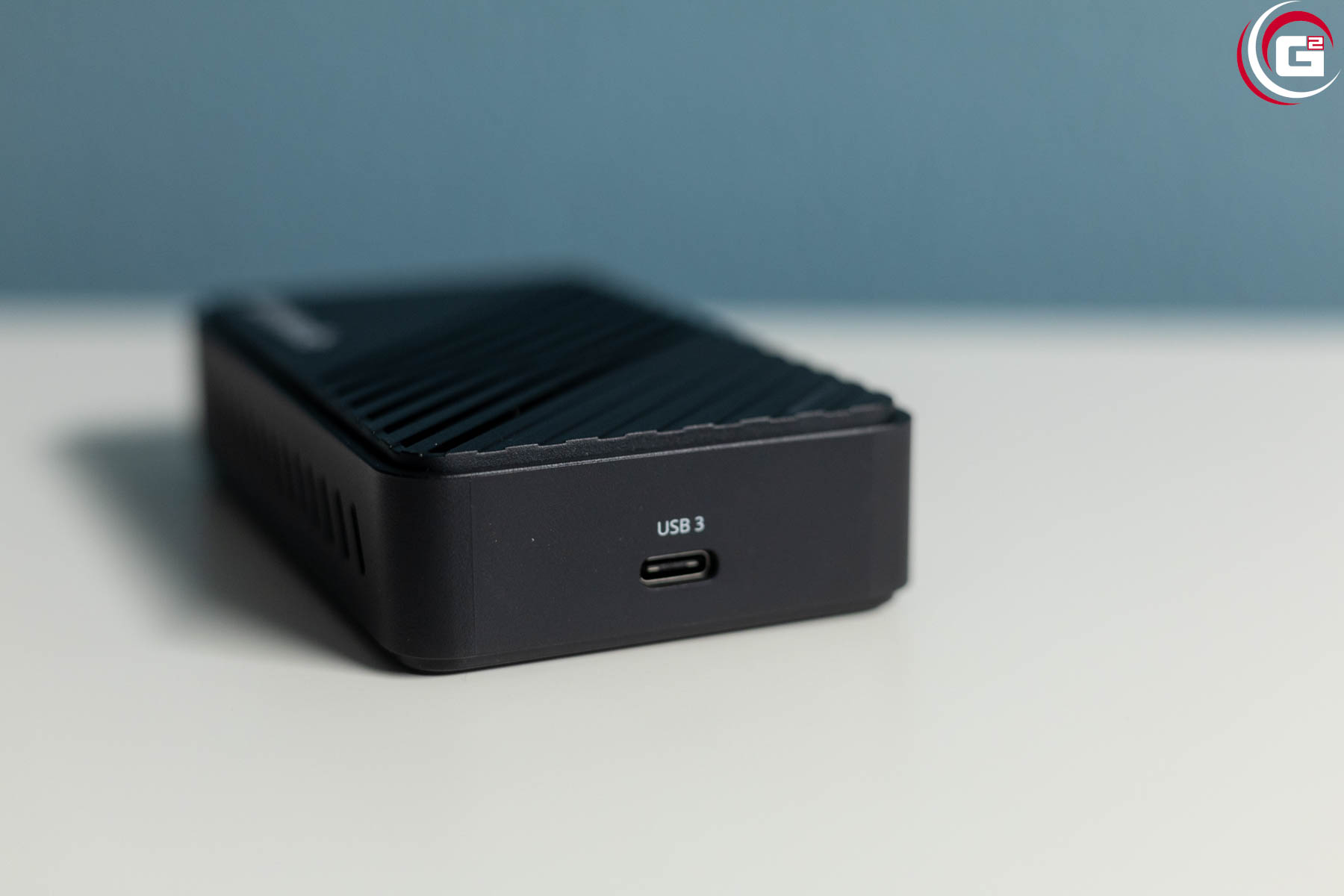
Die Anschlussausstattung ist damit bewusst übersichtlich gehalten. Wer eine externe Capture Card sucht, die ohne zusätzliche Stromversorgung auskommt und sich unkompliziert transportieren lässt, profitiert von dieser Bauweise.
Einrichtung und Inbetriebnahme
Für die Inbetriebnahme wird die GC553Pro über HDMI mit der gewünschten Bildquelle verbunden. Der HDMI-Ausgang kann anschließend mit einem Monitor oder Fernseher verbunden werden. Über das mitgelieferte USB-Kabel erfolgt die Verbindung zum Computer.
Im Test wurde die Capture Card von AVerMedias Assist Central Pro erkannt. Das Programm dient als zentrale Anlaufstelle für Geräteinformationen, Firmware- und Softwareupdates sowie verschiedene Einstellungen. Die angezeigten Eingabeinformationen geben unter anderem Auskunft über das anliegende Videosignal und die aktuelle Belegung durch ein Programm.
Die Einrichtung selbst ist unkompliziert. Bei der Arbeit mit unterschiedlichen Bildquellen sollte man allerdings beachten, dass nicht jede Kombination aus Auflösung, Bildrate, HDR und VRR gleichermaßen unterstützt wird. Die Möglichkeiten hängen sowohl vom Eingangssignal als auch von der gewählten Aufnahme- und Passthrough-Konfiguration ab.
Praxistest: Switch 2, Gaming-Notebook und Retro-Konsole
Für unseren Praxistest haben wir die AVerMedia GC553Pro mit drei unterschiedlichen Geräten verbunden: der Nintendo Switch 2, dem Gaming-Notebook HyperX OMEN 16-ap1079ng in der VALORANT Edition sowie der MyArcade Atari Gamestation Go. Damit deckt unser Test sowohl eine aktuelle Spielekonsole als auch einen Gaming-PC und eine portable Retro-Spielkonsole ab.
Die Einrichtung verlief bei allen drei Geräten unkompliziert. Die GC553Pro erkannte die angeschlossenen Quellen direkt, sodass wir ohne aufwendige Konfiguration mit der Wiedergabe beginnen konnten. Auch bei der Darstellung gab es im praktischen Einsatz nichts zu beanstanden: Das Bild wurde flüssig und ohne wahrnehmbare Verzögerung wiedergegeben. Gerade beim Spielen ist das wichtig, da eine spürbare Latenz zwischen der Eingabe am Controller und der Bildausgabe das Spielerlebnis beeinträchtigen kann. Die GC553Pro überzeugte in unserem Test mit einer direkten und flüssigen Wiedergabe der angeschlossenen Geräte.
Die Kombination aus unkomplizierter Erkennung und verzögerungsfreier Wiedergabe macht die Capture Card vielseitig einsetzbar. Während sich die Switch 2 für die Aufnahme aktueller Konsolenspiele anbietet, ermöglicht das HyperX OMEN 16-ap1079ng die Einbindung von PC-Spielen in ein Streaming- oder Aufnahme-Setup. Die MyArcade Atari Gamestation Go ergänzt den Test um eine Retro-Spielkonsole.
Dass alle drei Geräte problemlos erkannt wurden, unterstreicht die unkomplizierte Integration der GC553Pro in unterschiedliche Gaming-Setups.
Assist Central Pro
Mit Assist Central Pro stellt AVerMedia ein Verwaltungsprogramm für die GC553Pro bereit. In der von uns verwendeten Version 4.0.85 werden die verfügbaren Geräte angezeigt und Informationen zur installierten Firmware sowie zu den zugehörigen Anwendungen bereitgestellt.
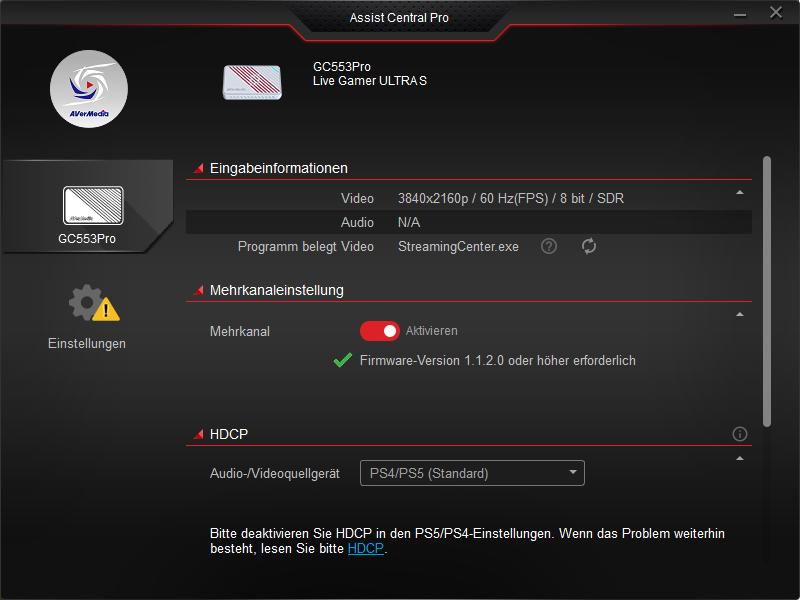
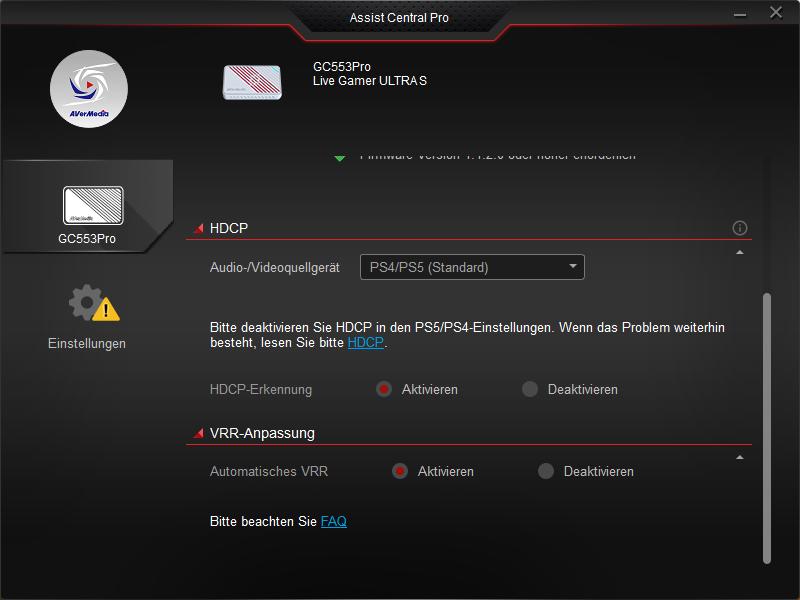
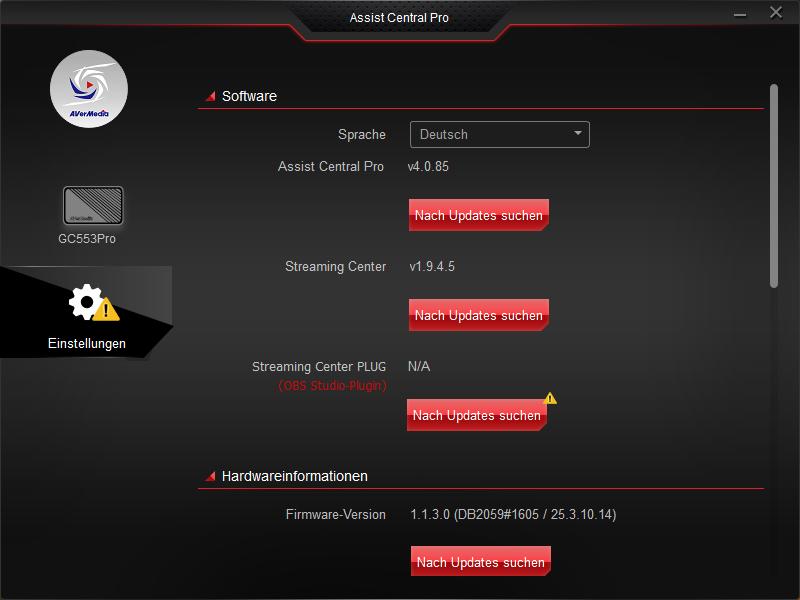
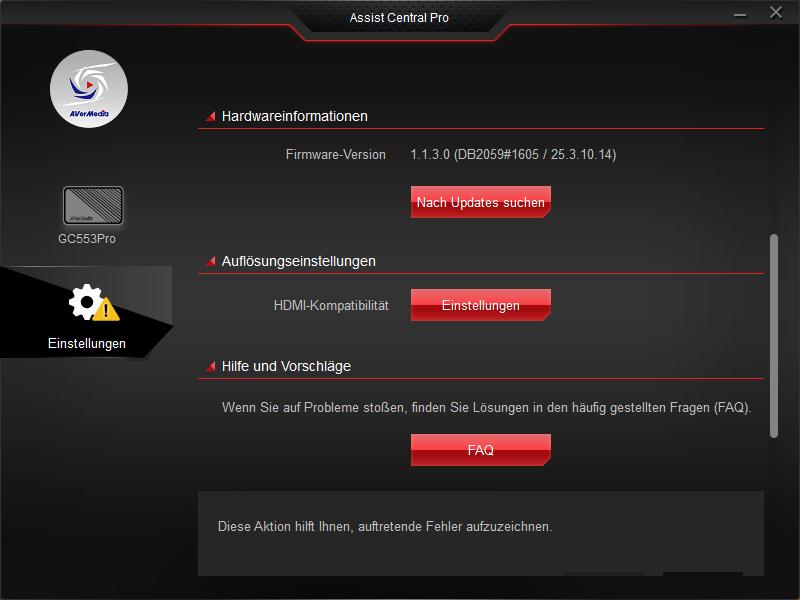
Im Einstellungsbereich lassen sich unter anderem die Softwareversionen überprüfen und Updates anstoßen. Auch die installierte Firmware der Capture Card wird angezeigt. Im Rahmen des Tests konnten wir diese problemlos auf die Firmware-Version 1.1.3.0 aktualisieren. Darüber hinaus bietet Assist Central Pro Einstellungen für die HDMI-Kompatibilität und weitere gerätespezifische Funktionen. Dazu zählt auch die Mehrkanaleinstellung. Diese lässt sich über einen Schalter aktivieren, sofern die erforderliche Firmware-Version installiert ist.
Die Benutzeroberfläche ist funktional aufgebaut. Die einzelnen Bereiche sind allerdings auf mehrere Abschnitte verteilt, die teilweise erst durch Scrollen sichtbar werden. Wer lediglich den Firmwarestand prüfen möchte, findet sich schnell zurecht. Bei der Fehlersuche oder bei der Anpassung bestimmter Funktionen muss man sich dagegen zunächst durch die verschiedenen Menüs arbeiten.
HDCP und VRR
HDCP ist ein Kopierschutzverfahren, das bei geschützten HDMI-Signalen zum Einsatz kommt. Die GC553Pro unterstützt ausdrücklich keine Anzeige, Aufnahme oder Übertragung von HDCP-geschützten Signalen. Bei Problemen mit einer Konsole kann deshalb eine Überprüfung der HDMI-Einstellungen sinnvoll sein. Geschützte Inhalte lassen sich dadurch allerdings nicht aufzeichnen.
Für die automatische VRR-Anpassung stehen ebenfalls Aktivierungsoptionen bereit. VRR steht für Variable Refresh Rate und ermöglicht es, die Bildwiederholrate eines kompatiblen Displays an die ausgegebene Bildrate anzupassen. Das kann Bildzerreißen und Ruckler reduzieren.
Die Unterstützung von VRR ist insbesondere für Spieler interessant, die auf einem Monitor mit variabler Bildwiederholrate spielen und ihr Gameplay parallel aufnehmen möchten. Für die spezielle VRR-Aufnahme ist allerdings AVerMedias Streaming Center erforderlich.
Streaming Center: Die zentrale Software für Aufnahme und Streaming
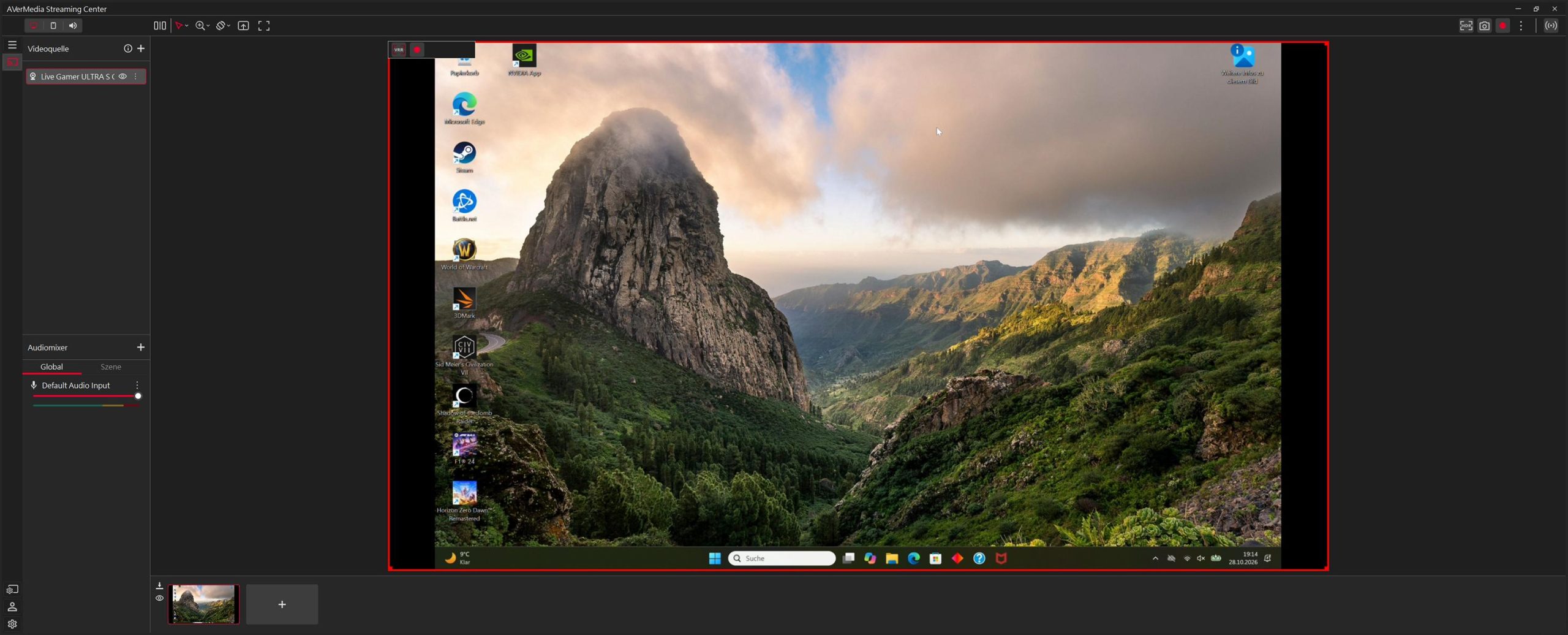
Mit Streaming Center stellt AVerMedia eine übersichtlich aufgebaute Software für die Aufnahme und Übertragung von Videosignalen bereit. Die Benutzeroberfläche bietet alle wesentlichen Funktionen, die für klassische Recording- und Streaming-Szenarien benötigt werden. Videoquellen lassen sich einbinden und konfigurieren, während zusätzliche Optionen zur Bildanpassung und zur Steuerung der Aufnahme zur Verfügung stehen.
In unserem Test kam Streaming Center in Version 1.9.4.5 zum Einsatz. Die GC553Pro wurde direkt als Videoquelle erkannt und ließ sich unkompliziert in die Arbeitsoberfläche einbinden. Links befinden sich die Videoquellen und der Audiomixer, während der zentrale Bereich das ausgewählte Bildsignal darstellt.
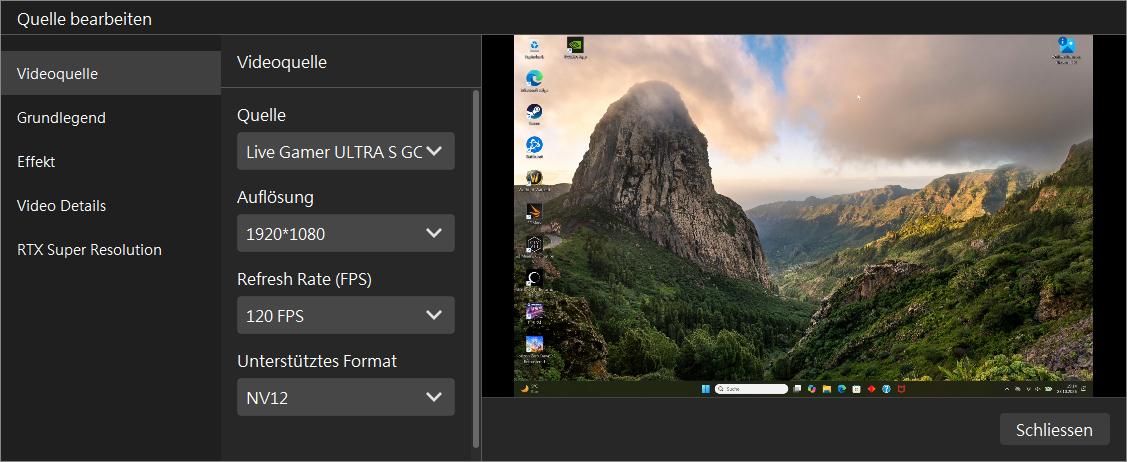
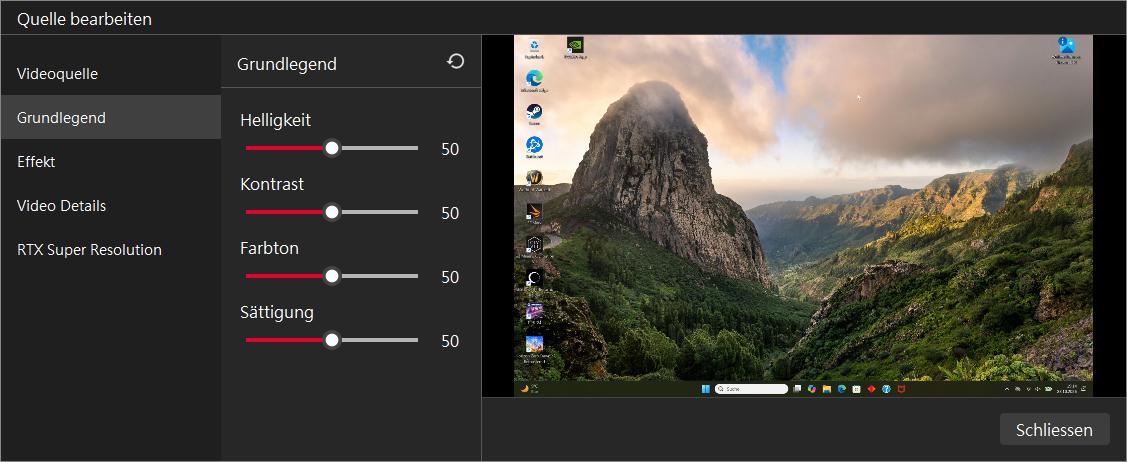
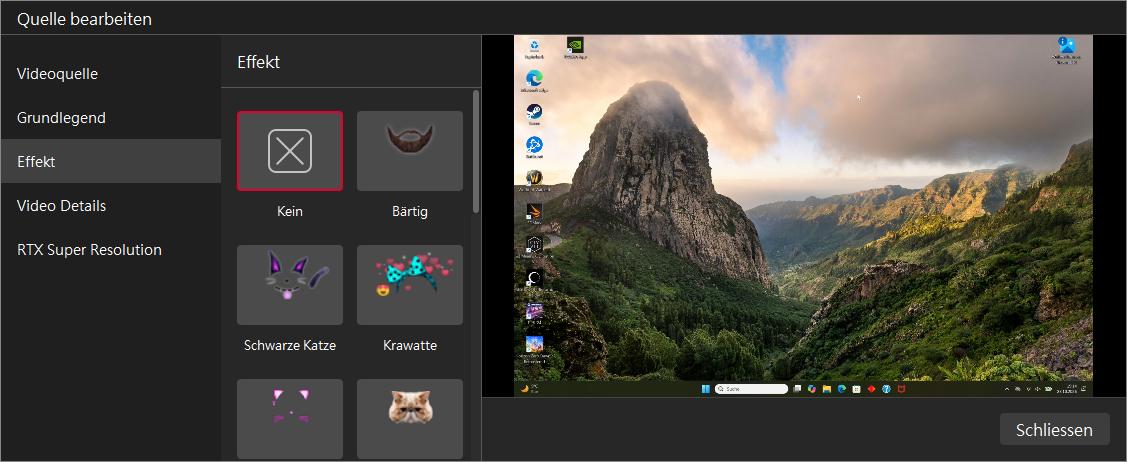
Über die Eigenschaften der Videoquelle lassen sich Auflösung, Bildrate und Videoformat einstellen. Ergänzend stehen Regler für Helligkeit, Kontrast, Farbton und Sättigung bereit. Auch verschiedene visuelle Effekte und eine Rauschreduzierung sind integriert. Damit deckt Streaming Center die wichtigsten Anforderungen an eine Aufnahmesoftware ab, ohne die Benutzeroberfläche unnötig zu überladen.
Eine Besonderheit betrifft die erweiterten Funktionen der GC553Pro. Wer 5.1-Mehrkanalton aufnehmen oder die tiefergehenden VRR-Aufnahmeoptionen nutzen möchte, ist auf Streaming Center angewiesen. Für Nutzer, die gezielt auf diese Funktionen setzen, ist die AVerMedia-Software daher ein wichtiger Bestandteil des Gesamtpakets.
Videoquelle konfigurieren
Über die Eigenschaften der Videoquelle stehen verschiedene Optionen zur Verfügung. Dazu gehören die Auswahl der Auflösung, die Bildrate und das unterstützte Videoformat. In unserem Test war die Quelle auf 1920 × 1080 Pixel bei 120 FPS eingestellt. Als Videoformat wurde NV12 verwendet. Die Eingabeinformationen in Assist Central Pro zeigten parallel ein Eingangssignal mit 3840 × 2160 Pixeln bei 60 Hz an.
Damit wird deutlich, dass zwischen dem eingehenden HDMI-Signal und der in Streaming Center eingestellten Ausgabe beziehungsweise Verarbeitung unterschieden werden muss. Wer beispielsweise ein 4K-Signal aufnehmen möchte, sollte deshalb kontrollieren, welche Auflösung und Bildrate für die jeweilige Quelle tatsächlich ausgewählt sind.
Bildanpassungen und Effekte
Streaming Center bietet zusätzliche Möglichkeiten zur Anpassung des Bildsignals. Unter dem Menüpunkt „Grundlegend“ lassen sich Helligkeit, Kontrast, Farbton und Sättigung verändern. Alle vier Parameter werden über Schieberegler eingestellt. In unserer Konfiguration standen sie zunächst auf dem Standardwert 50. Dadurch kann das Eingangssignal bei Bedarf an die eigene Darstellung angepasst werden, etwa wenn eine Quelle zu dunkel erscheint oder die Farben nicht den persönlichen Vorstellungen entsprechen.
Darüber hinaus stehen verschiedene visuelle Effekte zur Auswahl. Dazu gehören beispielsweise dekorative Overlays wie ein Bart oder eine schwarze Katze sowie weitere grafische Elemente. Solche Effekte sind vor allem für unterhaltsame Livestreams interessant, bei denen das Kamerabild oder andere Bildquellen spielerisch verändert werden sollen. Für die eigentliche Gameplay-Aufnahme sind diese Funktionen nicht zwingend erforderlich. Sie erweitern jedoch die Möglichkeiten der Software, ohne dass für jeden Effekt ein separates Programm notwendig ist.
Entrauschung und RTX Super Resolution
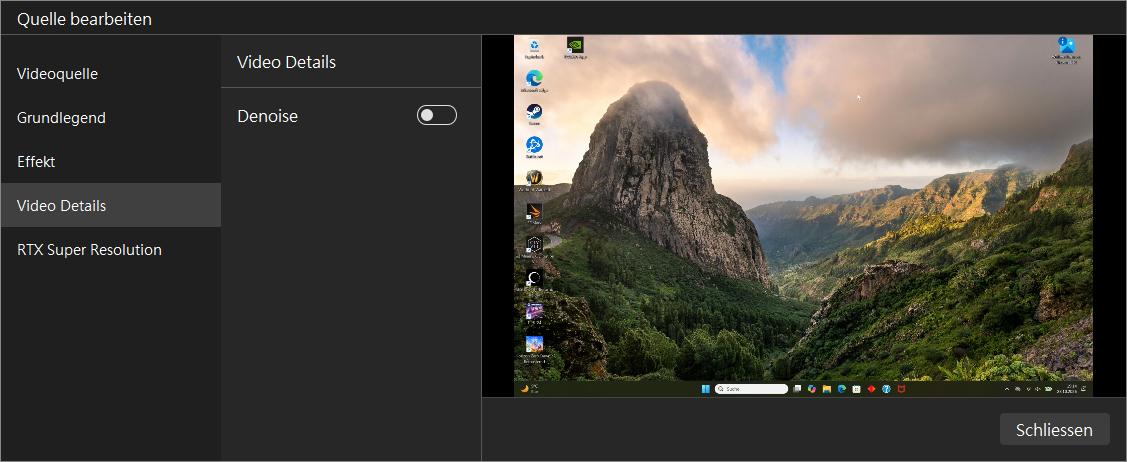
Im Bereich „Video Details“ findet sich eine Option zur Rauschreduzierung. Diese kann bei entsprechendem Bildmaterial helfen, störendes Bildrauschen zu verringern. In unserem Test war die Funktion deaktiviert.
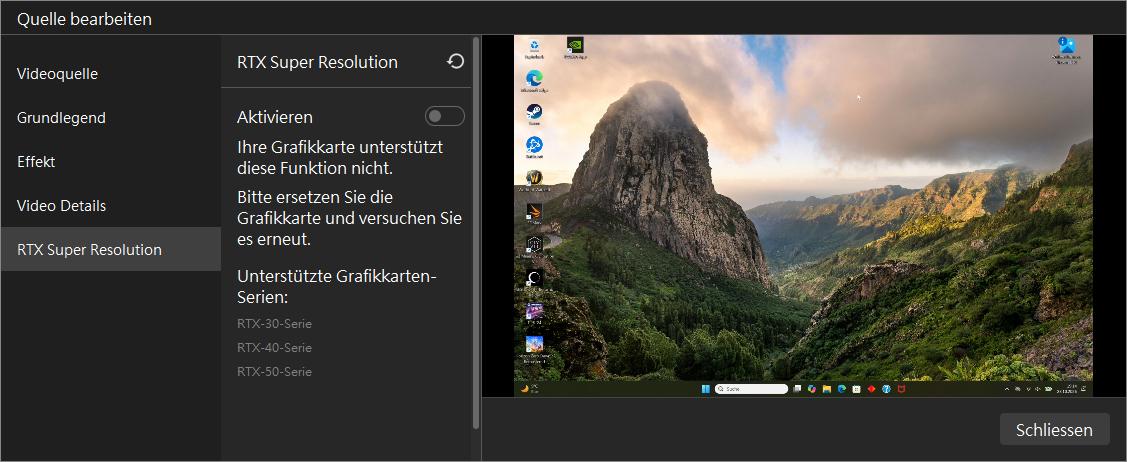
Zusätzlich bietet Streaming Center einen Bereich für RTX Super Resolution. Da wir die GC553Pro an einem PC mit AMD-Grafikkarte getestet haben, konnten wir diese Funktion nicht nutzen, hier ist eine NVIDIA-Grafikkarte der RTX-30-, RTX-40- oder RTX-50-Serie erforderlich. Für die normale Aufnahme ist diese zusätzliche Verarbeitung nicht erforderlich. Wer die Funktion nutzen möchte, sollte die Grafikkartenkompatibilität und die Softwareversion überprüfen.
Integration in OBS Studio
Wer seine Livestreams oder Aufnahmen lieber mit OBS Studio verwaltet, kann die GC553Pro problemlos in die bestehende Produktionsumgebung integrieren. Die Capture Card lässt sich als Videoquelle einbinden und kann damit in vorhandene Szenen und Aufnahmeprofile integriert werden. Das ist insbesondere für Streamer praktisch, die ihre Szenen, Overlays, Audioquellen und weitere Einstellungen bereits in OBS eingerichtet haben. Ein Wechsel der gewohnten Streaming-Software ist nicht notwendig.
Für 5.1-Mehrkanalton und die erweiterten VRR-Aufnahmeoptionen bleibt Streaming Center allerdings wichtig. Diese speziellen Funktionen stehen nicht in gleichem Umfang über die üblichen Aufnahmeprogramme zur Verfügung. Damit kombiniert die GC553Pro eine unkomplizierte Einbindung in etablierte Streaming-Workflows mit zusätzlichen Funktionen in der hauseigenen Software. Welche Anwendung sich besser eignet, hängt letztlich davon ab, ob eine klassische OBS-Umgebung ausreicht oder spezielle Funktionen der Capture Card genutzt werden sollen.
Bildqualität, Bildraten und Videoformate
Die wichtigste Aufgabe einer Capture Card besteht darin, das HDMI-Signal zuverlässig an den Computer weiterzugeben und für Aufnahmen oder Livestreams bereitzustellen. Die GC553Pro unterstützt hierfür eine breite Auswahl an Auflösungen und Bildraten. Mit 4K bei 60 FPS deckt sie einen wichtigen Bereich für moderne Konsolen und Gaming-PCs ab. Gleichzeitig stehen Modi mit 1440p bei bis zu 144 FPS und 1080p bei bis zu 240 FPS zur Verfügung. Gerade bei schnellen Spielen kann eine höhere Bildrate von Vorteil sein, weil Bewegungen in der Aufnahme flüssiger dargestellt werden.
Allerdings sind die besonders hohen Bildraten an Einschränkungen beim Videoformat gebunden. Bei den entsprechenden Aufnahmemodi steht lediglich MJPEG zur Verfügung. Wer stattdessen ein anderes Format wie NV12 oder RGB24 verwenden möchte, muss gegebenenfalls eine niedrigere Bildrate oder eine andere Auflösung wählen. Die konkrete Auswahl hängt vom jeweiligen Aufnahmemodus ab. Das sollte bei der Planung eines Streaming-Setups berücksichtigt werden: Eine möglichst hohe Bildrate ist nicht automatisch mit jedem Videoformat kombinierbar. Wer die passende Balance aus Bildqualität, Dateigröße und Bildrate sucht, sollte die verfügbaren Kombinationen in Streaming Center beziehungsweise der verwendeten Aufnahmesoftware prüfen.
Ein weiterer Vorteil ist die Unterstützung des RGB24-Farbformats. Dabei werden die RGB-Farbkanäle unkomprimiert übertragen. Das kann insbesondere dann interessant sein, wenn eine möglichst präzise Farbwiedergabe gefragt ist. Welche Formate tatsächlich zur Verfügung stehen, hängt allerdings von der verwendeten Software, der Auflösung und der Bildrate ab. Die GC553Pro unterstützt außerdem HDR-Passthrough und kann entsprechende Signale an ein kompatibles Display weiterleiten. Bei der HDR-Aufnahme gelten hingegen niedrigere Grenzen als bei SDR. Wer HDR nicht nur beim Spielen nutzen, sondern auch aufzeichnen möchte, sollte die maximal unterstützten Kombinationen aus Auflösung und Bildrate berücksichtigen. Auch Ultrawide-Spieler werden berücksichtigt. Die Unterstützung von 3440 × 1440 und 2560 × 1080 erlaubt die Verarbeitung gängiger Ultrawide-Auflösungen. Das ist gerade bei PC-Spielen relevant, bei denen das breitere Sichtfeld Teil des Spielerlebnisses ist.
VRR-Passthrough im Praxiseinsatz
Die Unterstützung von Variable Refresh Rate gehört zu den interessanten Eigenschaften der GC553Pro. Besonders praktisch ist dabei das Passthrough: Das HDMI-Signal kann an einen kompatiblen Monitor weitergeleitet werden, ohne dass die variable Bildwiederholrate dabei verloren gehen muss. Für Spieler bedeutet das, dass sie weiterhin die Vorteile eines VRR-fähigen Displays nutzen können, während die Capture Card das Signal für die Aufnahme oder den Livestream bereitstellt. Gerade bei Spielen mit schwankenden Bildraten kann das für eine angenehmere Darstellung sorgen und Bildzerreißen reduzieren.
Das VRR-Passthrough ist damit ein klarer Vorteil für alle, die beim Spielen nicht auf die Funktionen ihres Monitors verzichten möchten. Die Capture Card wird in den Signalweg integriert, während die Bildausgabe auf dem angeschlossenen Display weiterhin von der variablen Bildwiederholrate profitieren kann.
Mehrkanalton und Audiofunktionen
Bei der Audioverarbeitung unterstützt die GC553Pro Mehrkanalton bis 5.1. Diese Funktion steht unter Windows über Streaming Center und das zugehörige OBS-Plugin zur Verfügung. Beim LPCM-Format ist die Audioübertragung dagegen auf Stereo mit zwei Kanälen begrenzt.
Wer einen Livestream mit klassischem Stereo-Ton produziert, muss sich mit diesen Einschränkungen in der Regel nicht näher beschäftigen. Für aufwendigere Aufnahmekonfigurationen mit Mehrkanalton lohnt sich dagegen ein Blick auf die verfügbaren Audioformate und die Einstellungen der verwendeten Software.
Für die Nutzung der erweiterten 5.1-Funktion ist Streaming Center der vorgesehene Weg. Wer diese Möglichkeit benötigt, sollte die Aufnahme entsprechend über die AVerMedia-Software konfigurieren.
Wärmeentwicklung im Dauerbetrieb
Bei längeren Aufnahmesitzungen kann sich die GC553Pro spürbar erwärmen. Besonders dann, wenn über einen längeren Zeitraum mit maximaler Auflösung aufgenommen wird, fällt die Wärmeentwicklung auf. Das sollte bei der Platzierung auf dem Schreibtisch berücksichtigt werden. Die Lüftungsschlitze am Gehäuse sollten möglichst frei bleiben, damit die Wärme abgeführt werden kann.
Für kurze Aufnahmen oder gewöhnliche Streaming-Sitzungen ist das nicht zwangsläufig ein Problem. Wer jedoch regelmäßig längere Spielsessions mit maximaler Auflösung aufzeichnet, sollte die Temperaturentwicklung im Blick behalten und die Capture Card nicht in einem schlecht belüfteten Bereich betreiben.
Fazit
Die AVerMedia Live Gamer ULTRA S GC553Pro ist eine vielseitige externe Capture Card für Gamer und Content Creator, die Gameplay in hoher Auflösung und mit hohen Bildraten aufnehmen oder streamen möchten. Mit 4K-Aufnahmen bei 60 FPS, hohen Bildraten bei 1440p und 1080p sowie VRR-Passthrough deckt sie unterschiedliche Anforderungen beim Gaming und Streaming ab. Im Praxistest überzeugte die Capture Card durch ihre unkomplizierte Einrichtung. Sowohl die Nintendo Switch 2 als auch das HyperX OMEN 16-ap1079ng in der VALORANT Edition und die MyArcade Atari Gamestation Go wurden direkt erkannt. Die Bildwiedergabe erfolgte bei allen drei Geräten flüssig und ohne wahrnehmbare Latenz. Damit eignet sich die GC553Pro für unterschiedliche Einsatzbereiche – von aktuellen Konsolenspielen über PC-Gaming bis hin zu Retro-Spielen.
Auch die Software hinterlässt einen guten Eindruck. Streaming Center ist übersichtlich aufgebaut und bietet alle wesentlichen Funktionen für Aufnahme und Streaming. Die Integration in OBS Studio gelingt ebenfalls problemlos, sodass bestehende Szenen und Streaming-Workflows weiter genutzt werden können. Für 5.1-Mehrkanalton und die erweiterten VRR-Aufnahmeoptionen ist Streaming Center allerdings der notwendige Weg. Ein besonderes Lob verdient das VRR-Passthrough. Es ermöglicht, das Bildsignal an einen kompatiblen Monitor weiterzuleiten und dabei die Vorteile der variablen Bildwiederholrate zu erhalten. Gerade für Spieler, die Wert auf eine flüssige Darstellung legen, ist das ein klarer Vorteil.
Ein paar Einschränkungen gibt es dennoch. Bei besonders hohen Bildraten ist die Aufnahme auf das MJPEG-Format begrenzt. Außerdem kann sich die Capture Card bei längeren Aufnahmen in maximaler Auflösung spürbar erwärmen. Eine gute Belüftung des Aufstellorts ist daher empfehlenswert.
Insgesamt überzeugt die GC553Pro mit ihrer unkomplizierten Einrichtung, der breiten Formatunterstützung und der flexiblen Einbindung in unterschiedliche Gaming- und Streaming-Setups. Wer neben klassischen Aufnahmen auch VRR-Passthrough oder spezielle Mehrkanaltonfunktionen nutzen möchte, erhält eine gut ausgestattete Lösung, sollte aber die Einschränkungen bei Videoformaten und Wärmeentwicklung berücksichtigen.
Die GC553Pro wurde Game2Gether von AVerMedia für den Test zur Verfügung gestellt. Eine Einflussnahme des Herstellers oder Händlers auf den Testbericht hat nicht stattgefunden.