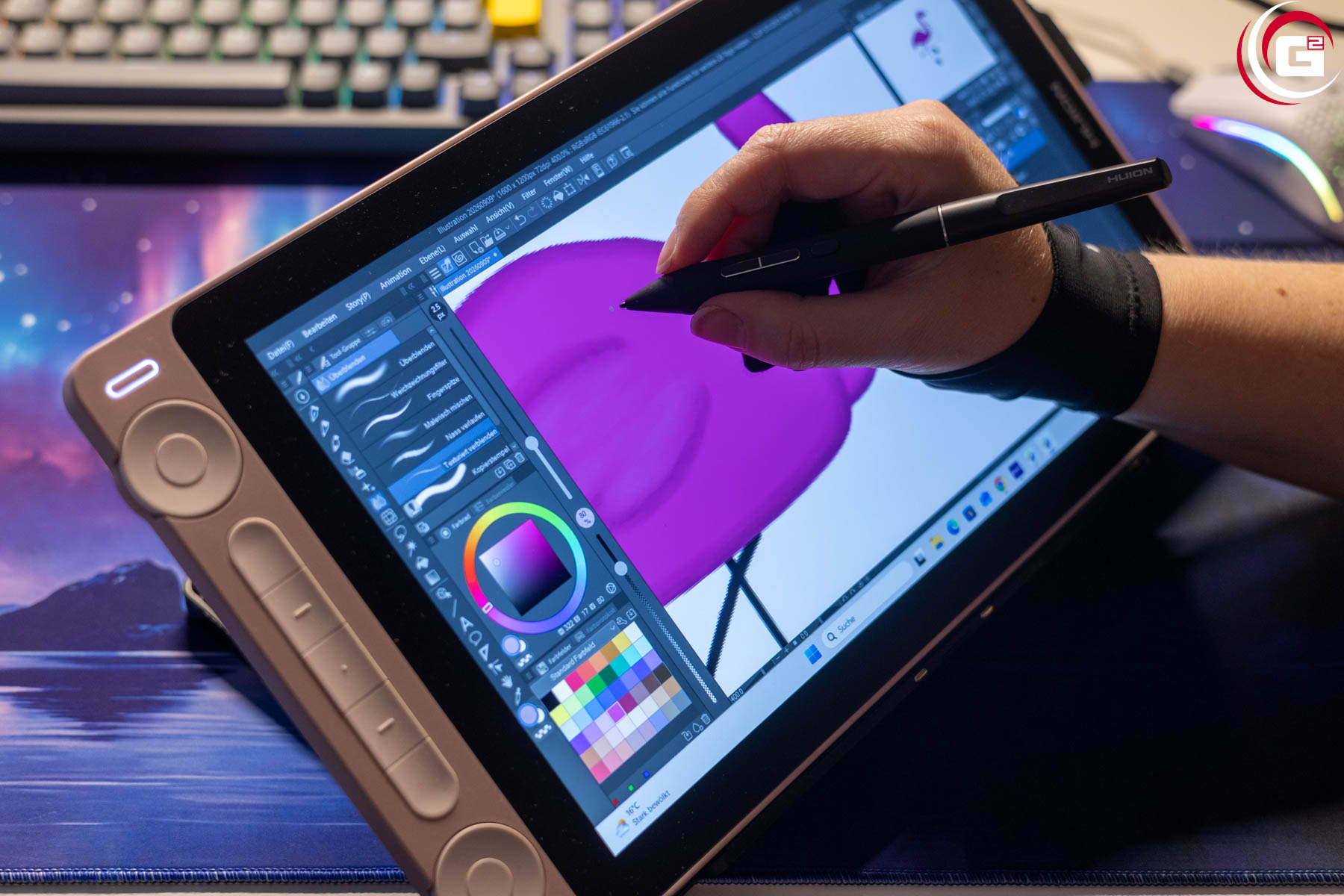
Back to School bedeutet nicht zwangsläufig nur neue Hefte, Stifte und einen frischen Stundenplan. Wer sich kreativ austoben möchte, greift inzwischen längst auch zu digitalen Werkzeugen. Ob Illustration, Manga, Grafikdesign oder einfach die nächste kreative Idee für ein Schul- oder Studienprojekt: Ein Pen Display kann den klassischen Zeichenblock sinnvoll ergänzen und muss dabei nicht gleich ein Vermögen kosten.
Genau hier setzt das Huion Kamvas 13 Gen 3 an. Das kompakte Pen Display verbindet einen 13,3 Zoll großen Bildschirm mit einem drucksensitiven, batterielosen Zeichenstift und zahlreichen frei belegbaren Bedienelementen. Mit einem aktuellen Preis von 249 Euro inklusive des passenden Ständers möchte Huion dabei sowohl Einsteiger als auch ambitioniertere Nutzer ansprechen.
Wir haben das Kamvas 13 Gen 3 über mehrere Tage hinweg jeweils mehrere Stunden genutzt und dabei unter anderem mit Clip Studio Paint und Autodesk Sketchbook gearbeitet. Wie gut sich der kompakte Bildschirm im Alltag schlägt und ob das Kamvas tatsächlich ein guter Einstieg ins digitale Zeichnen ist, klären wir im Test.
Vielen Dank an Huion für die Bereitstellung des Testmusters.
Das Huion Kamvas 13 Gen 3
Das Kamvas 13 Gen 3 ist ein klassisches Pen Display: Anders als bei einem herkömmlichen Grafiktablet zeichnet man nicht auf einer separaten Oberfläche, sondern direkt auf dem Bildschirm. Das macht den Einstieg insbesondere für Nutzer interessant, die bislang mit Papier und Stift gearbeitet haben.
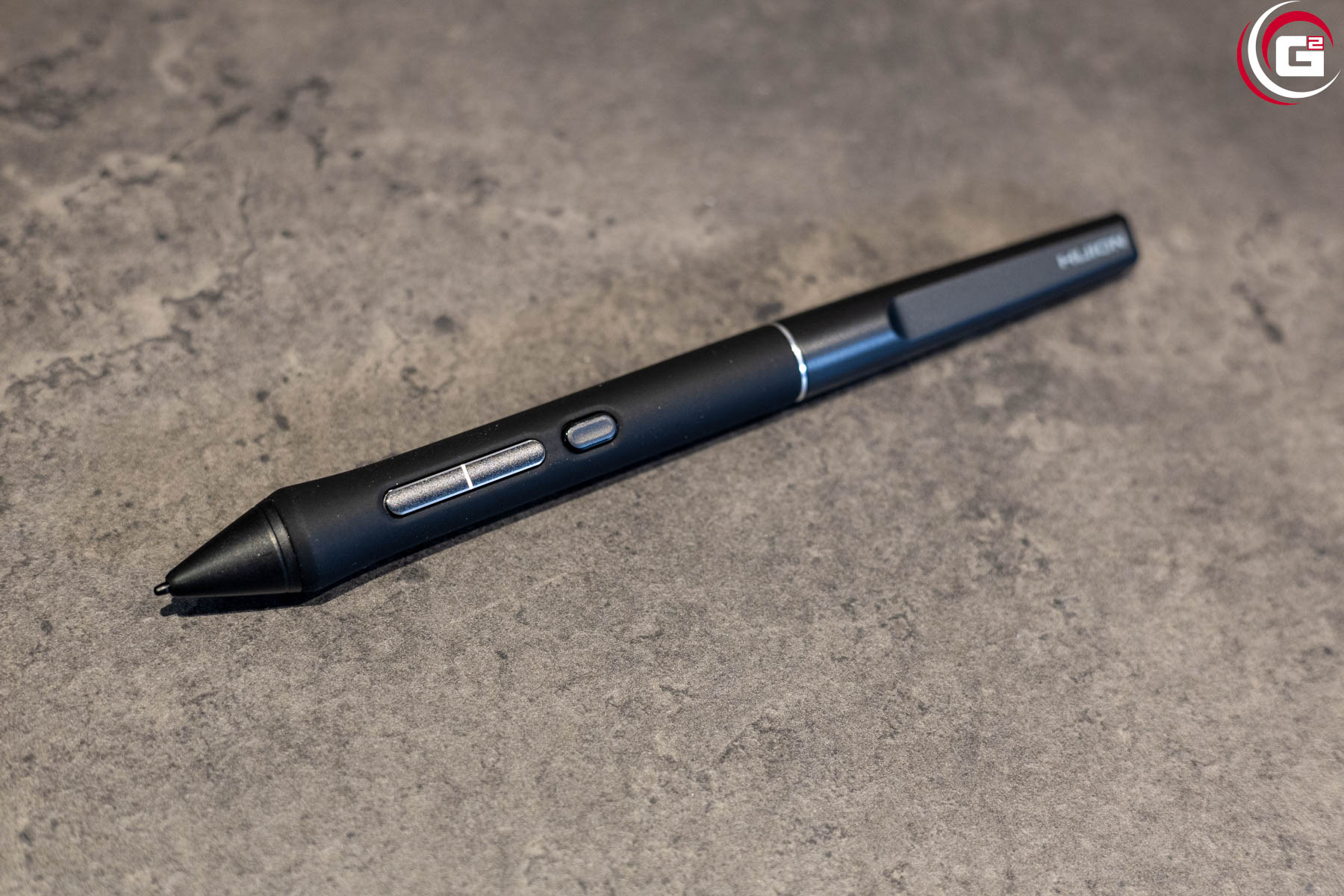
Huion stattet das Gerät mit einem 13,3 Zoll großen IPS-Panel aus, das mit 1.920 × 1.080 Pixeln auflöst. Die Oberfläche ist matt ausgeführt und vollständig laminiert. Dadurch entsteht ein möglichst direkter Eindruck zwischen Stiftspitze und dargestelltem Bild. Für die Eingabe kommt der PW600L zum Einsatz. Der batterielose Pen arbeitet mit 16.384 Druckstufen und unterstützt eine Neigungserkennung von bis zu ±60 Grad. Ergänzt wird das Display durch fünf frei belegbare Tasten sowie zwei Drehregler und zwei Funktionstasten.
Damit lässt sich das Kamvas nicht nur zum Zeichnen verwenden. Je nach Anwendung können beispielsweise Zoom, Pinselgröße, Undo oder die Drehung der Zeichenfläche auf die Bedienelemente gelegt werden.
Besonders interessant ist dabei die kompakte Bauweise. Mit seinem 13,3-Zoll-Format nimmt das Kamvas vergleichsweise wenig Platz ein und lässt sich bei Bedarf auch transportieren. Gleichzeitig kann es als zusätzlicher Bildschirm am PC verwendet werden.
Technische Daten
| Eigenschaft | Huion Kamvas 13 Gen 3 |
|---|---|
| Display | 13,3 Zoll IPS |
| Auflösung | 1.920 × 1.080 Pixel (Full HD) |
| Bildwiederholrate | 60 Hz |
| Farbraum | 99 % sRGB, 99 % Rec.709, 90 % Adobe RGB |
| Farbtiefe | 16,7 Millionen Farben |
| Farbgenauigkeit | ΔE < 1,5 |
| Oberfläche | Matt, vollständig laminiert (Canvas Glass 2.0) |
| Stift | Huion PW600L |
| Druckstufen | 16.384 |
| Neigungserkennung | ±60° |
| Report Rate | >260 PPS |
| Stifttechnologie | PenTech 4.0, batterielos |
| Express Keys | 5 programmierbare Tasten |
| Drehregler | 2 Drehregler + 2 Funktionstasten |
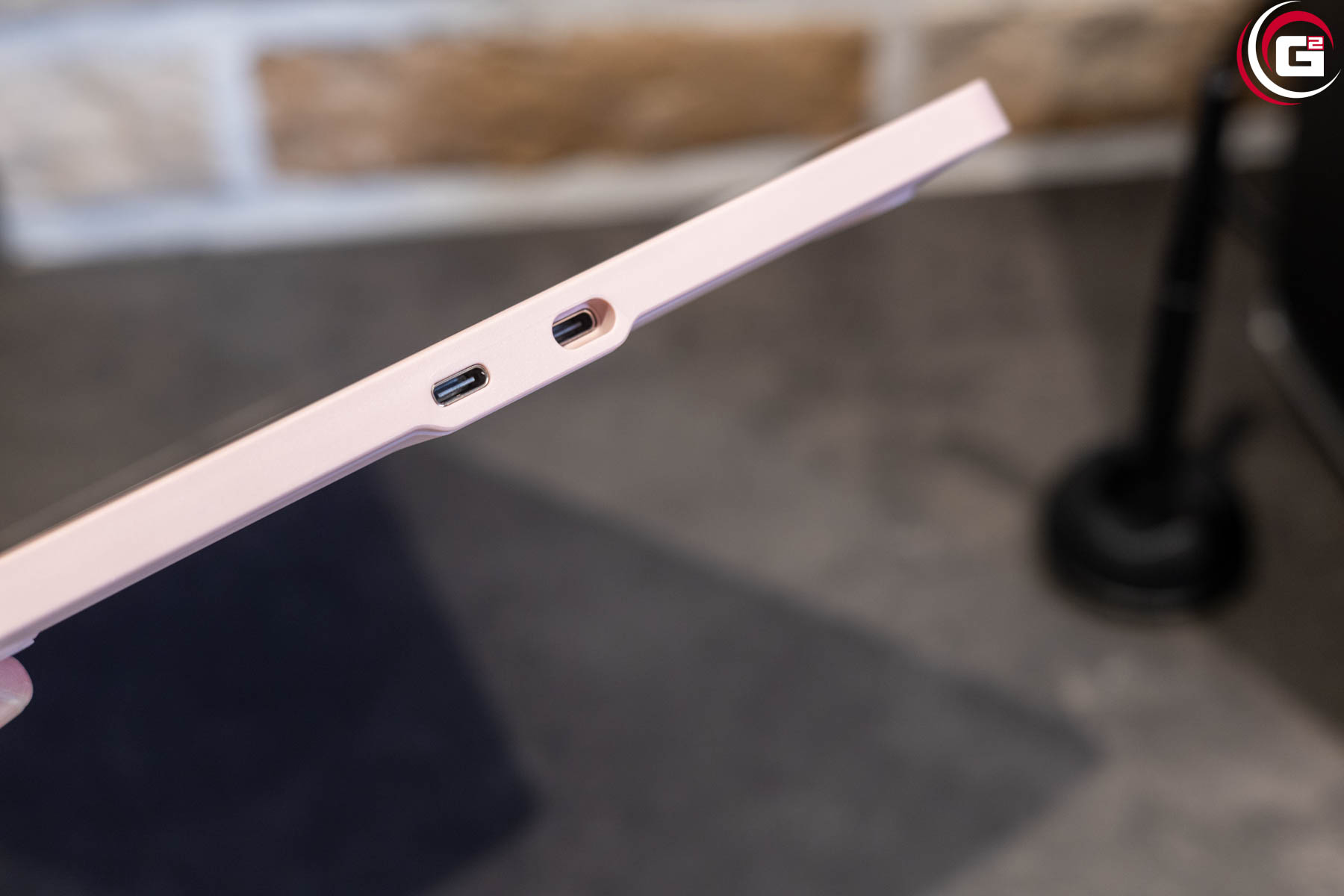
| Anschlüsse | 1x USB-C für das 3-in-1-Kabel, 1x USB-C zur freien Verfügung |
| Verbindung | 3-in-1-Kabel |
| Abmessungen | ca. 366,5 × 217,4 × 11,7 mm |
| Gewicht | ca. 865 g |
| Kompatibilität | Windows, macOS, Android, Linux |
| Lieferumfang | Kamvas 13 Gen 3, PW600L Pen, Ständer, Mikrofasertuch, Zeichenhandschuh, Anschlusskabel |
| Preis | 249 Euro inklusive Stand |
Huion – Spezialist für digitales Zeichnen
 Hinter dem Kamvas 13 Gen 3 steht Huion, ein auf Grafiktablets, Pen Displays und digitale Eingabegeräte spezialisiertes Unternehmen. Das Sortiment reicht von einfachen Grafiktablets für Einsteiger bis hin zu größeren Pen Displays für professionelle Anwender.
Mit dem Kamvas 13 Gen 3 positioniert Huion sein aktuelles Modell entsprechend zwischen diesen Welten: kompakt und vergleichsweise preisgünstig genug für den Einstieg, gleichzeitig aber mit Funktionen ausgestattet, die auch bei anspruchsvolleren Arbeiten nicht sofort an ihre Grenzen stoßen.
Verpackung und Lieferumfang
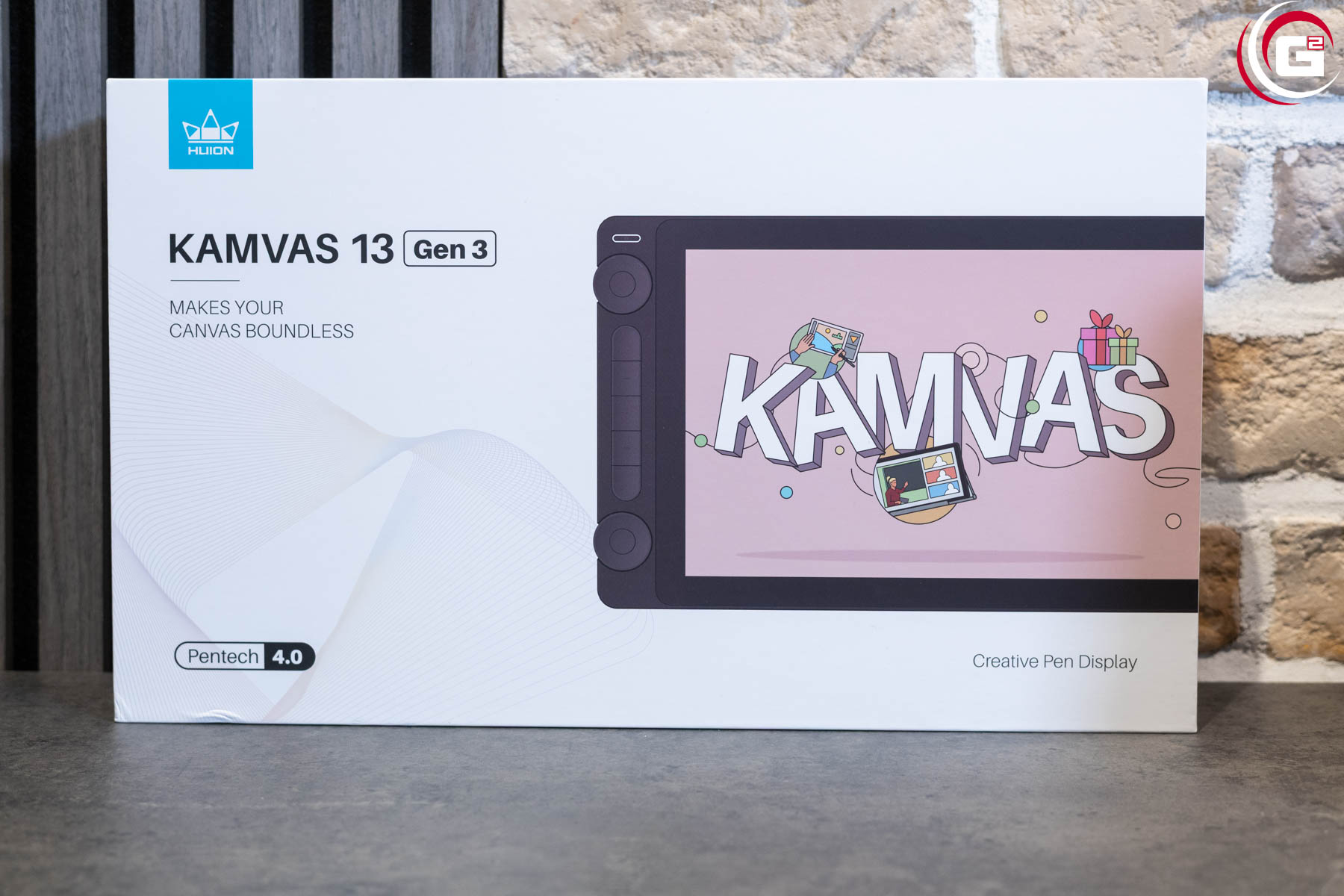
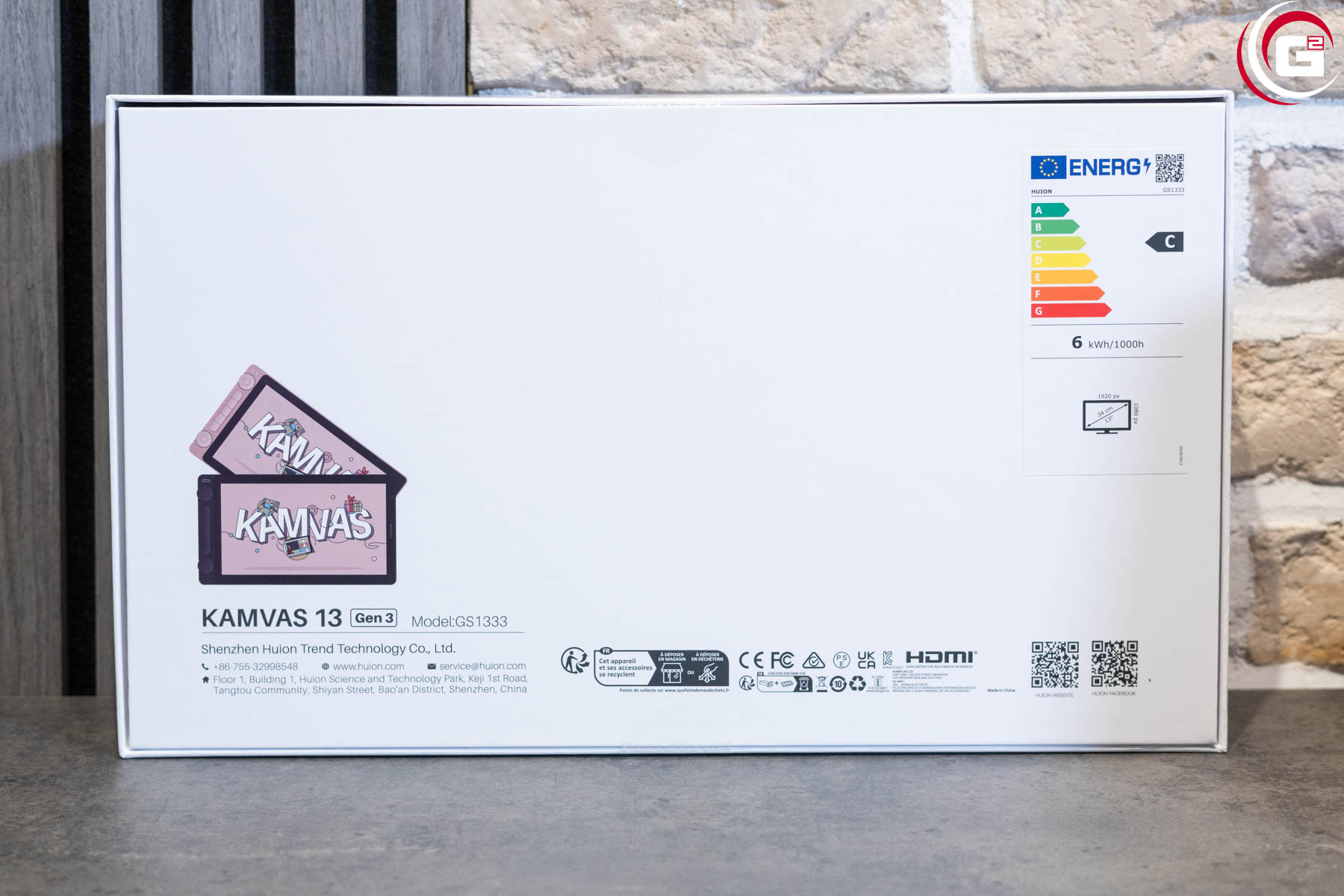
Beim Auspacken setzt Huion auf einen vergleichsweise unkomplizierten Aufbau. Das Pen Display ist sicher verpackt und kommt gemeinsam mit dem wichtigsten Zubehör ins Haus. Neben dem Kamvas 13 Gen 3 befinden sich auch der passende Ständer, der PW600L-Stift, ein Mikrofasertuch und ein Zeichenhandschuh im Lieferumfang. Gerade für Einsteiger ist das ein wichtiger Punkt. Man muss nicht erst zusätzlich nach einem geeigneten Ständer oder einem passenden Eingabestift suchen, sondern kann nach der Einrichtung direkt loslegen.
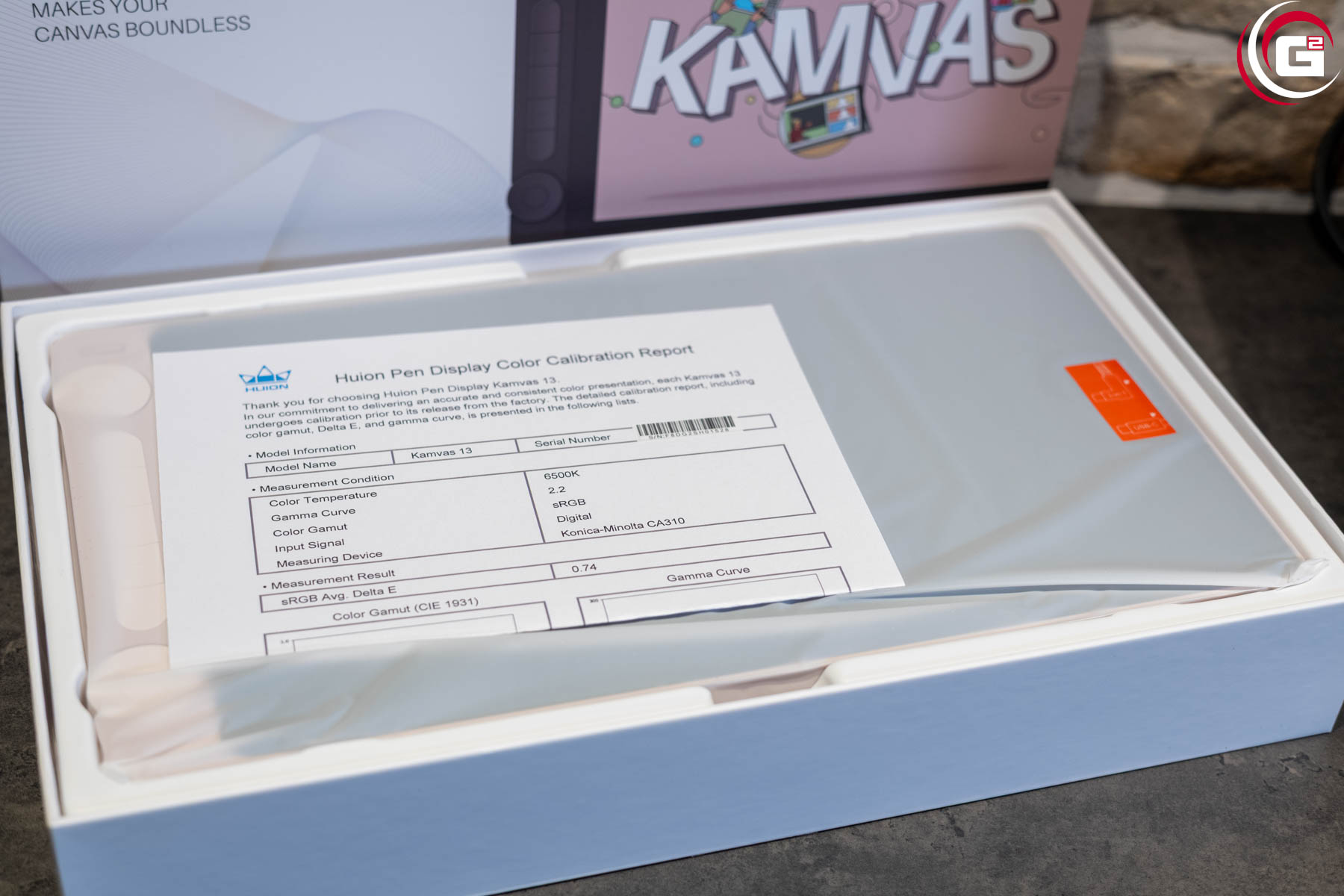
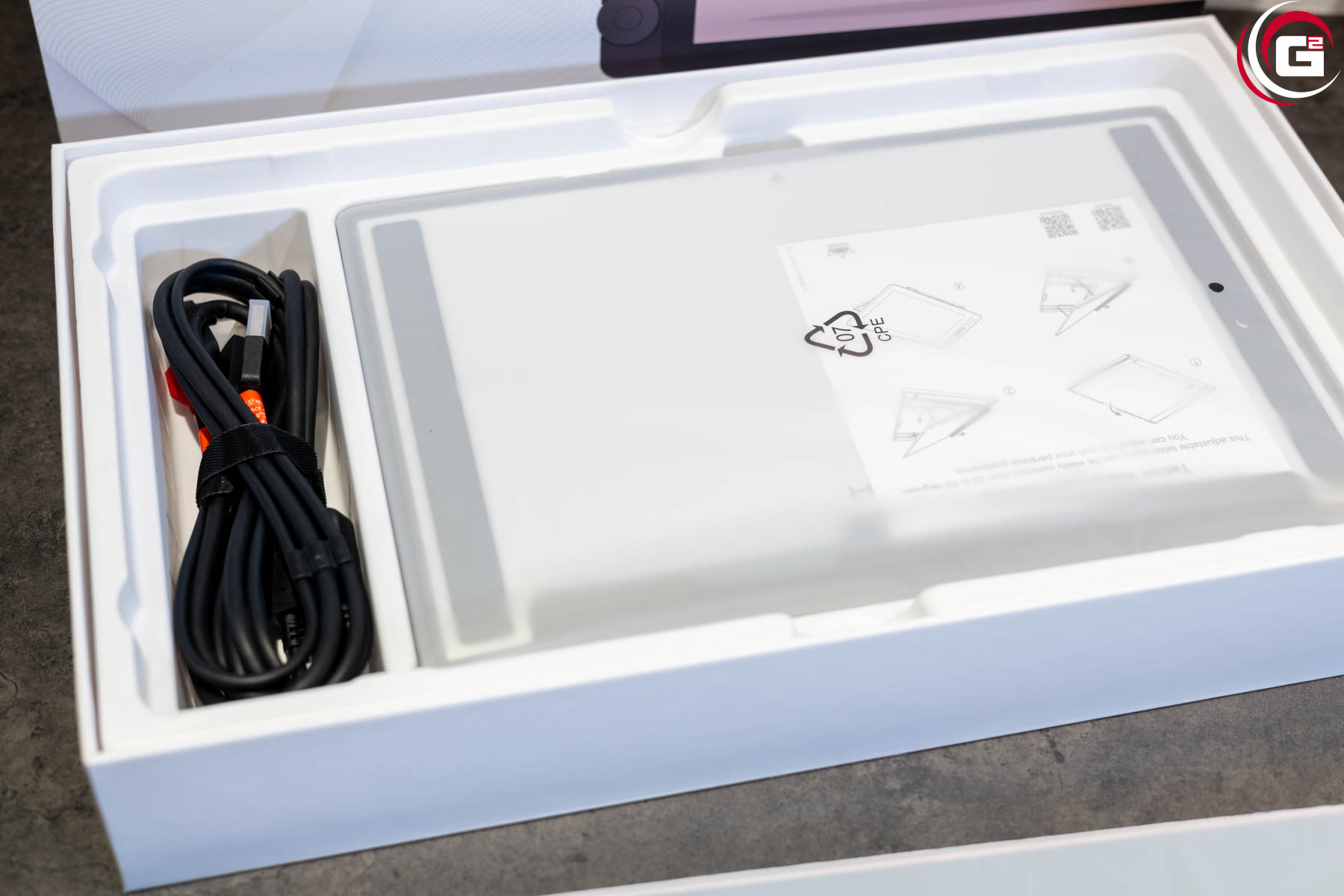
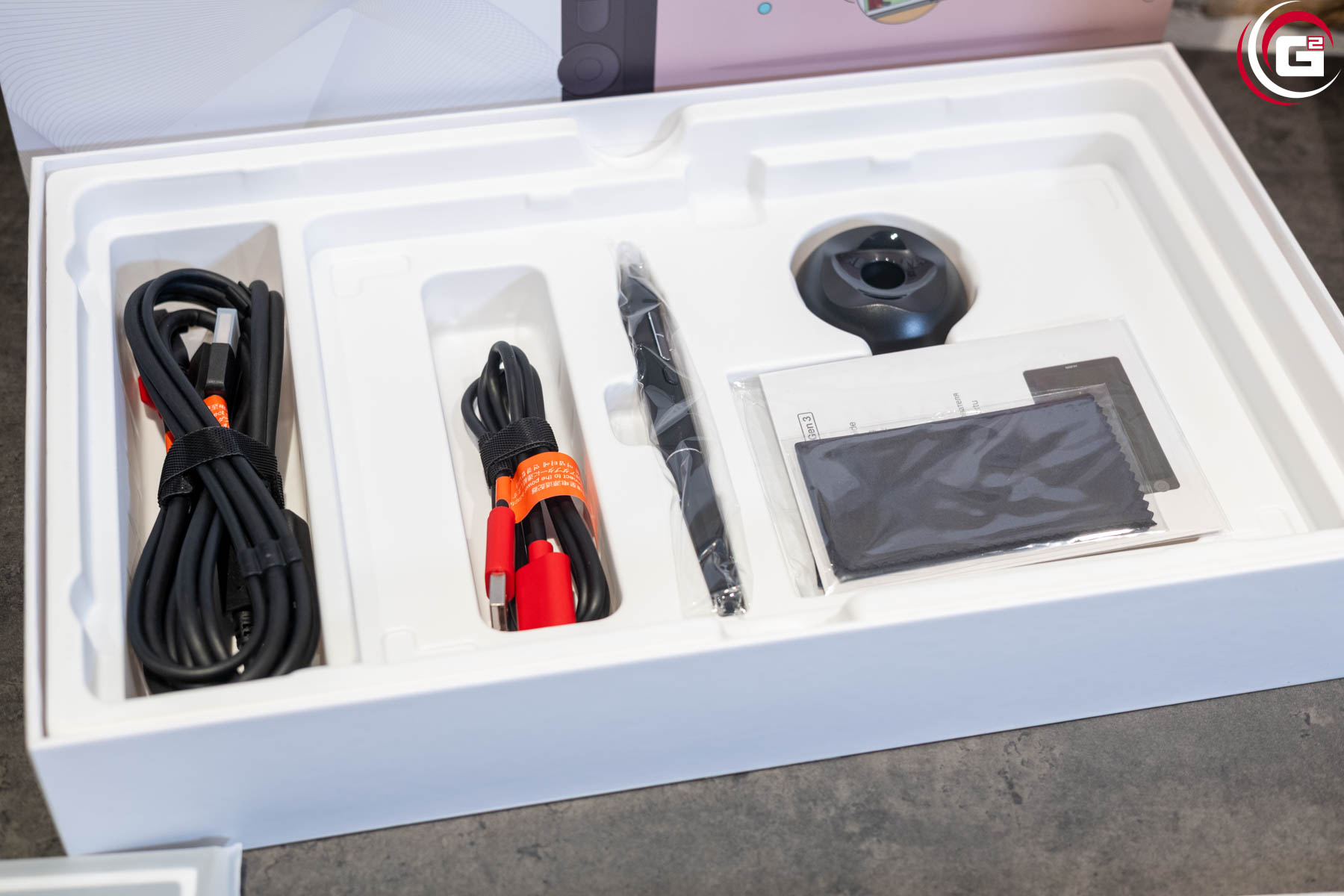
Der mitgelieferte Ständer macht dabei einen erfreulich stabilen Eindruck. Er ist schwerer als das eigentliche Pen Display und bietet dadurch einen sicheren Stand. Gleichzeitig lässt sich der Winkel flexibel anpassen, was sich später insbesondere bei längeren Zeichen-Sessions als praktisch erweist.
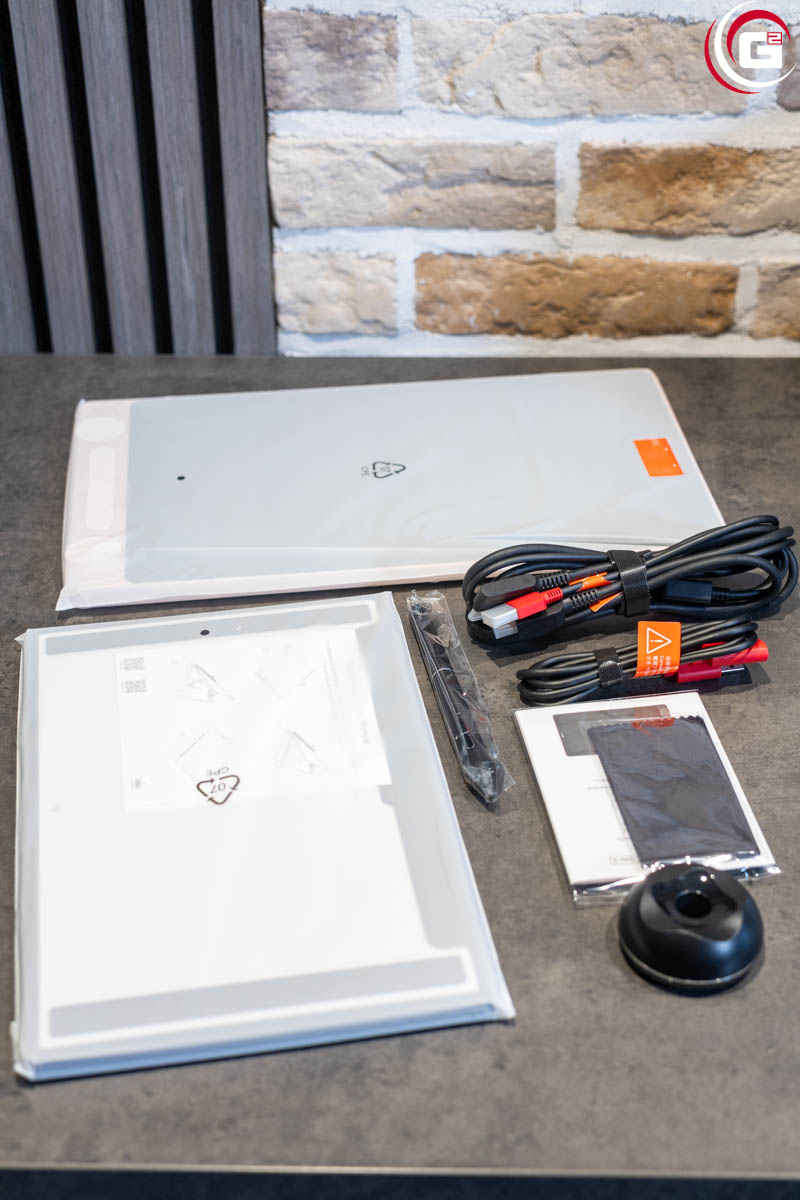
Auch der Zeichenhandschuh ist kein reines Alibi-Zubehör. Er reduziert die Reibung der Hand auf der Displayoberfläche und ermöglicht dadurch ein angenehmeres Gleiten. Da das Kamvas ohnehin ausschließlich den Stift als Eingabegerät berücksichtigt, verhindert der Handschuh zudem nicht etwa Fehleingaben, er verbessert schlicht das Handling.
Beim Zubehör zeigt sich somit bereits eine der Stärken des Kamvas 13 Gen 3: Für den Einstieg ist bereits alles dabei.
Design und Verarbeitung
Das Kamvas 13 Gen 3 präsentiert sich angenehm schlicht und modern. Das Design wirkt nicht überladen und passt damit sowohl auf einen klassischen Arbeitsplatz als auch auf einen Schreibtisch im Homeoffice oder Studentenzimmer. Wir hatten uns für das pinke Modell entschieden. Auch bei der Verarbeitung gibt es wenig Anlass zur Kritik. Das Gehäuse fühlt sich sauber verarbeitet und stabil an, optisch wirkt das Pen Display wertig. Auffällige Verarbeitungsfehler oder störende Spaltmaße konnten wir nicht feststellen.
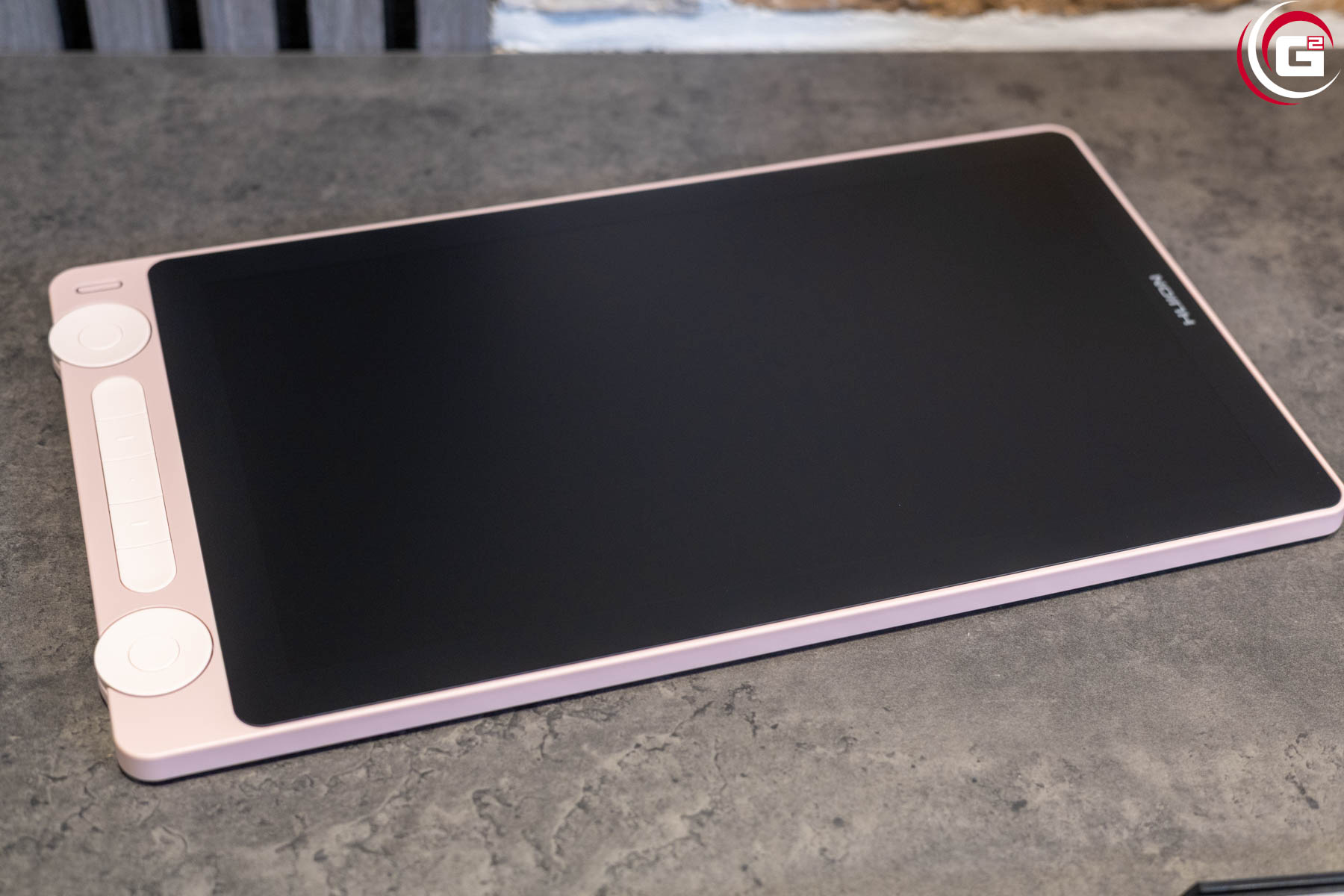
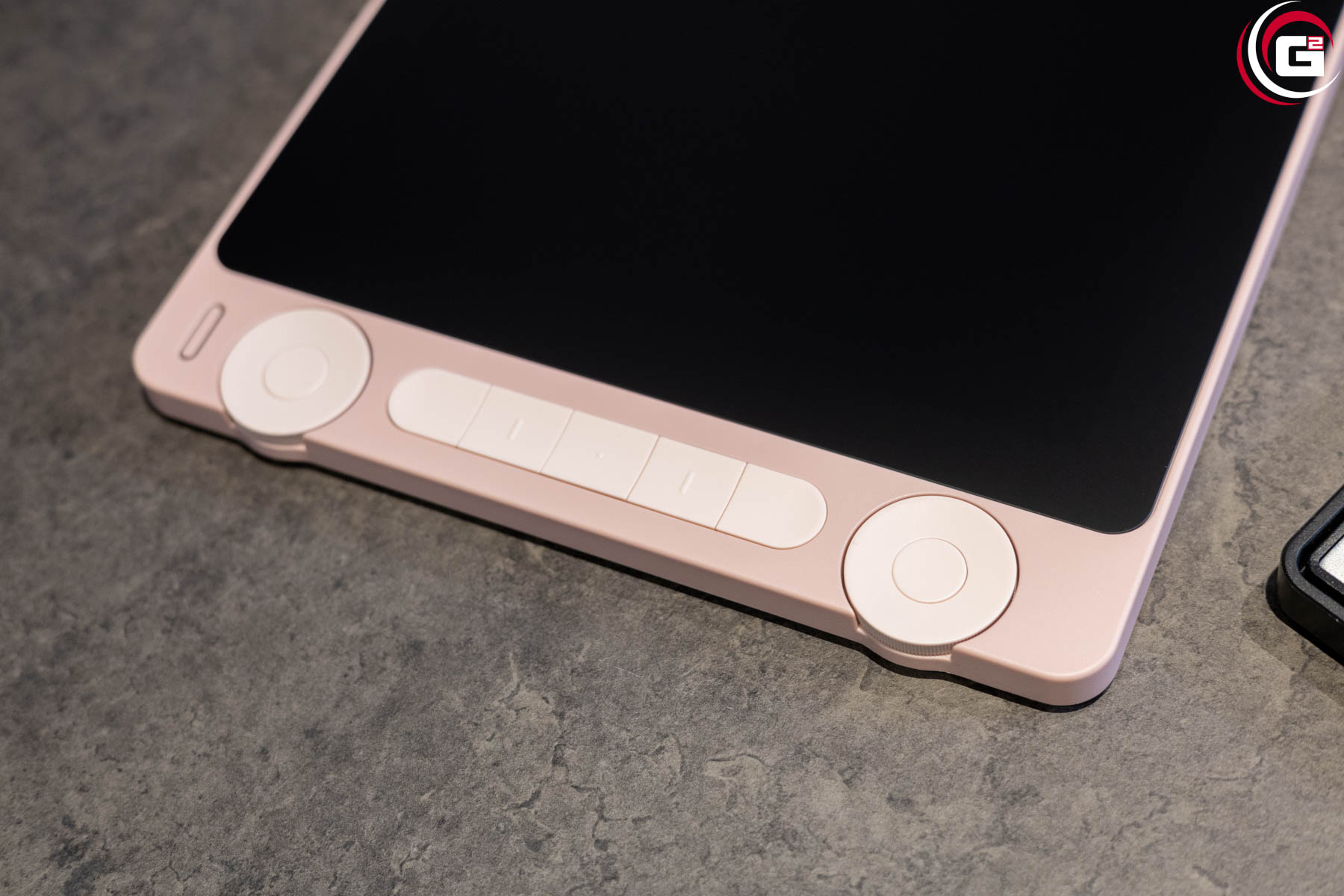
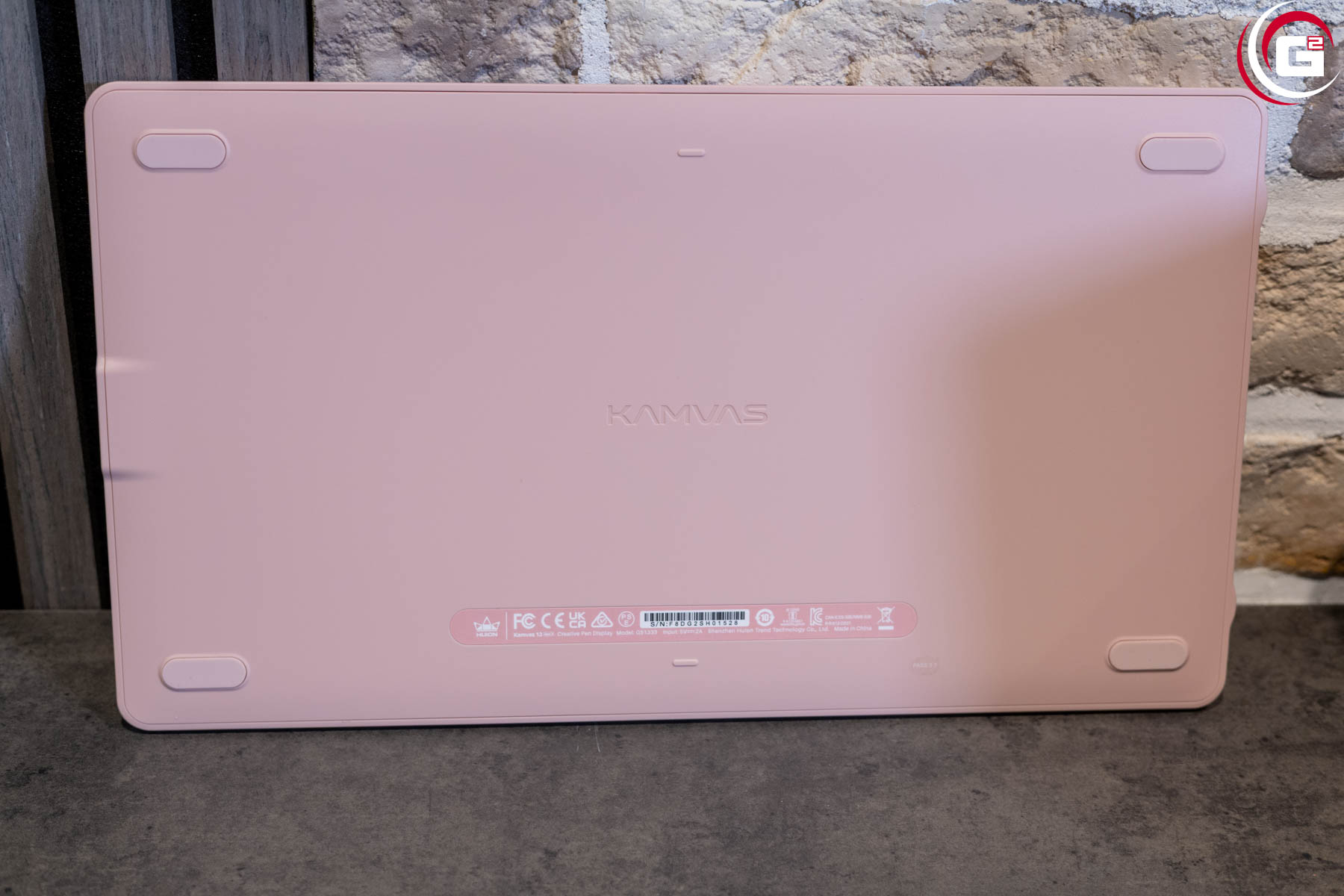
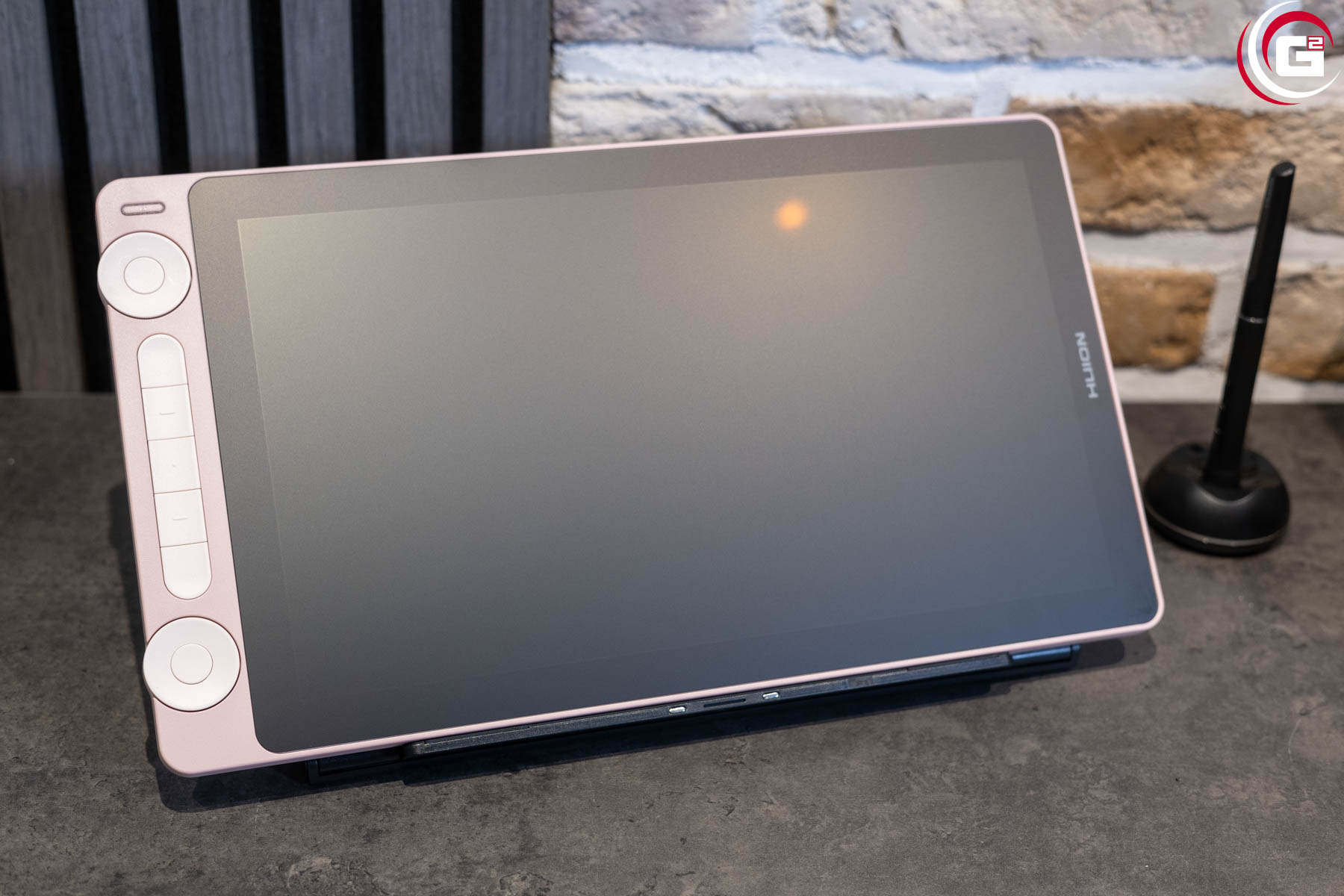
Dabei bleibt das Gerät angenehm kompakt. Gerade wer nur begrenzten Platz auf dem Schreibtisch zur Verfügung hat, profitiert vom 13,3-Zoll-Format. Im Betrieb erwärmt sich das Display nur minimal. Eine störende Wärmeentwicklung konnten wir während unserer mehrstündigen Nutzung nicht feststellen.
Das Display
Beim Display setzt Huion auf ein 13,3 Zoll großes IPS-Panel mit einer Full-HD-Auflösung von 1.920 × 1.080 Pixeln. Für ein Gerät dieser Größe ist die Auflösung vollkommen ausreichend. Natürlich bietet ein größeres Display mehr Arbeitsfläche. Gerade bei umfangreichen Grafiken kann ein 13,3-Zoll-Panel irgendwann etwas knapp werden. Das ist allerdings weniger eine Schwäche des Kamvas als vielmehr eine Frage des Einsatzzwecks. Wer regelmäßig mit sehr großen Grafiken arbeitet, sollte sich grundsätzlich nach einem größeren Pen Display umsehen.
Für Einsteiger ist die Größe dagegen geradezu angenehm. Auch bei gehobeneren Ansprüchen liefert die Full-HD-Auflösung ein scharfes Bild, während das kompakte Format dafür sorgt, dass das Gerät auf praktisch jedem Schreibtisch Platz findet.
Besonders positiv fällt die matte Oberfläche auf. Reflexionen waren während unseres Tests praktisch kein Thema. Selbst bei wechselnden Lichtverhältnissen konnten wir konzentriert auf dem Display arbeiten. Auch das eigentliche Zeichengefühl profitiert von der Oberfläche. Sie liegt irgendwo zwischen klassischem Glas und Papier: Der Stift gleitet angenehm über das Panel, ohne dabei unangenehm rutschig zu wirken.
Displayvermessung: Wie gut ist das Panel wirklich?
Bei den Displaymessungen wollten wir uns nicht allein auf die Herstellerangaben verlassen und haben das Panel daher selbst vermessen. Zum Einsatz kamen DisplayCal in Verbindung mit einem Datacolor SpyderX Elite. Dabei haben wir sowohl die Farbraumabdeckung als auch das Farbraumvolumen des Displays untersucht.
Für die anschließende Kalibrierung gab es zunächst eine kleine Besonderheit zu beachten. Im werkseitig gewählten sRGB-Modus ließ sich der gewünschte Weißpunkt nicht exakt anpassen. Daher wechselten wir für die Kalibrierung in den Native-Modus und reduzierten dort den blauen Farbkanal um lediglich 1 Prozent. Anschließend konnten wir das Display wie vorgesehen kalibrieren.
Bei der Helligkeit zeigt sich das Kamvas 13 Gen 3 im Alltag angenehm flexibel. Für unsere praktischen Tests und die Kalibrierung haben wir mit einer Helligkeit von 160 cd/m² gearbeitet. Dieser Wert erwies sich als angenehm für längere Zeichen-Sessions und sorgt für eine ausreichend helle, aber nicht übermäßig leuchtende Darstellung.
Wer mehr Helligkeit benötigt, kann das Panel entsprechend höher einstellen. In unserer Messung erreichte das Kamvas 13 Gen 3 maximal 212 cd/m². Für die Nutzung in Innenräumen ist das vollkommen ausreichend. Dank der matten Oberfläche spielt dabei auch die Umgebungsbeleuchtung eine deutlich geringere Rolle als bei einem glänzenden Display.
Nahezu vollständige sRGB-Abdeckung
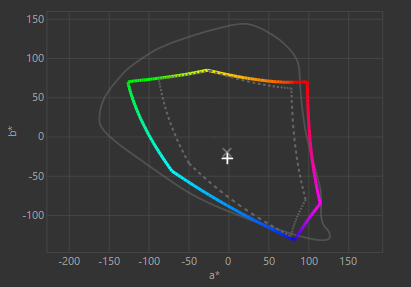
Bei der Farbraumabdeckung liefert das Kamvas 13 Gen 3 ein ausgesprochen starkes Ergebnis. Den sRGB-Farbraum deckt das Display zu 99,6 Prozent ab und verfehlt damit den Referenzfarbraum nur minimal. Auch der größere Adobe-RGB-Farbraum wird noch zu 86,4 Prozent abgedeckt, während wir beim DCI-P3-Farbraum auf 85,5 Prozent kommen.
| Farbraum | Abdeckung | Volumen |
|---|---|---|
| sRGB | 99,6 % | 136,0 % |
| Adobe RGB | 86,4 % | 93,7 % |
| DCI-P3 | 85,5 % | 96,3 % |
Interessant wird der Blick auf das Farbraumvolumen. Hier kommt das Panel bei sRGB auf 136,0 Prozent. Das bedeutet allerdings nicht, dass 136 Prozent des sRGB-Farbraums „korrekt“ dargestellt werden. Vielmehr ist der tatsächlich darstellbare Farbraum deutlich größer als sRGB, wodurch sich die nahezu vollständige Abdeckung des Standards mit einem darüber hinausgehenden Farbumfang verbindet.
Auch bei Adobe RGB und DCI-P3 zeigt sich, dass das Panel einen deutlich erweiterten Farbraum beherrscht. Das gemessene Volumen liegt bei 93,7 Prozent für Adobe RGB und 96,3 Prozent für DCI-P3. Für ein kompaktes Pen Display dieser Preisklasse sind das sehr ordentliche Werte.
Gerade für den vorgesehenen Einsatzzweck ist die nahezu vollständige sRGB-Abdeckung besonders relevant. Für digitales Zeichnen, Illustrationen und die Arbeit mit Webinhalten steht damit ein sehr großer Teil des etablierten sRGB-Farbraums zur Verfügung. Gleichzeitig bietet das Panel genügend Farbumfang, um auch bei anspruchsvolleren kreativen Projekten nicht sofort an die Grenzen des Displays zu stoßen.
Farbgenauigkeit
Auch bei der Farbgenauigkeit zeigt das Kamvas 13 Gen 3, was in dem kompakten Panel steckt. Nach der Kalibrierung erreichen wir im ΔE*76-Test einen durchschnittlichen Wert von lediglich 0,09. Der maximale gemessene Wert liegt bei 1,87, während der RMS-Wert gerade einmal 0,26 beträgt.
| Messwert | Ergebnis |
|---|---|
| ΔE*76 Durchschnitt | 0,09 |
| ΔE*76 Maximum | 1,87 |
| RMS | 0,26 |
Zur Einordnung: Je niedriger der ΔE-Wert ausfällt, desto geringer ist die Abweichung zwischen der dargestellten und der Referenzfarbe. Werte unter 1 gelten gemeinhin als für das menschliche Auge kaum wahrnehmbar, während selbst unser Maximalwert von 1,87 noch eine sehr geringe Abweichung darstellt. Der extrem niedrige Durchschnittswert und der RMS-Wert zeigen zudem, dass die Farbdarstellung über die vermessenen Farben hinweg sehr gleichmäßig ausfällt.
Man sollte hier aber noch erwähnen, das dies nur für sehr professionelle Anwendungen erforderlich ist, da wir hier das schon sehr präzise Display noch ein Stück weiter optimiert haben.
Für ein Pen Display, das aktuell für 249 Euro inklusive Stand angeboten wird, ist das ein bemerkenswertes Ergebnis. Gerade beim digitalen Zeichnen und bei Illustrationen ist eine möglichst präzise Farbdarstellung wichtig, damit die eigenen Arbeiten auf dem Bildschirm möglichst nah an der gewünschten Darstellung liegen.
Zeichnen mit dem Kamvas 13 Gen 3
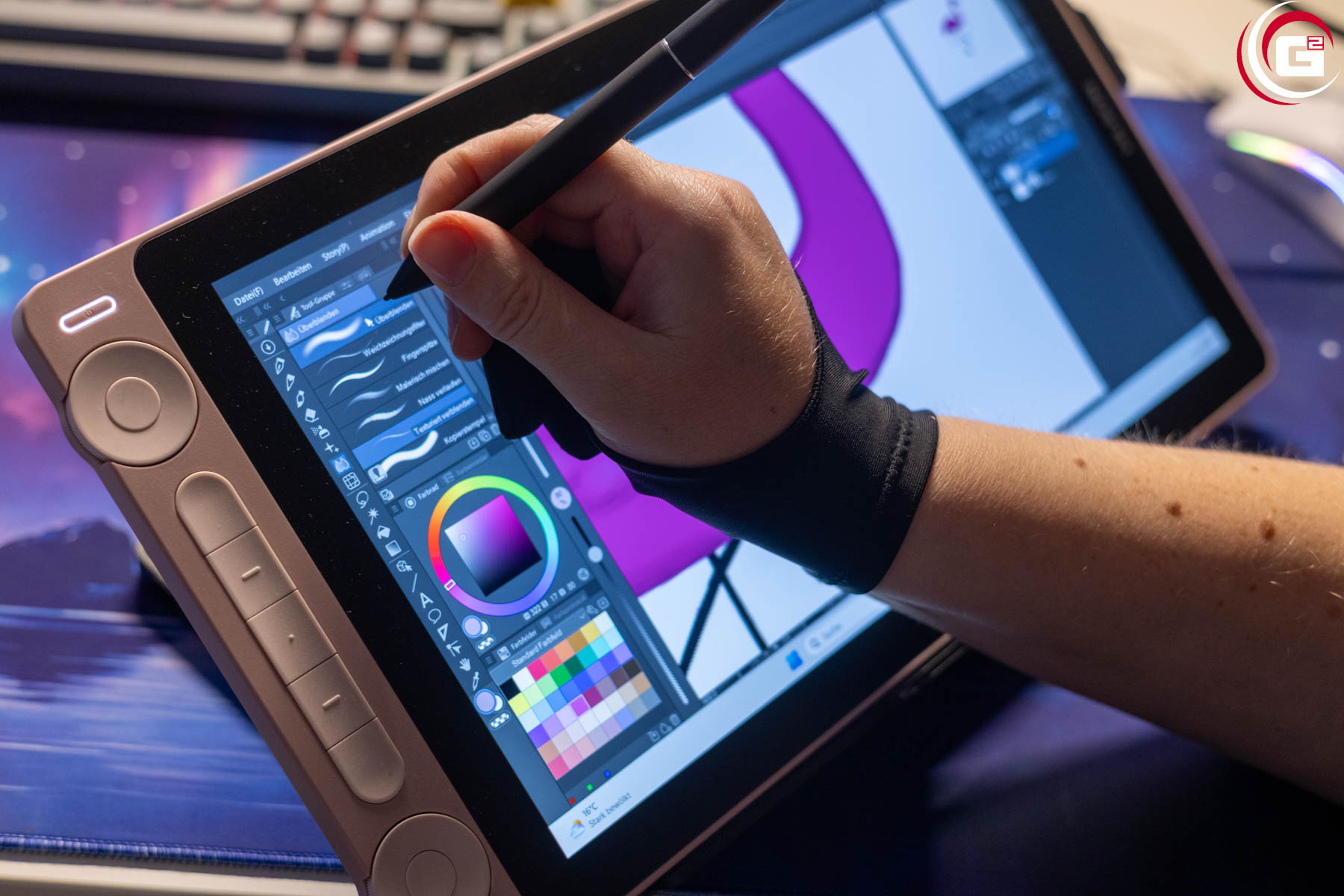
Der wohl wichtigste Punkt bei einem Pen Display ist natürlich die Frage, wie es sich tatsächlich anfühlt, damit zu arbeiten. Für unseren Praxistest kamen Clip Studio Paint und Autodesk Sketchbook zum Einsatz. Dabei zeigte sich schnell, dass das Kamvas einen sehr direkten Umgang mit dem digitalen Zeichnen ermöglicht.
Die Stiftspitze sitzt genau dort, wo sie erwartet wird. Eine störende Verzögerung bei der Eingabe konnten wir nicht feststellen. Auch ein auffälliger Abstand zwischen Stiftspitze und dargestelltem Inhalt war für uns kein Thema. Das Ergebnis fühlt sich entsprechend unmittelbar an: Man setzt den Stift auf und zeichnet, ähnlich direkt, wie man es auch von einem klassischen Stift auf Papier kennt.
Dabei ist die Druckempfindlichkeit sehr fein abgestuft. Leichter Druck ermöglicht entsprechend feine Linien, während stärkerer Druck die gewünschten kräftigeren Striche erzeugt. Voraussetzung ist allerdings, dass die Druckempfindlichkeit im Treiber beziehungsweise in der jeweiligen Anwendung korrekt eingestellt wird. Auch die Neigungserkennung funktionierte in unserem Test zuverlässig. Gerade bei Anwendungen, die unterschiedliche Stiftwinkel entsprechend umsetzen können, erweitert das die Möglichkeiten beim Zeichnen.
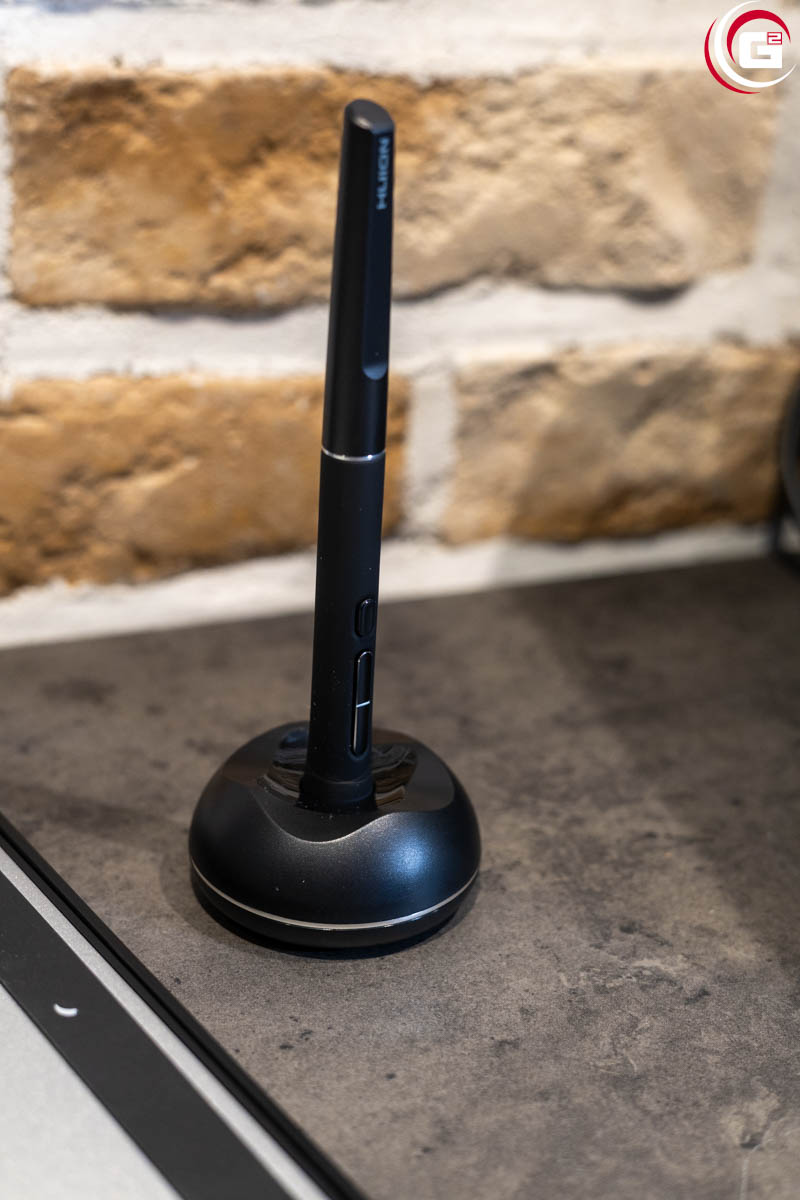
Das gesamte Stiftgefühl würden wir als präzise und angenehm beschreiben. Etwas Eingewöhnungszeit sollte man sich dennoch gönnen – schließlich fühlt sich digitales Zeichnen trotz der natürlichen Eingabe nicht exakt wie Papier an. Der PW600L selbst arbeitet komplett batterielos. Ein Aufladen des Stifts entfällt damit vollständig.
Drei Tasten am Stift stehen für zusätzliche Funktionen zur Verfügung. Sie sind grundsätzlich gut erreichbar. Allerdings zeigt sich hier auch ein kleiner Nebeneffekt: Wer den Stift beim Zeichnen häufig in der Hand dreht, kommt vergleichsweise leicht an die Tasten. Das kann je nach persönlicher Arbeitsweise gelegentlich etwas störend sein.
Die verwendete Software
Für unseren Praxistest haben wir das Huion Kamvas 13 Gen 3 mit zwei unterschiedlichen Zeichenprogrammen ausprobiert: Clip Studio Paint und Autodesk Sketchbook. Beide Programme gehören zu den etablierten Werkzeugen für digitales Zeichnen und richten sich an unterschiedliche Ansprüche. Während Clip Studio Paint besonders umfangreiche Funktionen für Illustrationen, Comics, Manga und Animationen bietet, konzentriert sich Sketchbook stärker auf das intuitive Zeichnen und Skizzieren. Damit konnten wir sowohl den Einstieg als auch etwas anspruchsvollere Arbeitsabläufe mit dem Pen Display ausprobieren.
Clip Studio Paint
Clip Studio Paint stammt vom japanischen Softwareentwickler Celsys und wurde ursprünglich vor allem unter dem Namen Manga Studio bekannt. Die Software hat sich zu einer umfangreichen Plattform für digitale Illustration, Comic- und Manga-Zeichnungen sowie Animationen entwickelt und wird sowohl von Hobbyzeichnern als auch von professionellen Künstlern eingesetzt. Neben zahlreichen Pinseln und Zeichenwerkzeugen bietet Clip Studio Paint unter anderem Funktionen für Vektorzeichnungen, Perspektiven, Panel-Layouts, 3D-Referenzmodelle und Animationen. Damit gehört die Software zu den vielseitigeren Lösungen für digitale Kunst und eignet sich entsprechend gut, um die Möglichkeiten eines Pen Displays auszureizen.
Autodesk Sketchbook
Autodesk Sketchbook wurde ursprünglich von Alias entwickelt und später von Autodesk übernommen, bevor die Software schließlich als eigenständiges Unternehmen weitergeführt wurde. Im Mittelpunkt steht das möglichst natürliche digitale Zeichnen und Skizzieren, wobei eine übersichtliche Benutzeroberfläche und eine große Auswahl an Pinseln den Einstieg erleichtern. Die Software richtet sich sowohl an Anfänger als auch an erfahrene Illustratoren und eignet sich unter anderem für Konzeptzeichnungen, schnelle Entwürfe und digitale Illustrationen. Gerade durch den vergleichsweise unkomplizierten Ansatz ist Sketchbook interessant, wenn man ohne lange Einarbeitung einfach den Stift in die Hand nehmen und loszeichnen möchte.
Clip Studio Paint und Autodesk Sketchbook im Einsatz
Bei der Software zeigt sich ein kleiner Unterschied zwischen unseren beiden Testprogrammen. Autodesk Sketchbook wurde vom System beziehungsweise der Software direkt erkannt und war ohne größere Anpassungen einsatzbereit. Hier konnten wir entsprechend schnell mit dem Zeichnen beginnen.
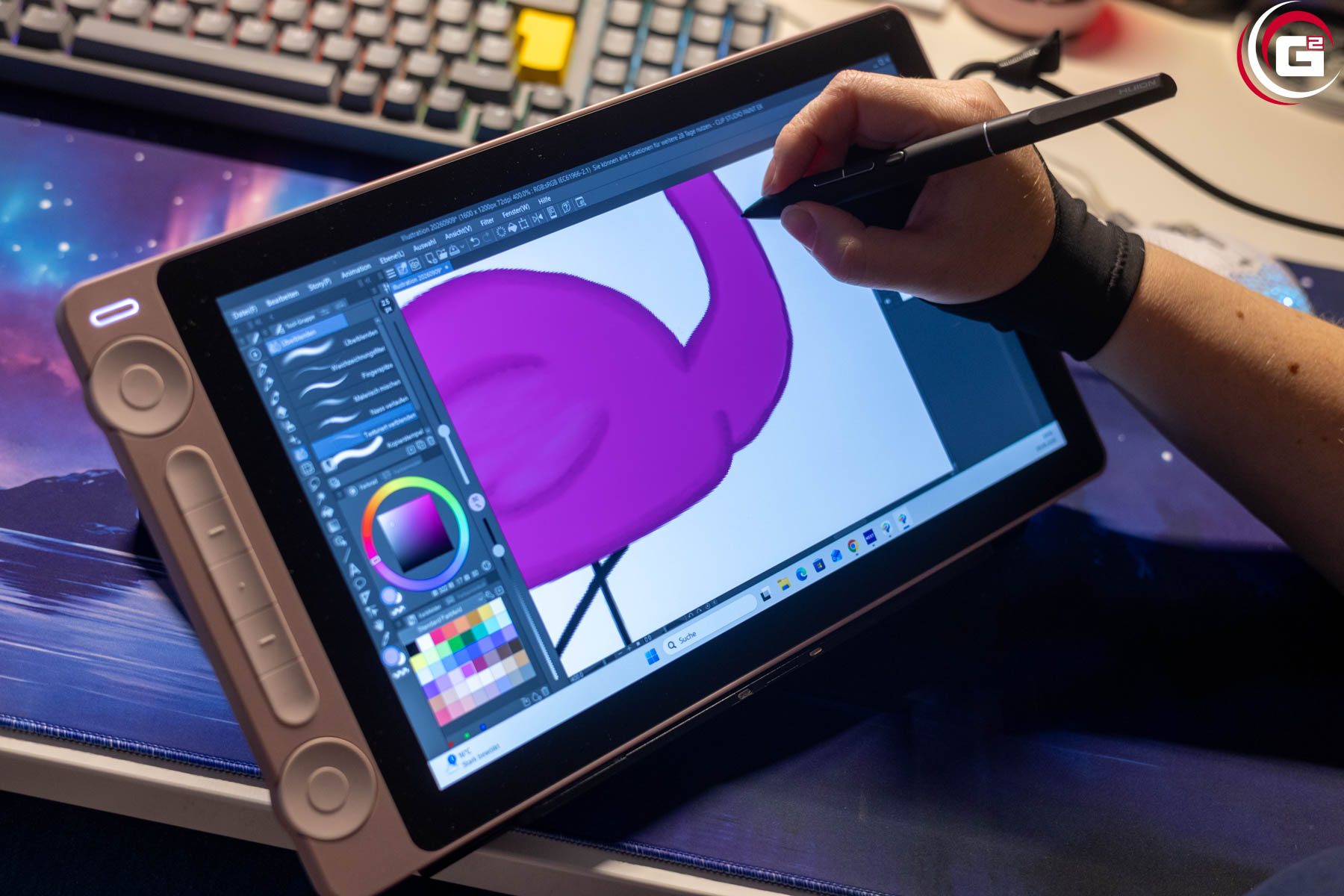
Bei Clip Studio Paint mussten wir dagegen einmal selbst Hand anlegen. Das Pen Display wurde zunächst nicht korrekt angesprochen. Die Lösung fand sich in den Einstellungen unter Präferenzen → Tablet, wo als Eingabemethode „Tablet PC“ ausgewählt werden musste. Danach mussten wir noch die Stiftdruckeinstellung einrichten. Danach funktionierte die Zusammenarbeit problemlos.
Das ist kein gravierendes Problem, sollte beim ersten Einrichten aber erwähnt werden. Gerade Einsteiger könnten sich zunächst fragen, warum der Stift nicht so reagiert, wie er sollte. Ist die richtige Einstellung einmal gefunden, gibt es im täglichen Betrieb allerdings nichts mehr zu beanstanden.
Bedienelemente und Huion-Treiber
Neben der eigentlichen Stifteingabe bietet das Kamvas 13 Gen 3 mehrere Möglichkeiten, häufig benötigte Funktionen direkt am Gerät unterzubringen. Die fünf Tasten befinden sich auf der linken Seite und sind dadurch gut mit der linken Hand erreichbar. Dazu kommen zwei Drehregler und zwei Funktionstasten. Der Drehregler arbeitet leichtgängig und präzise. Gerade beim Zeichnen erweist er sich als sehr praktisch. Funktionen wie Zoom, Pinselgröße oder die Drehung der Zeichenfläche lassen sich damit komfortabel steuern. Auch Undo oder andere häufig verwendete Befehle können auf die Tasten gelegt werden.
Allerdings sollte man sich zunächst kurz Gedanken über die eigene Arbeitsweise machen. Die tatsächliche Belegung hängt stark vom verwendeten Programm ab. Teilweise müssen sowohl im Huion-Treiber als auch in der jeweiligen Anwendung Einstellungen vorgenommen werden. Wer seine bevorzugten Tastenkombinationen kennt, kann sich das Kamvas allerdings sehr gut auf den eigenen Workflow zuschneiden.
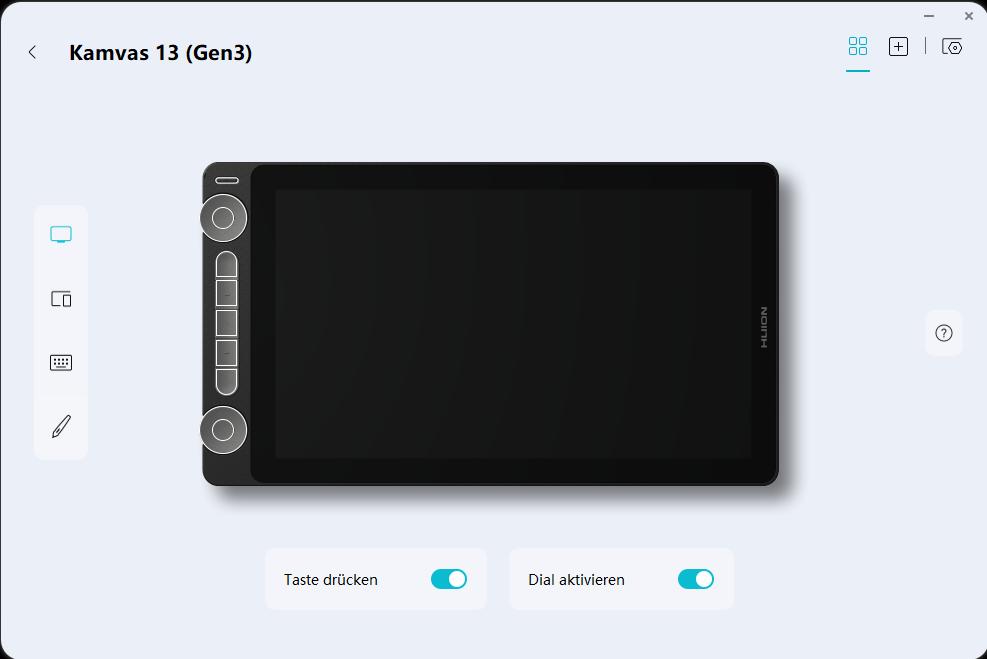
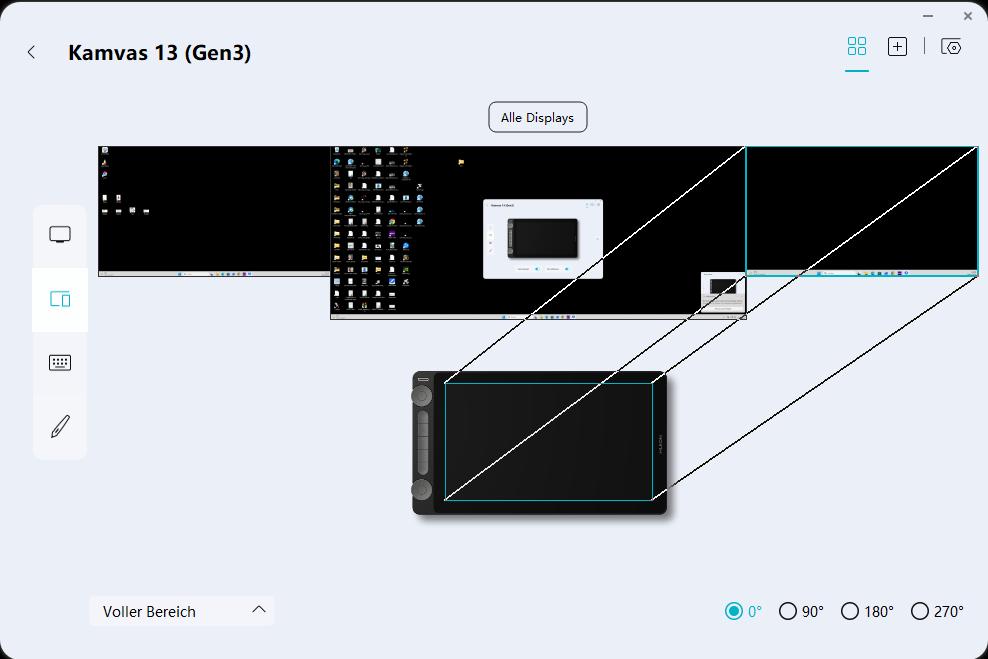
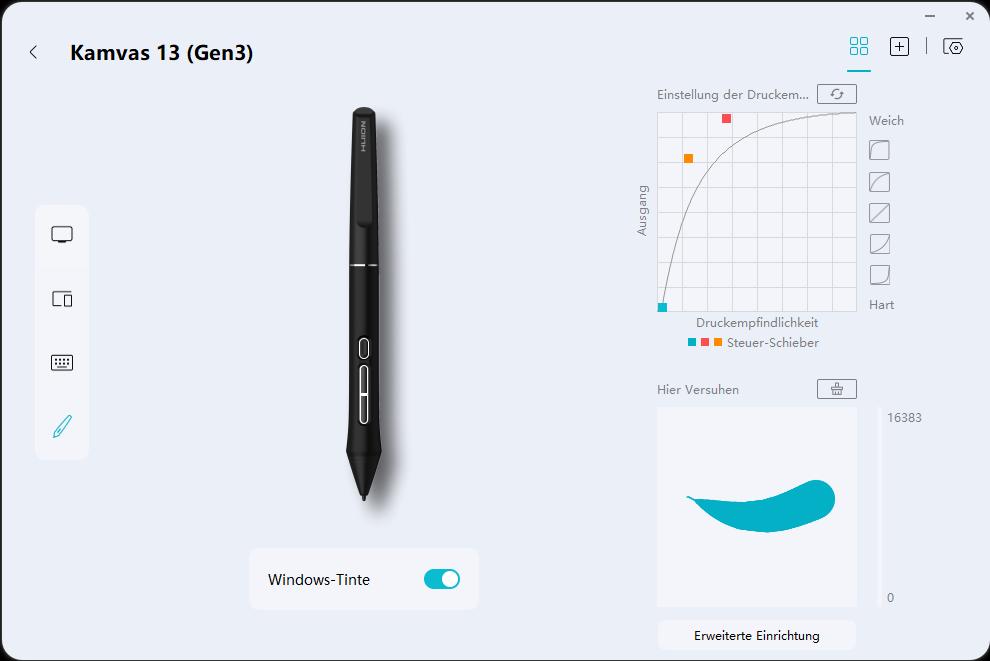
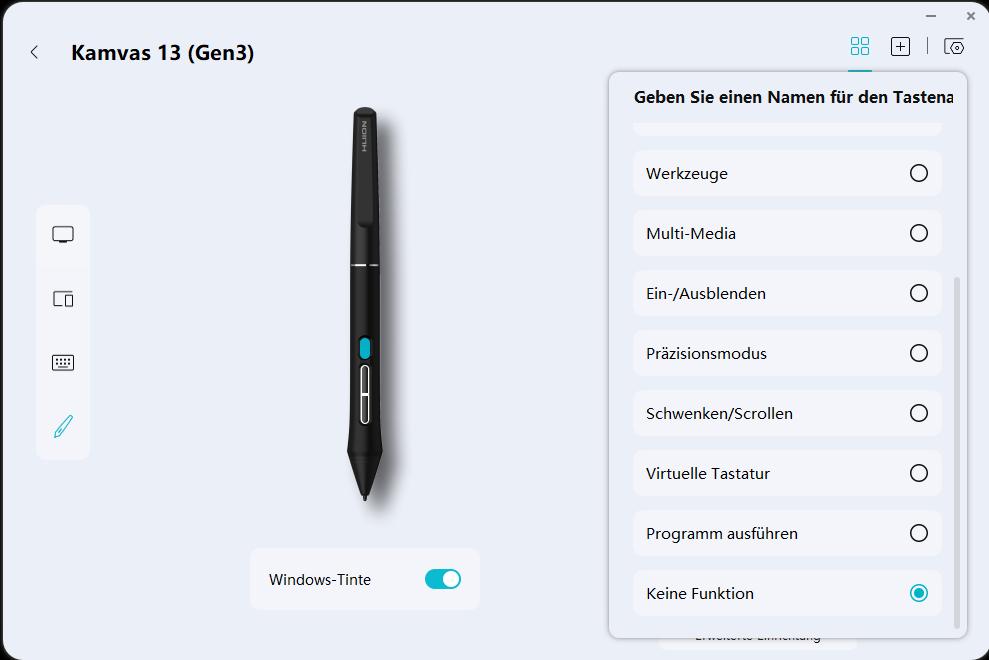
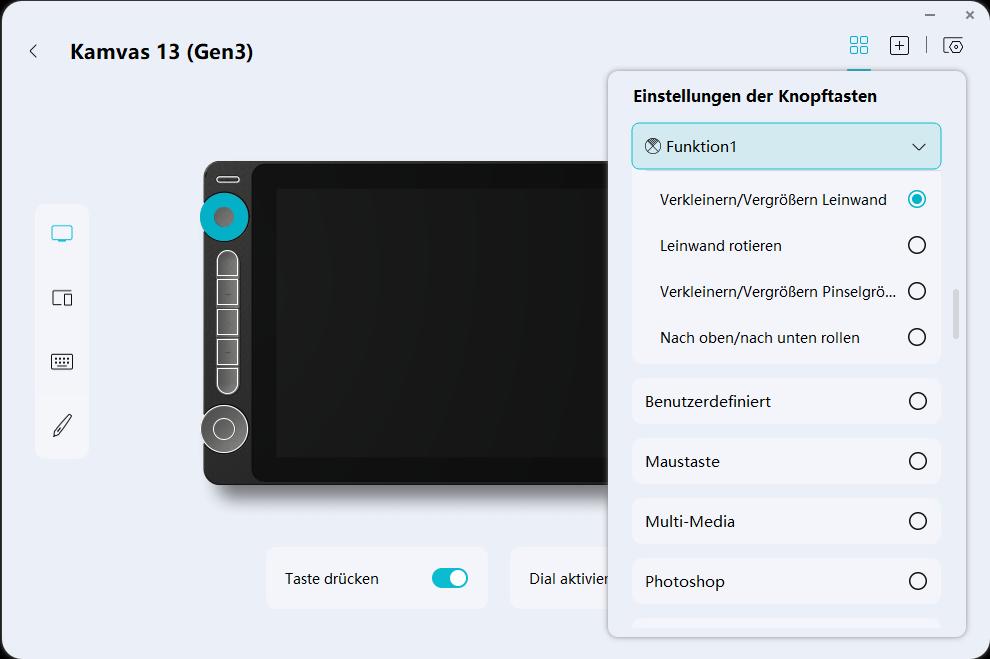
Der Huion-Treiber selbst gefällt uns dabei gut. Die Oberfläche ist übersichtlich und die Konfiguration der Tasten und des Stifts gelingt ohne unnötig komplizierte Menüs. Die Vorgehensweise ist hier vergleichbar mit der Konfiguration einer Maus. In einem Multi-Monitor-Setup muss lediglich darauf geachtet werden, welchem Monitor beziehungsweise welchem Bildschirmbereich die Stifteingabe zugeordnet wird. Ist das korrekt eingerichtet, funktioniert auch das zuverlässig.
Wie bei einem klassischen Monitor, sind auch am Kamvas Anpassungen mit Blick auf die Helligkeit, die Farbmodi, die Farbdarstellung usw. möglich. Dazu muss man einmal den Ein-/Ausschalter gedrückt halten, dann öffnet sich das OSD-Menü. Dieses kann man bequem mit dem Stift bedienen und so die Farbdarstellung weiter optimieren. Standardmäßig befindet sich das Display im sRGB-Modus.
Anschluss und Mobilität
Für die Verbindung mit dem Rechner kommt bei uns das mitgelieferte 3-in-1-Kabel zum Einsatz. Die Lösung ist grundsätzlich gut umgesetzt und bietet ausreichend Kabellänge. Praktisch ist außerdem, dass sich der untere Teil des Kabels vom Rest lösen lässt. Das erleichtert den Umgang mit der Verkabelung und ist gerade deshalb sinnvoll, weil nicht sämtliche Anschlüsse direkt nebeneinander am Gerät liegen. Am Gerät selbst wird das Kabel mit einem gewinkelten USB-C-Stecker angeschlossen. Dieser ist so einzustecken, das das Kabel nach oben weggeführt wird.
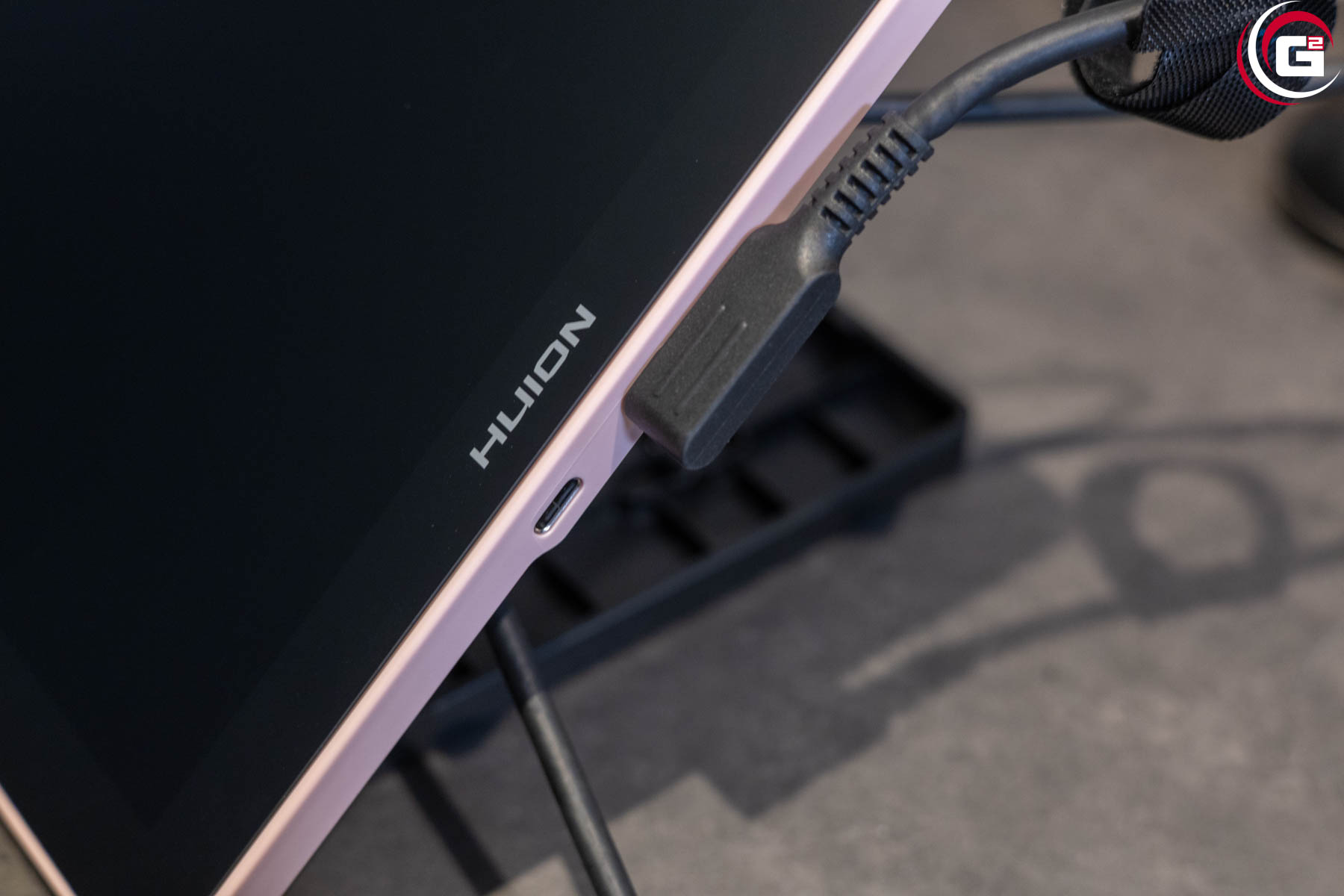
Einen kleinen Verbesserungsvorschlag haben wir trotzdem: Statt der USB-A-auf-A-Verlängerung wäre ein USB-A-auf-USB-C-Kabel unserer Meinung nach die zeitgemäßere Lösung.
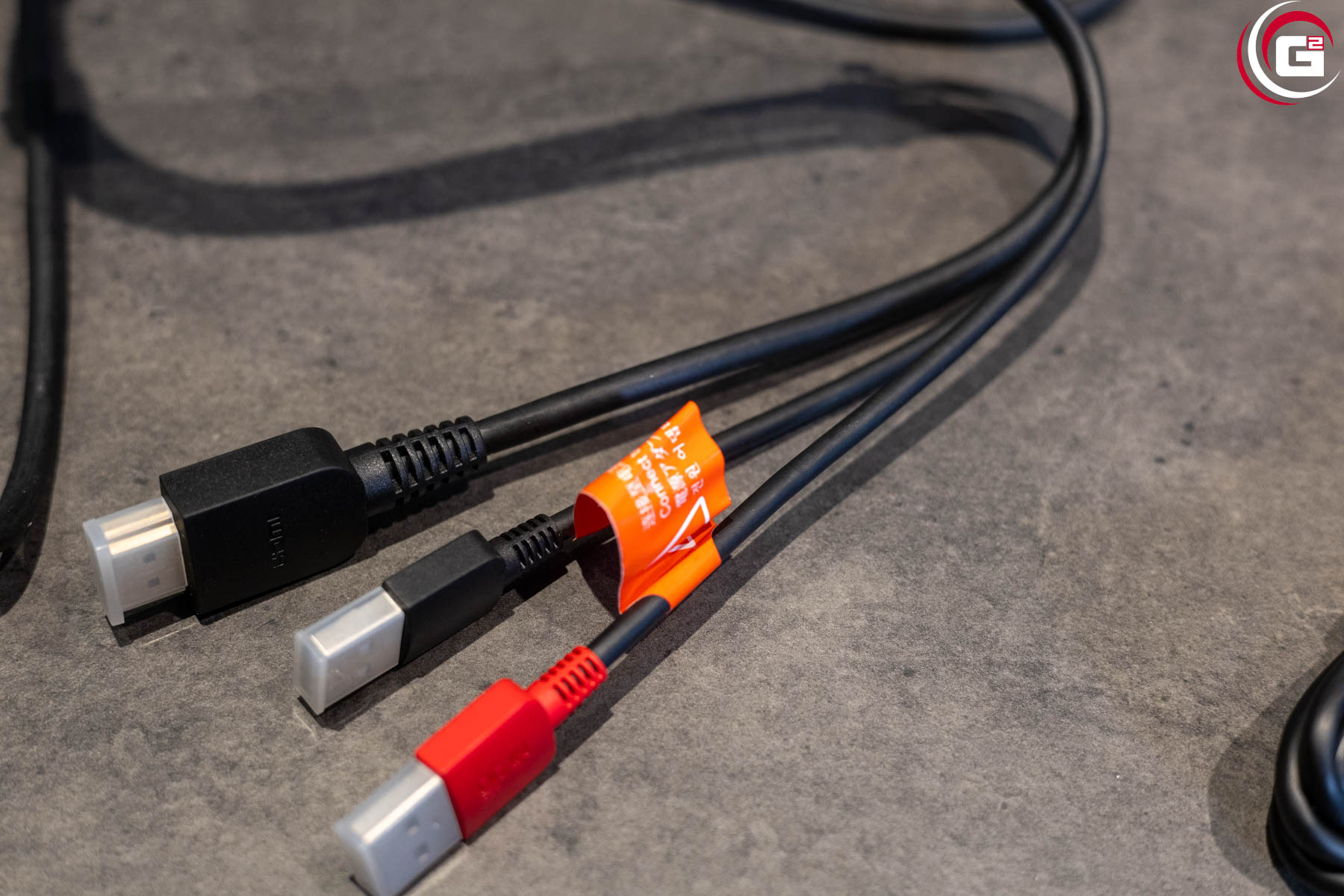
Das Kamvas selbst eignet sich aufgrund seiner kompakten Abmessungen problemlos für den Transport. Interessanterweise benötigen die Kabel dabei beinahe mehr Platz als das eigentliche Pen Display. Dennoch sehen wir das Kamvas eher als kompaktes Desktop-Gerät mit Transportoption und nicht als klassischen Tablet-Ersatz. Ein PC beziehungsweise Notebook ist für den Betrieb erforderlich.
Der Ständer macht den Unterschied
Der mitgelieferte Ständer gehört für uns klar zu den sinnvollen Bestandteilen des Pakets. Er ist schwerer als das Pen Display selbst und steht dadurch sehr stabil auf dem Schreibtisch. Gleichzeitig lässt sich der Winkel flexibel einstellen. Das ist nicht nur für die Ergonomie wichtig. Je nach Sitzposition kann man das Display etwas flacher oder steiler aufstellen und dadurch die eigene Haltung anpassen. Er bietet eine niedrige und eine hohe Stufe, die man dann jeweils noch in feineren Schritten anpassen kann.
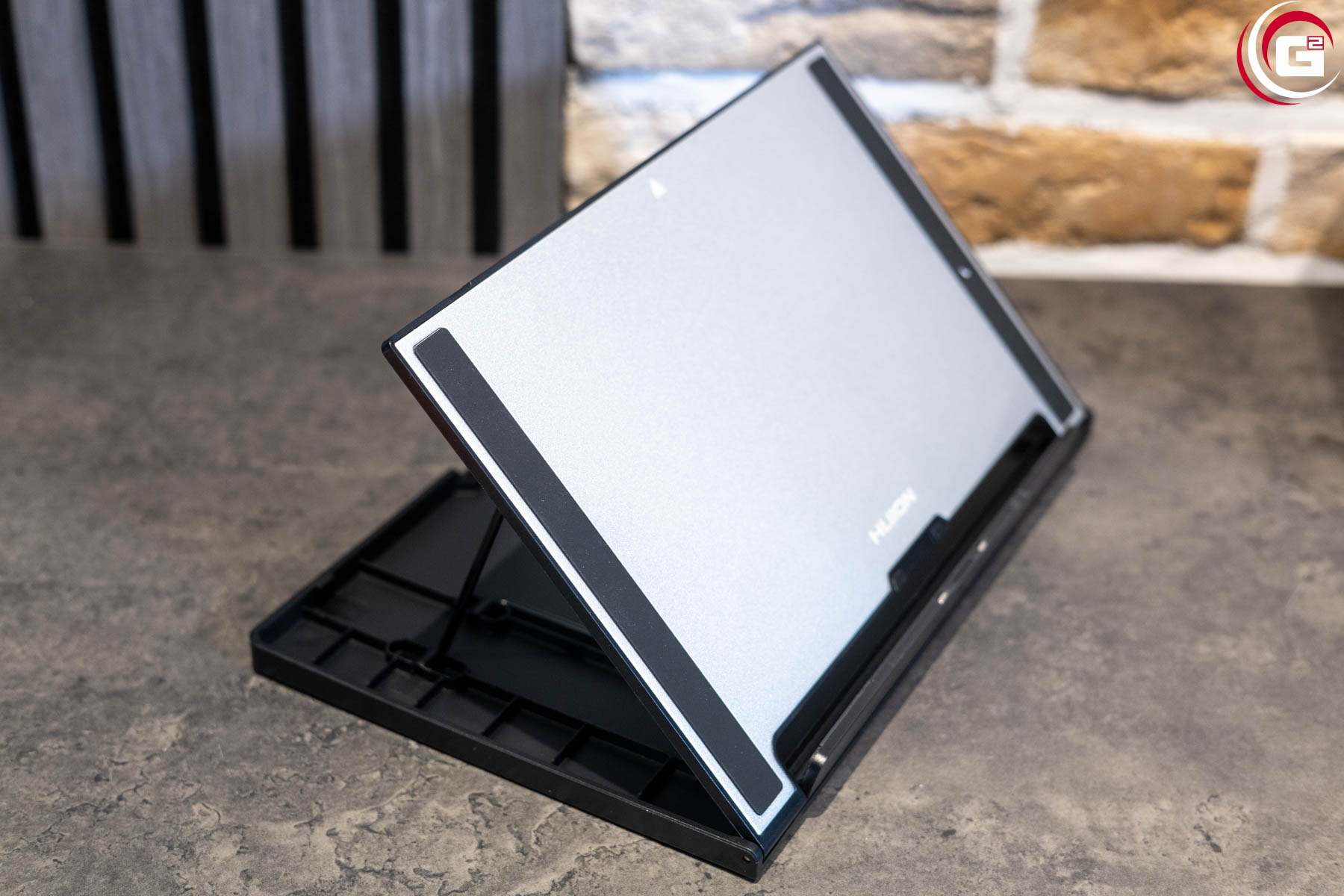
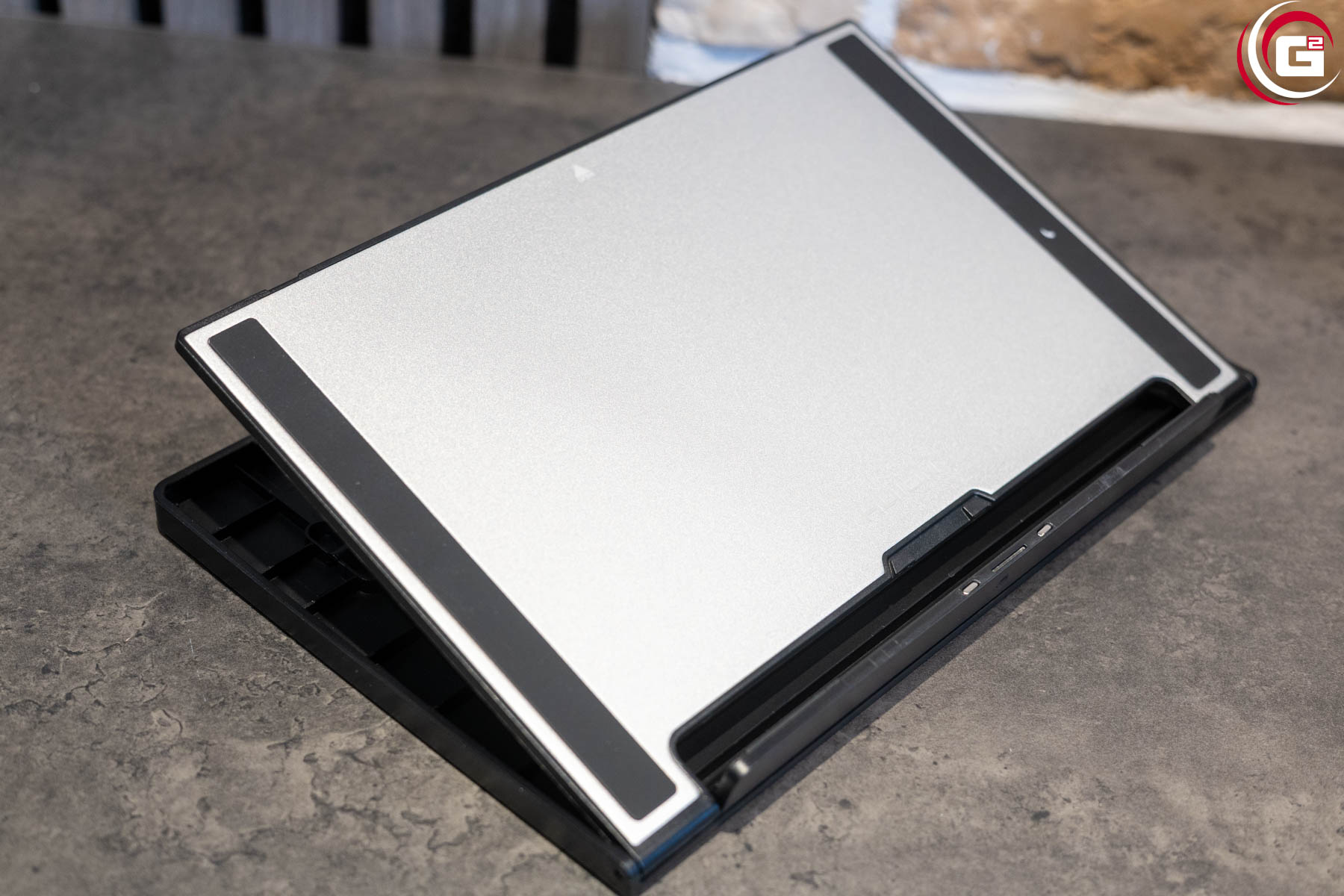
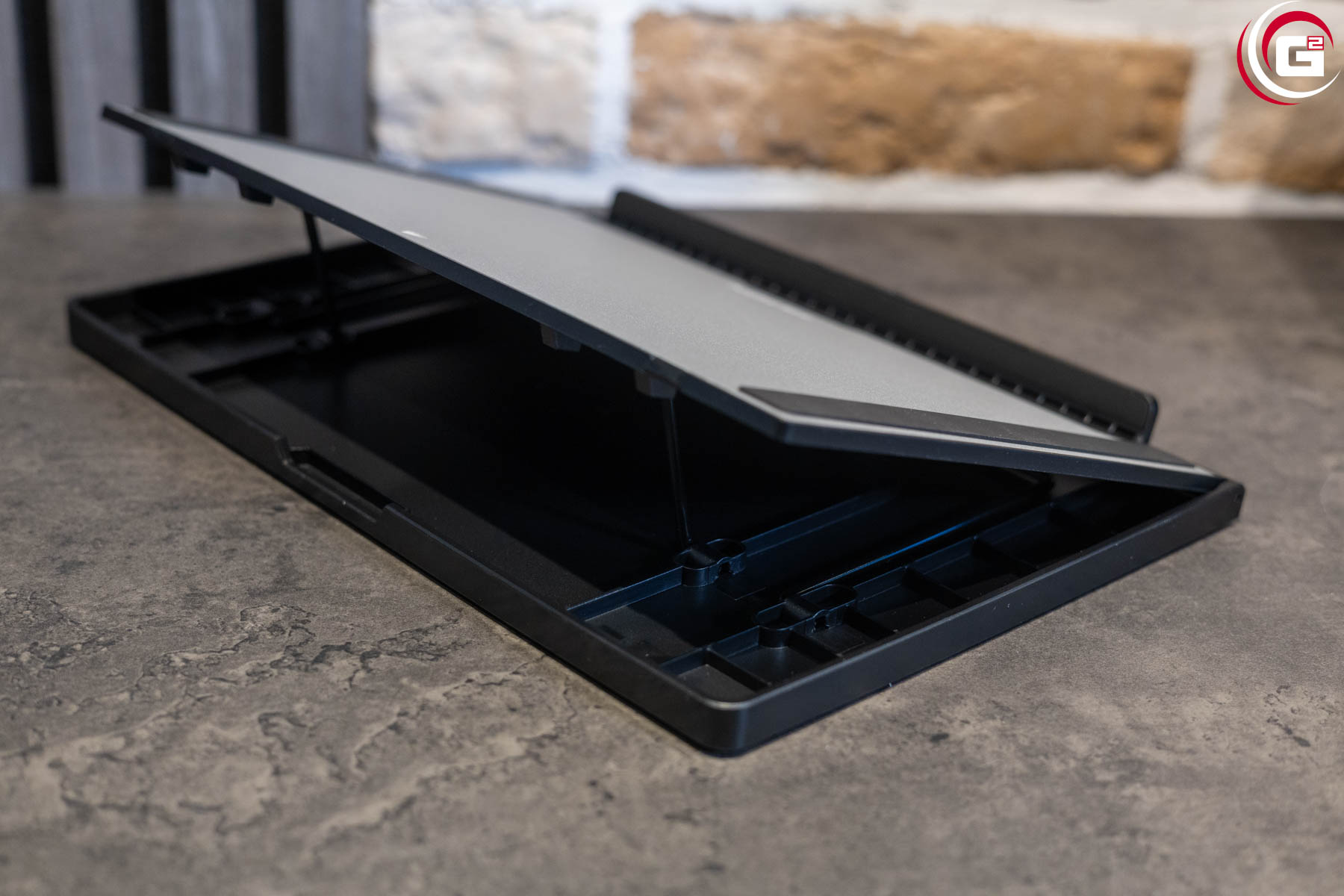
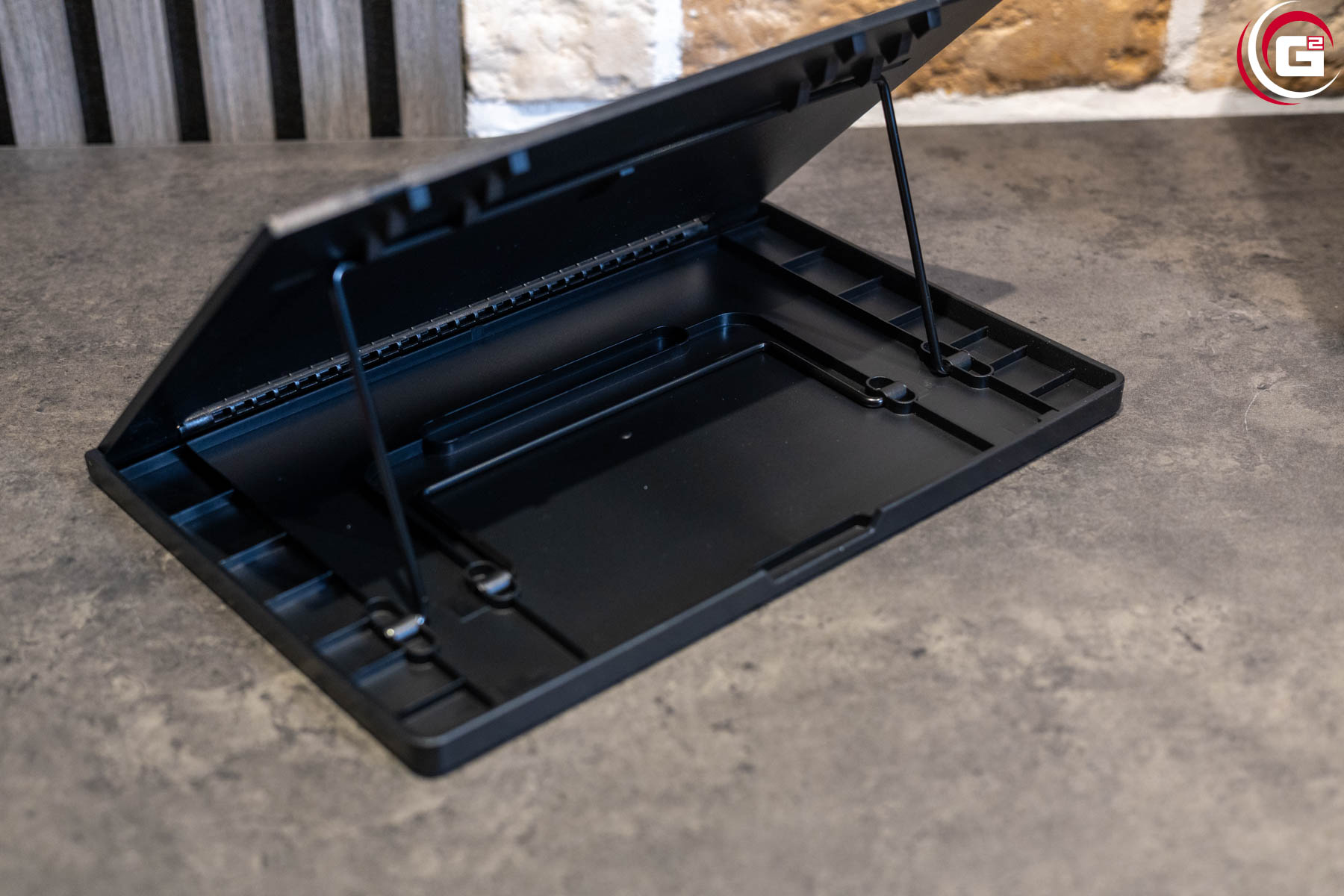
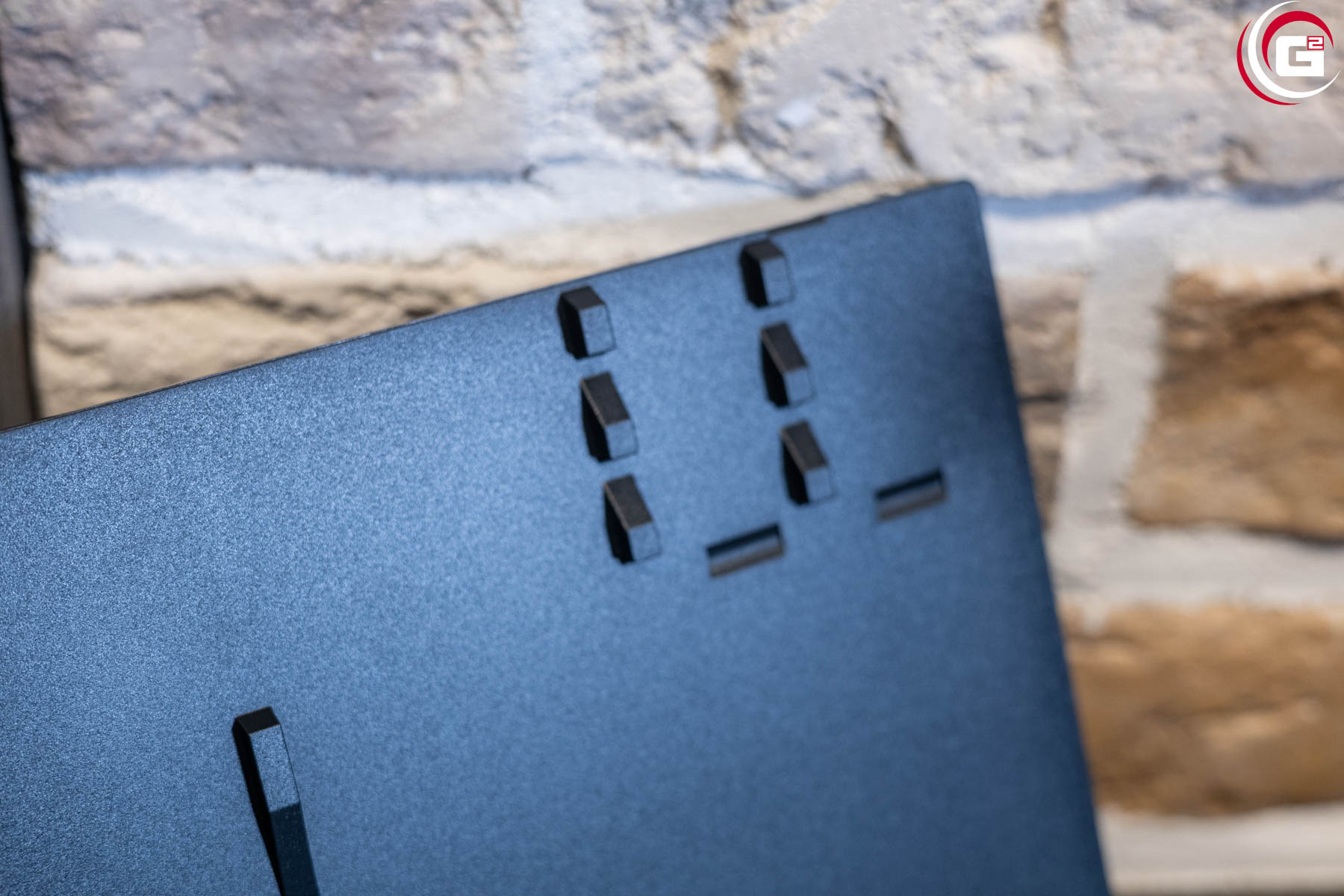
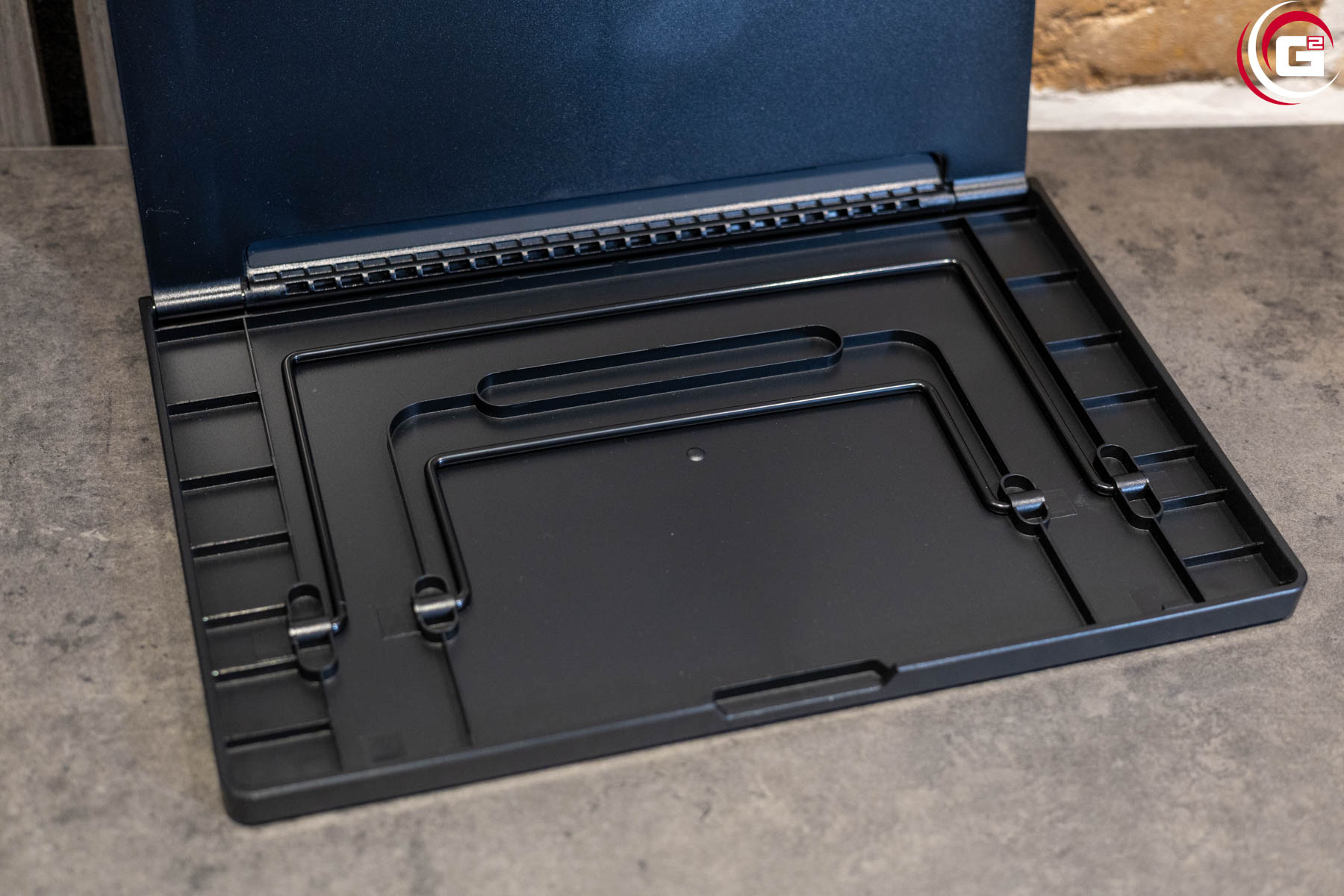
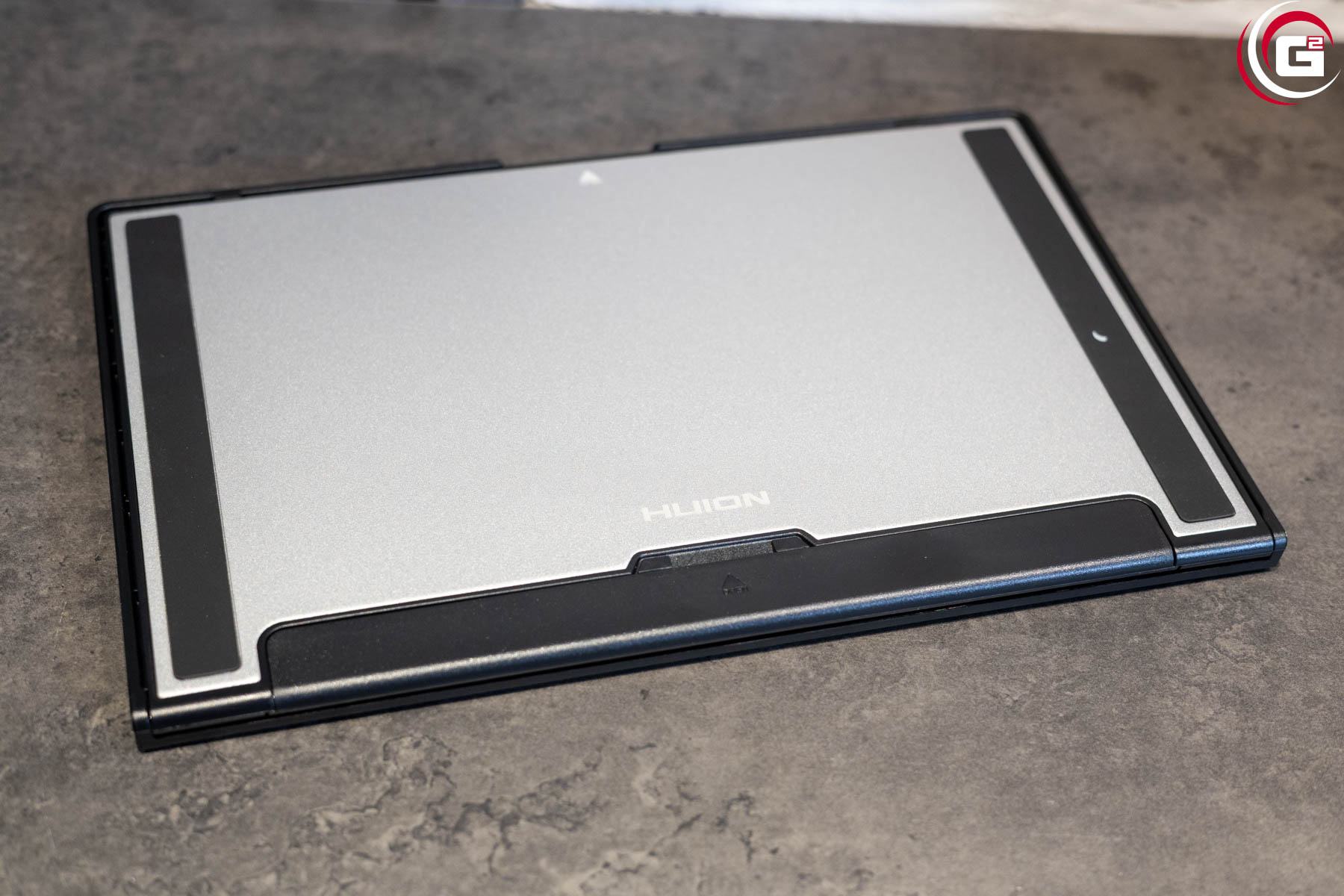
Bei längeren Sessions über mehrere Stunden macht sich das bemerkbar. Mit einem passenden Tisch und Stuhl lässt sich auch längere Zeit angenehm am Kamvas arbeiten. Ganz so bequem wie ein Tablet, das man frei in den Händen halten kann, ist ein Pen Display naturgemäß nicht. Dafür bietet der Ständer eine deutlich bessere und stabilere Arbeitsposition als ein flach auf dem Tisch liegendes Display.
Back to School: Für wen eignet sich das Kamvas 13 Gen 3?
Gerade mit Blick auf Schüler und Studenten spielt das Kamvas 13 Gen 3 seine Stärken aus. Zum einen ist da der Preis: 249 Euro inklusive Ständer sind für ein vollwertiges Pen Display mit dieser Ausstattung attraktiv. Zum anderen bekommt man ein Gerät, das sich nicht auf die ersten Schritte beschränkt.
Wer bisher ausschließlich auf Papier gezeichnet hat, findet einen relativ intuitiven Einstieg. Das direkte Zeichnen auf dem Bildschirm fühlt sich vertrauter an als die Arbeit mit einem klassischen Grafiktablet, bei dem Hand und Blick auf unterschiedliche Flächen verteilt sind. Gleichzeitig wächst das Gerät mit den eigenen Ansprüchen. Für einfache Illustrationen, Skizzen und erste digitale Kunstprojekte ist die Ausstattung mehr als ausreichend. Auch fortgeschrittenere Arbeiten sind problemlos möglich.
Und selbst wenn gerade nicht gezeichnet wird, kann das Kamvas als zweiter Monitor eingesetzt werden. Das ist sicherlich nicht der Hauptgrund für den Kauf, stellt aber eine nette zusätzliche Verwendungsmöglichkeit dar. Auch handschriftliche Eingaben funktionieren wunderbar. Wer beispielsweise Notizen digitalisieren, PDFs kommentieren oder einfach direkt auf dem Bildschirm schreiben möchte, kann das Kamvas ebenfalls entsprechend einsetzen. Für einen kleinen Schreibtisch ist das kompakte Format zudem ein echter Vorteil.
Wer dagegen regelmäßig sehr große Grafiken erstellt, dürfte sich irgendwann nach mehr Arbeitsfläche sehnen. Hier sollte man allerdings nicht versuchen, dem Kamvas seine kompakte Größe zum Vorwurf zu machen: Wer mehr Fläche benötigt, kann einfach zu einem größeren Pen Display greifen.
Unser Fazit
Das Huion Kamvas 13 Gen 3 hat uns vor allem mit drei Dingen überzeugt: Präzision, Display und Preis-Leistung. Nach mehreren Tagen und jeweils mehreren Stunden Nutzung hat sich der kompakte Zeichenbildschirm als ausgesprochen zuverlässiges Werkzeug erwiesen.
Der PW600L arbeitet ausgesprochen sauber und präzise. Druckempfindlichkeit und Neigungserkennung funktionieren zuverlässig, während die Eingabe angenehm direkt erfolgt. Nach einer kurzen Eingewöhnungsphase fühlt sich das Zeichnen bemerkenswert natürlich an. Dass der Stift dabei komplett ohne Akku auskommt, ist ein weiterer Pluspunkt.
Auch beim Display müssen wir uns nicht allein auf unseren subjektiven Eindruck verlassen. Mit 99,6 Prozent sRGB-Abdeckung und einem nach der Kalibrierung gemessenen durchschnittlichen ΔE*76 von gerade einmal 0,09 liefert das Kamvas 13 Gen 3 eine sehr überzeugende Farbdarstellung. Auch die Abdeckung von Adobe RGB und DCI-P3 fällt für ein Pen Display dieser Preisklasse erfreulich hoch aus. Die matte Oberfläche verhindert zudem störende Reflexionen und vermittelt beim Zeichnen ein angenehmes Gefühl zwischen Glas und Papier.
Dazu kommt die Ausstattung. Für 249 Euro inklusive Stand erhält man nicht nur das Pen Display selbst, sondern auch den PW600L, einen stabilen und flexibel einstellbaren Stand sowie einen praktischen Zeichenhandschuh. Die frei belegbaren Tasten und der präzise Drehregler ermöglichen einen individuellen Workflow, während der übersichtliche Treiber die Einrichtung angenehm einfach macht.
Ein paar kleinere Optimierungsmöglichkeiten gibt es dennoch. Bei der Kabelausstattung würden wir uns statt der USB-A-auf-A-Verlängerung beispielsweise ein USB-A-auf-USB-C-Kabel wünschen. Auch die einmalige Anpassung der Tablet-Einstellung für Clip Studio Paint sollte erwähnt werden. Beides fällt im Alltag allerdings kaum ins Gewicht.
Die eigentliche Grenze des Kamvas 13 Gen 3 liegt für uns vielmehr in seiner kompakten Displaygröße. Bei großen und komplexen Grafiken kann die Arbeitsfläche von 13,3 Zoll irgendwann knapp werden. Das ist allerdings keine wirkliche Schwäche des Geräts, sondern eine bewusste Folge seiner kompakten Bauweise. Wer mehr Platz benötigt, sollte entsprechend zu einem größeren Pen Display greifen.
Gerade für den Back-to-School- und Studienstart ist das Kamvas 13 Gen 3 deshalb eine ausgesprochen interessante Wahl. Der Einstieg fällt dank des direkten Zeichnens auf dem Display leicht, gleichzeitig bietet die Ausstattung genügend Reserven, um auch über die ersten Schritte hinaus anspruchsvollere Projekte umzusetzen. Und wenn gerade keine Zeichnung auf dem Programm steht, lässt sich das Kamvas einfach als zusätzlicher Monitor oder für handschriftliche Notizen verwenden.
Unser Fazit fällt daher eindeutig aus: Das Huion Kamvas 13 Gen 3 ist ein hervorragend ausgestattetes und präzises Pen Display mit einem sehr guten Display und einem attraktiven Preis-Leistungs-Verhältnis. Für Einsteiger ist es leicht zugänglich, für ambitionierte Nutzer leistungsfähig genug und dank seiner kompakten Abmessungen auch für kleinere Arbeitsplätze bestens geeignet. Nach unserem Test würden wir jedenfalls nicht freiwillig wieder auf ein klassisches Grafiktablet ohne Display zurückwechseln.
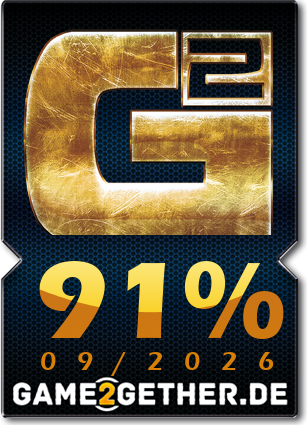
Das Pen Display Kamvas 13 (Gen 3) wurde Game2Gether von Huion für den Test zur Verfügung gestellt. Eine Einflussnahme des Herstellers oder Händlers auf den Testbericht hat nicht stattgefunden.